> ## Documentation Index
> Fetch the complete documentation index at: https://knowledge.flowella.io/llms.txt
> Use this file to discover all available pages before exploring further.
# Preferências de notificação
> Escolha que eventos do Flowella são entregues no feed da aplicação e na sua caixa de e-mail, faça a gestão dos resumos e reveja que alertas são obrigatórios por motivos de segurança e faturação.
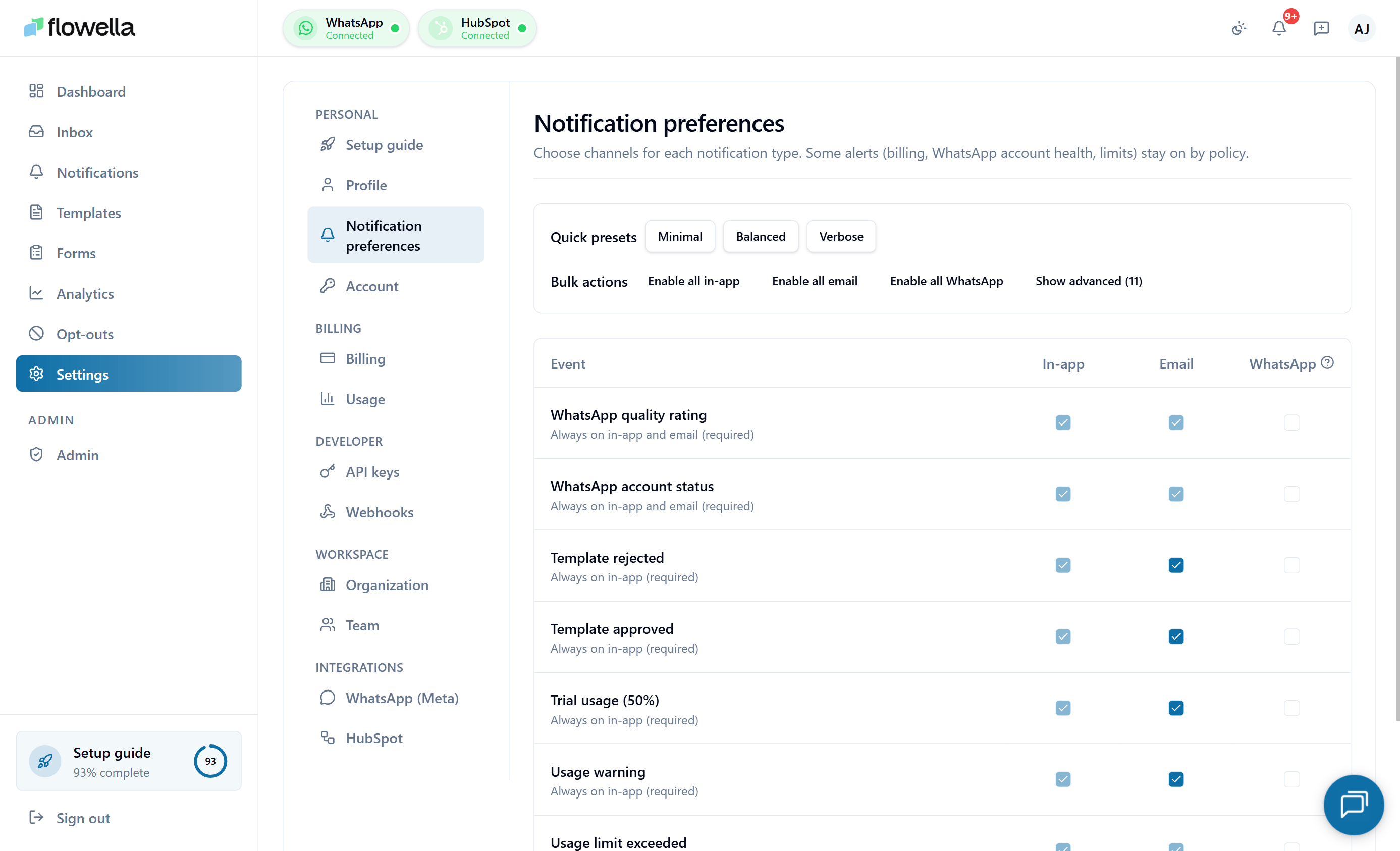 As preferências de notificação permitem-lhe ajustar os eventos Flowella que aparecem no seu feed da aplicação e os que chegam por correio eletrónico. As preferências são **por utilizador**, não por organização - cada utilizador gere as suas próprias preferências.
Para obter a lista completa de eventos que o Flowella pode emitir, consulte [Eventos de notificação](/pt/app/notification-events). Para o próprio feed na aplicação, consulte [Notificações](/pt/app/notifications).
## Abrir Definições → Preferências de notificação
Na navegação esquerda, vá para **Configurações → Notificações**.
## Como as preferências são estruturadas
As preferências são agrupadas por **categoria**.
Iniciar sessão, alterações de palavra-passe, alertas de novos dispositivos.
Facturas, ciclo de vida do teste, limites de utilização.
Submissão, aprovação, rejeição, re-categorização.
Sincronizar resultados, publicar eventos.
Estado da conexão, falhas de sincronização.
Conexões de canal, verificação, quedas de qualidade.
Conclusão de trabalho de longa duração.
Dentro de cada categoria, cada evento tem duas opções:
* **In-app** - aparece no feed do ícone de sino no `/notifications`.
* **Email** - envia para o e-mail do seu perfil verificado.
Alterne cada um independentemente. As alterações são guardadas automaticamente.
## Categorias obrigatórias
Algumas categorias não podem ser desactivadas. As opções ainda são mostradas para que possa ver que existem, mas estão a cinzento com uma explicação.
| Categoria | Por que é obrigatório |
| ---------------------------------------------------------------------------------------- | -------------------------------------------------------------------------------------------------------------------------- |
| Autenticação (`AUTH_*`) | Segurança. É sempre necessário saber sobre alterações de senhas, links mágicos e logins de novos dispositivos. |
| Faturação operacional (`BILLING_PAYMENT_FAILED`, `BILLING_SUBSCRIPTION_CANCELLED`, etc.) | Continuidade da organização. A falta de um pagamento falhado pode interromper o serviço. |
| Limite máximo de utilização (`USAGE_HARD_100`) | Qualidade do serviço. É necessário saber quando se aplica o overage ou, em caso de teste, quando os envios são bloqueados. |
Outras categorias - alertas suaves de utilização, eventos do ciclo de vida do modelo, eventos de sincronização HubSpot - são opcionais.
## E-mail operacional para toda a organização
Alguns eventos ao nível da organização (pagamentos falhados, cancelamento da subscrição, expiração da avaliação) são enviados para o **seu e-mail pessoal** e para um **endereço operacional único para toda a organização**. O endereço de toda a organização é configurado separadamente:
**Configurações → Organização → E-mail de notificações**
Defina-o para o pseudónimo da sua equipa de faturação ou de operações para que os eventos críticos cheguem a alguém, mesmo quando os utilizadores individuais não estão no escritório.
## Varredura de lembrete diário
O Flowella executa uma varredura diária que faz reaparecer as notificações não lidas de alto impacto - por exemplo, um `TEMPLATE_REJECTED` ou `HUBSPOT_SYNC_FAILED` não lido que esteja parado há mais de 24 horas. A varredura respeita as suas preferências: se tiver desativado o e-mail para essa categoria, o lembrete é apenas na aplicação.
Não é possível desativar a varredura em si, mas é possível desativar os lembretes de categorias individuais desactivando o evento subjacente.
## Horas de silêncio e resumos
Atualmente, não há **horas de silêncio ou modo de resumo** - todas as notificações acionadas são entregues imediatamente nos canais que activou. Se precisar de silenciar o Flowella fora do horário de expediente, a solução prática é filtrar o remetente do `notifications@flowella.io` para uma pasta no seu cliente de e-mail.
As horas de silêncio e um modo de resumo diário estão no roteiro do produto.
## Perguntas comuns
O mais frequente: o e-mail do seu perfil não foi verificado ou a mensagem caiu no spam. Verifique **Configurações → Perfil** para ver o status da verificação e procure `notifications@flowella.io` na sua pasta de spam. Se o e-mail for verificado e não estiver em spam, verifique se a alternância de e-mail do evento está activada.
Não - as preferências são estritamente por utilizador. Se quiser que um colega de equipa receba um evento, ele tem de ser um membro da organização com a função relevante e gerir as suas próprias preferências.
As preferências aplicam-se a todas as organizações de que é membro. Ainda não existe uma sobreposição por organização. Roteiro.
Consulte [Eventos de notificação](/pt/app/notification-events) para obter o catálogo completo com formas de carga útil.
## Relacionadas
O catálogo completo de eventos com canais e bandeiras obrigatórias.
O feed in-app que estas preferências controlam.
Em vez disso, envie os mesmos eventos para os seus próprios sistemas.
Verifique o seu endereço de e-mail para receber e-mails de notificação.
As preferências de notificação permitem-lhe ajustar os eventos Flowella que aparecem no seu feed da aplicação e os que chegam por correio eletrónico. As preferências são **por utilizador**, não por organização - cada utilizador gere as suas próprias preferências.
Para obter a lista completa de eventos que o Flowella pode emitir, consulte [Eventos de notificação](/pt/app/notification-events). Para o próprio feed na aplicação, consulte [Notificações](/pt/app/notifications).
## Abrir Definições → Preferências de notificação
Na navegação esquerda, vá para **Configurações → Notificações**.
## Como as preferências são estruturadas
As preferências são agrupadas por **categoria**.
Iniciar sessão, alterações de palavra-passe, alertas de novos dispositivos.
Facturas, ciclo de vida do teste, limites de utilização.
Submissão, aprovação, rejeição, re-categorização.
Sincronizar resultados, publicar eventos.
Estado da conexão, falhas de sincronização.
Conexões de canal, verificação, quedas de qualidade.
Conclusão de trabalho de longa duração.
Dentro de cada categoria, cada evento tem duas opções:
* **In-app** - aparece no feed do ícone de sino no `/notifications`.
* **Email** - envia para o e-mail do seu perfil verificado.
Alterne cada um independentemente. As alterações são guardadas automaticamente.
## Categorias obrigatórias
Algumas categorias não podem ser desactivadas. As opções ainda são mostradas para que possa ver que existem, mas estão a cinzento com uma explicação.
| Categoria | Por que é obrigatório |
| ---------------------------------------------------------------------------------------- | -------------------------------------------------------------------------------------------------------------------------- |
| Autenticação (`AUTH_*`) | Segurança. É sempre necessário saber sobre alterações de senhas, links mágicos e logins de novos dispositivos. |
| Faturação operacional (`BILLING_PAYMENT_FAILED`, `BILLING_SUBSCRIPTION_CANCELLED`, etc.) | Continuidade da organização. A falta de um pagamento falhado pode interromper o serviço. |
| Limite máximo de utilização (`USAGE_HARD_100`) | Qualidade do serviço. É necessário saber quando se aplica o overage ou, em caso de teste, quando os envios são bloqueados. |
Outras categorias - alertas suaves de utilização, eventos do ciclo de vida do modelo, eventos de sincronização HubSpot - são opcionais.
## E-mail operacional para toda a organização
Alguns eventos ao nível da organização (pagamentos falhados, cancelamento da subscrição, expiração da avaliação) são enviados para o **seu e-mail pessoal** e para um **endereço operacional único para toda a organização**. O endereço de toda a organização é configurado separadamente:
**Configurações → Organização → E-mail de notificações**
Defina-o para o pseudónimo da sua equipa de faturação ou de operações para que os eventos críticos cheguem a alguém, mesmo quando os utilizadores individuais não estão no escritório.
## Varredura de lembrete diário
O Flowella executa uma varredura diária que faz reaparecer as notificações não lidas de alto impacto - por exemplo, um `TEMPLATE_REJECTED` ou `HUBSPOT_SYNC_FAILED` não lido que esteja parado há mais de 24 horas. A varredura respeita as suas preferências: se tiver desativado o e-mail para essa categoria, o lembrete é apenas na aplicação.
Não é possível desativar a varredura em si, mas é possível desativar os lembretes de categorias individuais desactivando o evento subjacente.
## Horas de silêncio e resumos
Atualmente, não há **horas de silêncio ou modo de resumo** - todas as notificações acionadas são entregues imediatamente nos canais que activou. Se precisar de silenciar o Flowella fora do horário de expediente, a solução prática é filtrar o remetente do `notifications@flowella.io` para uma pasta no seu cliente de e-mail.
As horas de silêncio e um modo de resumo diário estão no roteiro do produto.
## Perguntas comuns
O mais frequente: o e-mail do seu perfil não foi verificado ou a mensagem caiu no spam. Verifique **Configurações → Perfil** para ver o status da verificação e procure `notifications@flowella.io` na sua pasta de spam. Se o e-mail for verificado e não estiver em spam, verifique se a alternância de e-mail do evento está activada.
Não - as preferências são estritamente por utilizador. Se quiser que um colega de equipa receba um evento, ele tem de ser um membro da organização com a função relevante e gerir as suas próprias preferências.
As preferências aplicam-se a todas as organizações de que é membro. Ainda não existe uma sobreposição por organização. Roteiro.
Consulte [Eventos de notificação](/pt/app/notification-events) para obter o catálogo completo com formas de carga útil.
## Relacionadas
O catálogo completo de eventos com canais e bandeiras obrigatórias.
O feed in-app que estas preferências controlam.
Em vez disso, envie os mesmos eventos para os seus próprios sistemas.
Verifique o seu endereço de e-mail para receber e-mails de notificação.