> ## Documentation Index
> Fetch the complete documentation index at: https://knowledge.flowella.io/llms.txt
> Use this file to discover all available pages before exploring further.
# Membros da equipa e funções no Flowella
> Convide colegas para o seu espaço de trabalho Flowella, faça a gestão de funções e permissões, trate de convites pendentes e remova membros a partir do ecrã Definições → Equipa.
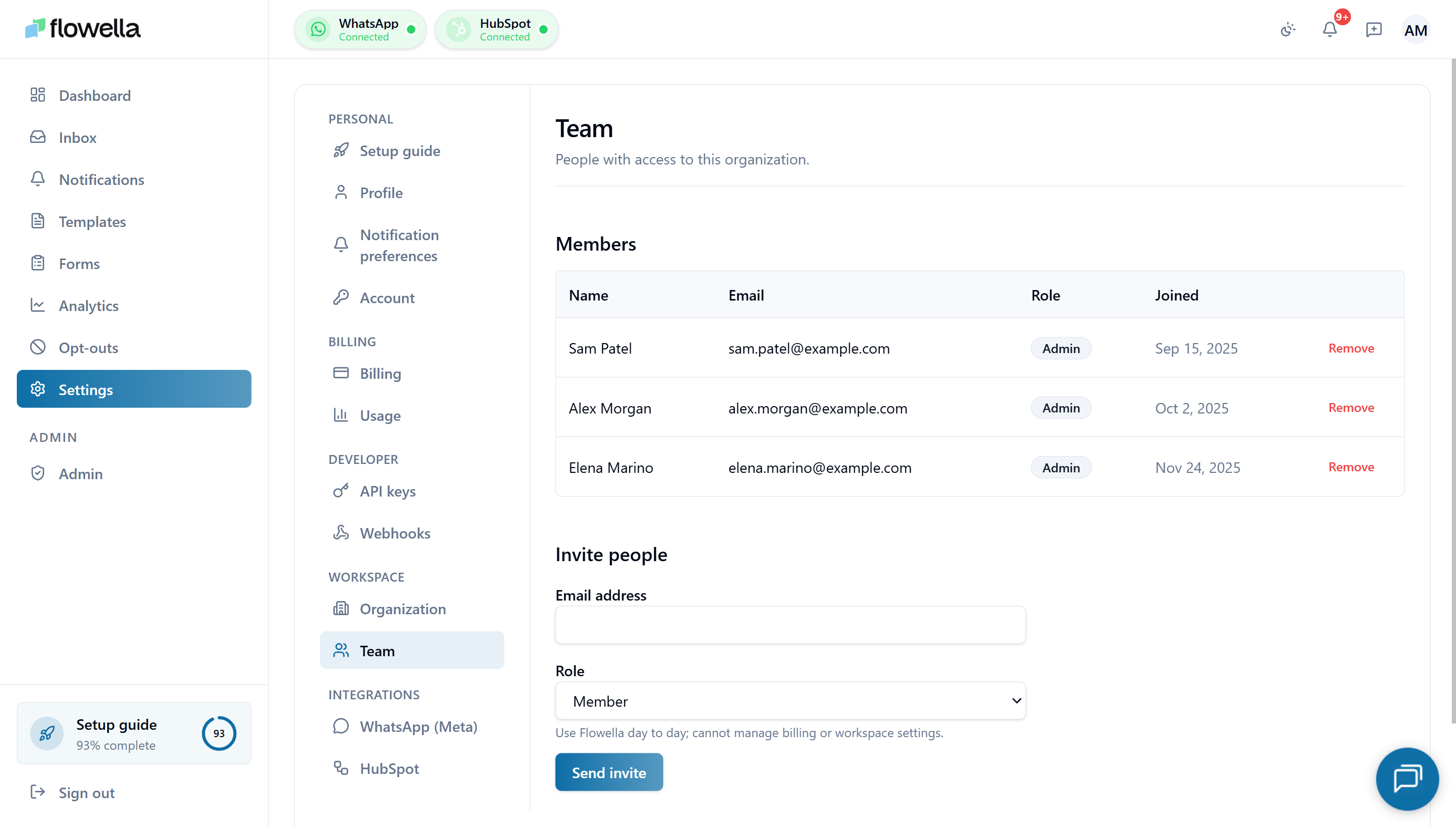 As organizações Flowella são multi-utilizadores. O ecrã **Configurações → Equipa** lista todas as pessoas com acesso ao espaço de trabalho atual, permite-lhe convidar novas pessoas e mostra os convites pendentes. Esta página cobre o ecrã de uma ponta à outra, bem como o que cada função pode fazer.
## Abrir Definições → Equipa
Na navegação à esquerda, clique em **Definições** e, em seguida, escolha **Equipa** na secção **Espaço de trabalho** da barra lateral de definições.
## Funções num relance
O Flowella tem três funções:
| Função | Melhor para | Principais capacidades |
| ----------------------------------------------------------------------------------------------------------------------------------------------------------- | ---------------------------------------- | -------------------------------------------------------------------------------------------------------- |
| Proprietário\*\* | A pessoa que criou a organização | Tudo o que um Administrador pode fazer, além de faturar, apagar a organização e transferir a propriedade |
| Administrador\*\* | Operadores que gerem o programa WhatsApp | Gerir canais, modelos, opt-outs, integrações, chaves API, webhooks e membros da equipa |
| Utilizar a caixa de entrada, ver modelos e análises, enviar mensagens em canais ligados - não pode gerir a faturação ou as definições do espaço de trabalho | | |
Os proprietários e os administradores são funcionalmente semelhantes no dia a dia. A principal diferença é a **faturação e as acções destrutivas ao nível da organização**, que apenas os proprietários podem fazer.
As funções aplicam-se ao nível da **organização**. A mesma pessoa pode ter uma função diferente numa organização Flowella diferente.
## Tabela de membros
A tabela **Membros** na parte superior do ecrã lista todas as pessoas com acesso ao espaço de trabalho, com quatro colunas e uma ação de remoção:
| Coluna | O que ela mostra |
| --------------------------------------------------------------------------------------------------------- | -------------------------------------------------------------------------------------- |
| **Name** | O nome de exibição do [profile](/pt/settings/profile) do membro |
| **Email** | O e-mail da conta com o qual o membro faz login |
| Função\*\* | Proprietário, Administrador ou Membro |
| A data em que o membro aceitou o convite (ou para o Proprietário, a data em que a organização foi criada) | |
| Remover\*\* | Remove o membro da organização - veja [Removendo um membro](#removing-a-member) abaixo |
Não é possível remover a si mesmo ou o Proprietário desta tabela. Para sair de uma organização da qual não é proprietário, peça a outro proprietário ou administrador que o remova. Para remover o proprietário, transfira a propriedade primeiro.
## Convidar pessoas
É necessário ter o papel de **Proprietário** ou **Administrador** para convidar colegas de equipa.
Na secção **Convidar pessoas**, escreva o e-mail de trabalho da pessoa em **Endereço de e-mail**.
Escolha **Membro** (predefinição), **Administrador** ou **Proprietário** no menu pendente **Função**. O texto de ajuda sob o menu suspenso descreve o que cada função pode fazer.
Clique em **Enviar convite**. O Flowella envia por correio eletrónico ao convidado uma ligação do formulário `https://app.flowella.io/join?code=…` e adiciona-o a **Convites pendentes**.
A promoção de alguém a **Proprietário** no momento do convite é pouco comum - a maioria das equipas convida como Membro ou Administrador e depois transfere a propriedade mais tarde através do fluxo de alteração de função.
### Aceitar um convite
Se tiveres sido convidado:
1. Abra o e-mail de convite e clique em **Aceitar convite**.
2. Se ainda não tiveres uma conta Flowella, ser-te-á pedido que cries uma com o mesmo e-mail para o qual o convite foi enviado.
3. Se já tiver uma conta, inicie sessão. O Flowella adicioná-lo-á à organização e aplicará a função do convite.
As ligações de convite são de utilização única e expiram após um período definido pelo Flowella. Se o seu link expirou, peça à pessoa que o convidou para enviar um novo.
## Convites pendentes
A secção **Convites pendentes** lista os convites que foram enviados mas ainda não foram aceites. Se não existirem convites pendentes, a secção indica **Não existem convites pendentes**.
Para cada convite pendente, é possível:
* **Reenviar** o e-mail do convite (útil se o original tiver sido filtrado para spam).
* **Revogar** o convite. A revogação invalida imediatamente a ligação de adesão - o convidado já não a pode utilizar.
Os convites expiram automaticamente após o término do TTL do convite Flowella. Os convites expirados permanecem visíveis nesta secção até os revogar ou reenviar uma nova ligação.
## Alterar uma função
Os proprietários e os administradores podem alterar a função de outro membro:
1. Clique na linha do membro na tabela **Membros**.
2. Selecione a nova função.
3. Guardar.
Não podes alterar a tua própria função. Para transferir a propriedade, o Proprietário atual tem de promover um colega de equipa - ver abaixo.
## Transferir a propriedade
Apenas o atual **Proprietário** pode transferir a propriedade.
1. Promova o novo Proprietário a **Proprietário** a partir de **Configurações → Equipa**.
2. O anterior Proprietário é automaticamente despromovido para **Administrador**.
Cada organização tem exatamente um Proprietário de cada vez.
## Remover um membro
Os proprietários e administradores podem remover membros clicando em **Remover** na linha do membro. Remover um membro:
* Revoga imediatamente o seu acesso à organização. Qualquer sessão ativa é terminada no próximo pedido.
* Não **apaga** as mensagens que ele enviou ou modelos que ele criou - estes permanecem na organização.
* Não **afecta** a sua conta noutras organizações Flowella.
* Não revoga automaticamente as chaves de API que criaram. Rodar ou revogar chaves separadamente - veja a dica abaixo.
* Reatribui quaisquer conversas de caixa de entrada abertas nas quais ele era o responsável para **Não atribuído**, para que outros agentes possam pegá-las.
Quando um colega de equipa deixa a empresa, remove-o da organização **e** roda quaisquer chaves de API que tenha criado. Consulte [Chaves de API](/pt/settings/api-keys) para obter as etapas de rotação.
## Relacionado
Nome do espaço de trabalho, e-mail comercial e idioma de conteúdo predefinido.
Rodar ou revogar quaisquer chaves que um colega de equipa que sai tenha criado.
Apenas os Proprietários podem alterar a faturação - abordado aqui.
Cada utilizador gere o seu próprio nome, avatar, palavra-passe e sessões.
As organizações Flowella são multi-utilizadores. O ecrã **Configurações → Equipa** lista todas as pessoas com acesso ao espaço de trabalho atual, permite-lhe convidar novas pessoas e mostra os convites pendentes. Esta página cobre o ecrã de uma ponta à outra, bem como o que cada função pode fazer.
## Abrir Definições → Equipa
Na navegação à esquerda, clique em **Definições** e, em seguida, escolha **Equipa** na secção **Espaço de trabalho** da barra lateral de definições.
## Funções num relance
O Flowella tem três funções:
| Função | Melhor para | Principais capacidades |
| ----------------------------------------------------------------------------------------------------------------------------------------------------------- | ---------------------------------------- | -------------------------------------------------------------------------------------------------------- |
| Proprietário\*\* | A pessoa que criou a organização | Tudo o que um Administrador pode fazer, além de faturar, apagar a organização e transferir a propriedade |
| Administrador\*\* | Operadores que gerem o programa WhatsApp | Gerir canais, modelos, opt-outs, integrações, chaves API, webhooks e membros da equipa |
| Utilizar a caixa de entrada, ver modelos e análises, enviar mensagens em canais ligados - não pode gerir a faturação ou as definições do espaço de trabalho | | |
Os proprietários e os administradores são funcionalmente semelhantes no dia a dia. A principal diferença é a **faturação e as acções destrutivas ao nível da organização**, que apenas os proprietários podem fazer.
As funções aplicam-se ao nível da **organização**. A mesma pessoa pode ter uma função diferente numa organização Flowella diferente.
## Tabela de membros
A tabela **Membros** na parte superior do ecrã lista todas as pessoas com acesso ao espaço de trabalho, com quatro colunas e uma ação de remoção:
| Coluna | O que ela mostra |
| --------------------------------------------------------------------------------------------------------- | -------------------------------------------------------------------------------------- |
| **Name** | O nome de exibição do [profile](/pt/settings/profile) do membro |
| **Email** | O e-mail da conta com o qual o membro faz login |
| Função\*\* | Proprietário, Administrador ou Membro |
| A data em que o membro aceitou o convite (ou para o Proprietário, a data em que a organização foi criada) | |
| Remover\*\* | Remove o membro da organização - veja [Removendo um membro](#removing-a-member) abaixo |
Não é possível remover a si mesmo ou o Proprietário desta tabela. Para sair de uma organização da qual não é proprietário, peça a outro proprietário ou administrador que o remova. Para remover o proprietário, transfira a propriedade primeiro.
## Convidar pessoas
É necessário ter o papel de **Proprietário** ou **Administrador** para convidar colegas de equipa.
Na secção **Convidar pessoas**, escreva o e-mail de trabalho da pessoa em **Endereço de e-mail**.
Escolha **Membro** (predefinição), **Administrador** ou **Proprietário** no menu pendente **Função**. O texto de ajuda sob o menu suspenso descreve o que cada função pode fazer.
Clique em **Enviar convite**. O Flowella envia por correio eletrónico ao convidado uma ligação do formulário `https://app.flowella.io/join?code=…` e adiciona-o a **Convites pendentes**.
A promoção de alguém a **Proprietário** no momento do convite é pouco comum - a maioria das equipas convida como Membro ou Administrador e depois transfere a propriedade mais tarde através do fluxo de alteração de função.
### Aceitar um convite
Se tiveres sido convidado:
1. Abra o e-mail de convite e clique em **Aceitar convite**.
2. Se ainda não tiveres uma conta Flowella, ser-te-á pedido que cries uma com o mesmo e-mail para o qual o convite foi enviado.
3. Se já tiver uma conta, inicie sessão. O Flowella adicioná-lo-á à organização e aplicará a função do convite.
As ligações de convite são de utilização única e expiram após um período definido pelo Flowella. Se o seu link expirou, peça à pessoa que o convidou para enviar um novo.
## Convites pendentes
A secção **Convites pendentes** lista os convites que foram enviados mas ainda não foram aceites. Se não existirem convites pendentes, a secção indica **Não existem convites pendentes**.
Para cada convite pendente, é possível:
* **Reenviar** o e-mail do convite (útil se o original tiver sido filtrado para spam).
* **Revogar** o convite. A revogação invalida imediatamente a ligação de adesão - o convidado já não a pode utilizar.
Os convites expiram automaticamente após o término do TTL do convite Flowella. Os convites expirados permanecem visíveis nesta secção até os revogar ou reenviar uma nova ligação.
## Alterar uma função
Os proprietários e os administradores podem alterar a função de outro membro:
1. Clique na linha do membro na tabela **Membros**.
2. Selecione a nova função.
3. Guardar.
Não podes alterar a tua própria função. Para transferir a propriedade, o Proprietário atual tem de promover um colega de equipa - ver abaixo.
## Transferir a propriedade
Apenas o atual **Proprietário** pode transferir a propriedade.
1. Promova o novo Proprietário a **Proprietário** a partir de **Configurações → Equipa**.
2. O anterior Proprietário é automaticamente despromovido para **Administrador**.
Cada organização tem exatamente um Proprietário de cada vez.
## Remover um membro
Os proprietários e administradores podem remover membros clicando em **Remover** na linha do membro. Remover um membro:
* Revoga imediatamente o seu acesso à organização. Qualquer sessão ativa é terminada no próximo pedido.
* Não **apaga** as mensagens que ele enviou ou modelos que ele criou - estes permanecem na organização.
* Não **afecta** a sua conta noutras organizações Flowella.
* Não revoga automaticamente as chaves de API que criaram. Rodar ou revogar chaves separadamente - veja a dica abaixo.
* Reatribui quaisquer conversas de caixa de entrada abertas nas quais ele era o responsável para **Não atribuído**, para que outros agentes possam pegá-las.
Quando um colega de equipa deixa a empresa, remove-o da organização **e** roda quaisquer chaves de API que tenha criado. Consulte [Chaves de API](/pt/settings/api-keys) para obter as etapas de rotação.
## Relacionado
Nome do espaço de trabalho, e-mail comercial e idioma de conteúdo predefinido.
Rodar ou revogar quaisquer chaves que um colega de equipa que sai tenha criado.
Apenas os Proprietários podem alterar a faturação - abordado aqui.
Cada utilizador gere o seu próprio nome, avatar, palavra-passe e sessões.