> ## Documentation Index
> Fetch the complete documentation index at: https://knowledge.flowella.io/llms.txt
> Use this file to discover all available pages before exploring further.
# Meta entegrasyon ayarları
> Bağlı WhatsApp Business Hesaplarınızı ve telefon numaralarınızı yönetin, belirteç süresi dolduğunda Meta'yi yeniden yetkilendirin.
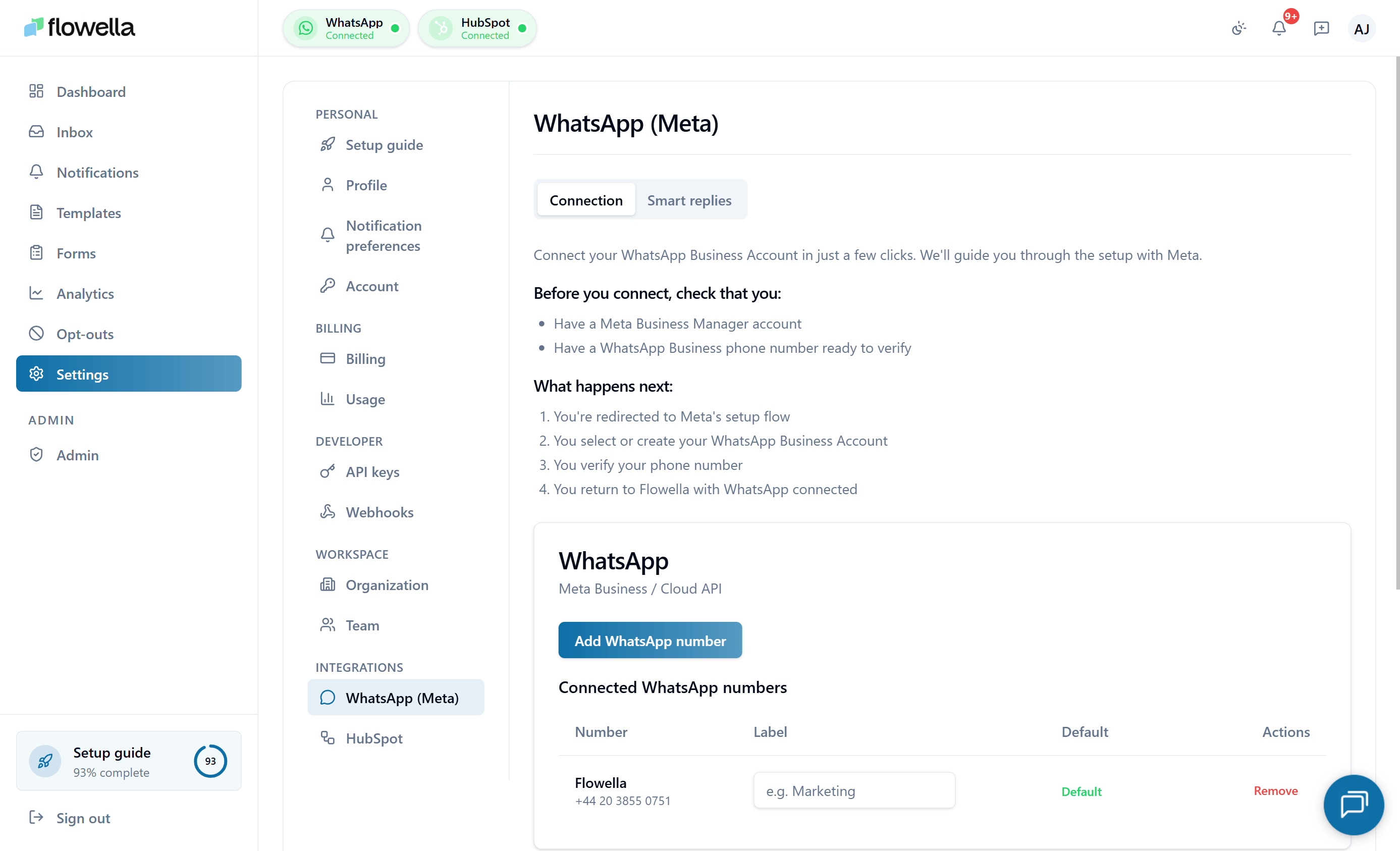 Bu sayfa, Flowella'deki **Ayarlar → Meta** ekranını kapsar; burada Meta ile bağlantınızı ve kuruluşunuza bağlı WhatsApp Business Hesaplarını (WABA'lar) ve telefon numaralarını yönetirsiniz.
İlk katılım sırasında ilk bağlantı için [Ekran adı ve profil](/tr/meta/profile-setup) bölümüne bakın. URL deseni ve kanallar arasında geçiş için, bkz [Multi-channel](/tr/essentials/multi-channel).
## Meta ayarlarını kim yönetebilir
Meta entegrasyon ayarlarını yalnızca **Sahipler** ve **Yöneticiler** değiştirebilir. Üyeler sayfayı görür ancak kanalları yeniden bağlayamaz veya değiştiremez.
## Ayarlar'da gördükleriniz → Meta
Sayfa, kuruluşunuza bağlı her WABA'yi ve her WABA'nin altında her telefon numarasını listeler. Her telefon numarası için görebilirsiniz:
* Görünen ad
* Doğrulama durumu
* Kalite değerlendirmesi (Meta tarafından bildirildiği gibi)
* Flowella'nin şu anda gelen mesaj web kancalarına abone olup olmadığı
## Meta yeniden bağlanıyor
Meta erişim belirteçlerinin süresi dolabilir - tipik olarak bir kullanıcı izni iptal edildiğinden, bağlı kullanıcı şirketteki rolünü değiştirdiğinden veya Meta yeniden yetkilendirme gerektirdiğinden. Bu olduğunda, Flowella yeniden bağlanmanızı isteyen bir başlık gösterir.
Ayarlar → Meta\*\* üzerinde, **WhatsApp**'yi yeniden bağla'ya tıklayın.
Meta Yerleşik Kayıt açılır penceresini açar. Meta Business ve WABA için yönetici erişimine sahip bir Facebook hesabıyla oturum açın.
Flowella talep kapsamlarını onaylayın. Bunlar, işe alım sırasında kullanılan kapsamların aynısıdır.
Açılır pencere kapandıktan sonra kanal listesi yenilenir. Beklediğiniz her WABA ve telefon numarasının listede olduğunu onaylayın.
## Yeni bir WABA veya telefon numarası ekleme
İstediğiniz zaman daha fazla kanal ekleyebilirsiniz:
* **Yeni bir WABA** - **WhatsApp Bağla** seçeneğine tıklayın ve Meta'nin Yerleşik Kaydını tekrar çalıştırın. Eklemek istediğiniz WABA'yi seçin.
* **Mevcut bir WABA'de yeni bir telefon numarası** - numarayı önce Meta Business Manager'ye ekleyin (Meta, Meta tarafında doğrulama gerektirir), ardından Flowella'deki kanal listesini yenileyin.
Paylaşılan ve kanal başına ayarların nasıl çalıştığını görmek için [Multi-channel](/tr/essentials/multi-channel) bölümüne bakın.
## Görünen adı veya işletme profilini değiştirme
Görünen ad, profil resmi, adres ve "Hakkında" metni telefon numarası başına yapılandırılır. Tam anlatım için [Display name & profile](/tr/meta/profile-setup) bölümüne bakın.
## Bir kanalın bağlantısını kesme
Flowella'de artık bir telefon numarasına ihtiyacınız yoksa:
1. Ayarlar → Meta\*\* öğesini açın.
2. WABA altında telefon numarasını bulun.
3. Bağlantıyı Kes\*\* öğesine tıklayın.
Bağlantıyı kesiyorum:
* Flowella'nin bu numaraya mesaj göndermesini veya almasını durdurur.
* Şablonları veya konuşma geçmişini silmez (bunlar denetim ve raporlama için saklanır).
* Meta Business Manager'deki numarayı etkilemez - WABA'ye bağlı kalır.
Meta'den numarayı tamamen kaldırmak için, bunu Meta Business Manager'de yapın.
Şablonlar veya mesajlar tek bir kanalda çalışmayı durdurursa, **Ayarlar → Meta** kontrol edilmesi gereken ilk yerdir. Burada kırmızı bir başlık genellikle yeniden yetkilendirme gerektiği anlamına gelir.
## İlgili
İş portföyü sırası, doğrulama, WABA ve telefon kurulumu.
Meta İşletmenizi doğrulayın, böylece ekran adları ve sınırlar açılır.
Her kanala güç veren sayıları toplayın ve doğrulayın.
Meta'nin WhatsApp teslimat ücretleri için kullandığı ayrı kart.
Her kanal artık kendi Meta erişim belirtecini kullanıyor - çoklu WABA kuruluşlarıyla ilgili.
Mevcut WhatsApp Business uygulama numaranızı Flowella ile kullanın.
Bu sayfa, Flowella'deki **Ayarlar → Meta** ekranını kapsar; burada Meta ile bağlantınızı ve kuruluşunuza bağlı WhatsApp Business Hesaplarını (WABA'lar) ve telefon numaralarını yönetirsiniz.
İlk katılım sırasında ilk bağlantı için [Ekran adı ve profil](/tr/meta/profile-setup) bölümüne bakın. URL deseni ve kanallar arasında geçiş için, bkz [Multi-channel](/tr/essentials/multi-channel).
## Meta ayarlarını kim yönetebilir
Meta entegrasyon ayarlarını yalnızca **Sahipler** ve **Yöneticiler** değiştirebilir. Üyeler sayfayı görür ancak kanalları yeniden bağlayamaz veya değiştiremez.
## Ayarlar'da gördükleriniz → Meta
Sayfa, kuruluşunuza bağlı her WABA'yi ve her WABA'nin altında her telefon numarasını listeler. Her telefon numarası için görebilirsiniz:
* Görünen ad
* Doğrulama durumu
* Kalite değerlendirmesi (Meta tarafından bildirildiği gibi)
* Flowella'nin şu anda gelen mesaj web kancalarına abone olup olmadığı
## Meta yeniden bağlanıyor
Meta erişim belirteçlerinin süresi dolabilir - tipik olarak bir kullanıcı izni iptal edildiğinden, bağlı kullanıcı şirketteki rolünü değiştirdiğinden veya Meta yeniden yetkilendirme gerektirdiğinden. Bu olduğunda, Flowella yeniden bağlanmanızı isteyen bir başlık gösterir.
Ayarlar → Meta\*\* üzerinde, **WhatsApp**'yi yeniden bağla'ya tıklayın.
Meta Yerleşik Kayıt açılır penceresini açar. Meta Business ve WABA için yönetici erişimine sahip bir Facebook hesabıyla oturum açın.
Flowella talep kapsamlarını onaylayın. Bunlar, işe alım sırasında kullanılan kapsamların aynısıdır.
Açılır pencere kapandıktan sonra kanal listesi yenilenir. Beklediğiniz her WABA ve telefon numarasının listede olduğunu onaylayın.
## Yeni bir WABA veya telefon numarası ekleme
İstediğiniz zaman daha fazla kanal ekleyebilirsiniz:
* **Yeni bir WABA** - **WhatsApp Bağla** seçeneğine tıklayın ve Meta'nin Yerleşik Kaydını tekrar çalıştırın. Eklemek istediğiniz WABA'yi seçin.
* **Mevcut bir WABA'de yeni bir telefon numarası** - numarayı önce Meta Business Manager'ye ekleyin (Meta, Meta tarafında doğrulama gerektirir), ardından Flowella'deki kanal listesini yenileyin.
Paylaşılan ve kanal başına ayarların nasıl çalıştığını görmek için [Multi-channel](/tr/essentials/multi-channel) bölümüne bakın.
## Görünen adı veya işletme profilini değiştirme
Görünen ad, profil resmi, adres ve "Hakkında" metni telefon numarası başına yapılandırılır. Tam anlatım için [Display name & profile](/tr/meta/profile-setup) bölümüne bakın.
## Bir kanalın bağlantısını kesme
Flowella'de artık bir telefon numarasına ihtiyacınız yoksa:
1. Ayarlar → Meta\*\* öğesini açın.
2. WABA altında telefon numarasını bulun.
3. Bağlantıyı Kes\*\* öğesine tıklayın.
Bağlantıyı kesiyorum:
* Flowella'nin bu numaraya mesaj göndermesini veya almasını durdurur.
* Şablonları veya konuşma geçmişini silmez (bunlar denetim ve raporlama için saklanır).
* Meta Business Manager'deki numarayı etkilemez - WABA'ye bağlı kalır.
Meta'den numarayı tamamen kaldırmak için, bunu Meta Business Manager'de yapın.
Şablonlar veya mesajlar tek bir kanalda çalışmayı durdurursa, **Ayarlar → Meta** kontrol edilmesi gereken ilk yerdir. Burada kırmızı bir başlık genellikle yeniden yetkilendirme gerektiği anlamına gelir.
## İlgili
İş portföyü sırası, doğrulama, WABA ve telefon kurulumu.
Meta İşletmenizi doğrulayın, böylece ekran adları ve sınırlar açılır.
Her kanala güç veren sayıları toplayın ve doğrulayın.
Meta'nin WhatsApp teslimat ücretleri için kullandığı ayrı kart.
Her kanal artık kendi Meta erişim belirtecini kullanıyor - çoklu WABA kuruluşlarıyla ilgili.
Mevcut WhatsApp Business uygulama numaranızı Flowella ile kullanın.