> ## Documentation Index
> Fetch the complete documentation index at: https://knowledge.flowella.io/llms.txt
> Use this file to discover all available pages before exploring further.
# Gösterge Tablosu
> Flowella'da oturum açtığınızda gördükleriniz: kullanım özeti, 7 günlük WhatsApp anlık görüntüsü, kanallar ve HubSpot ile form durumu.
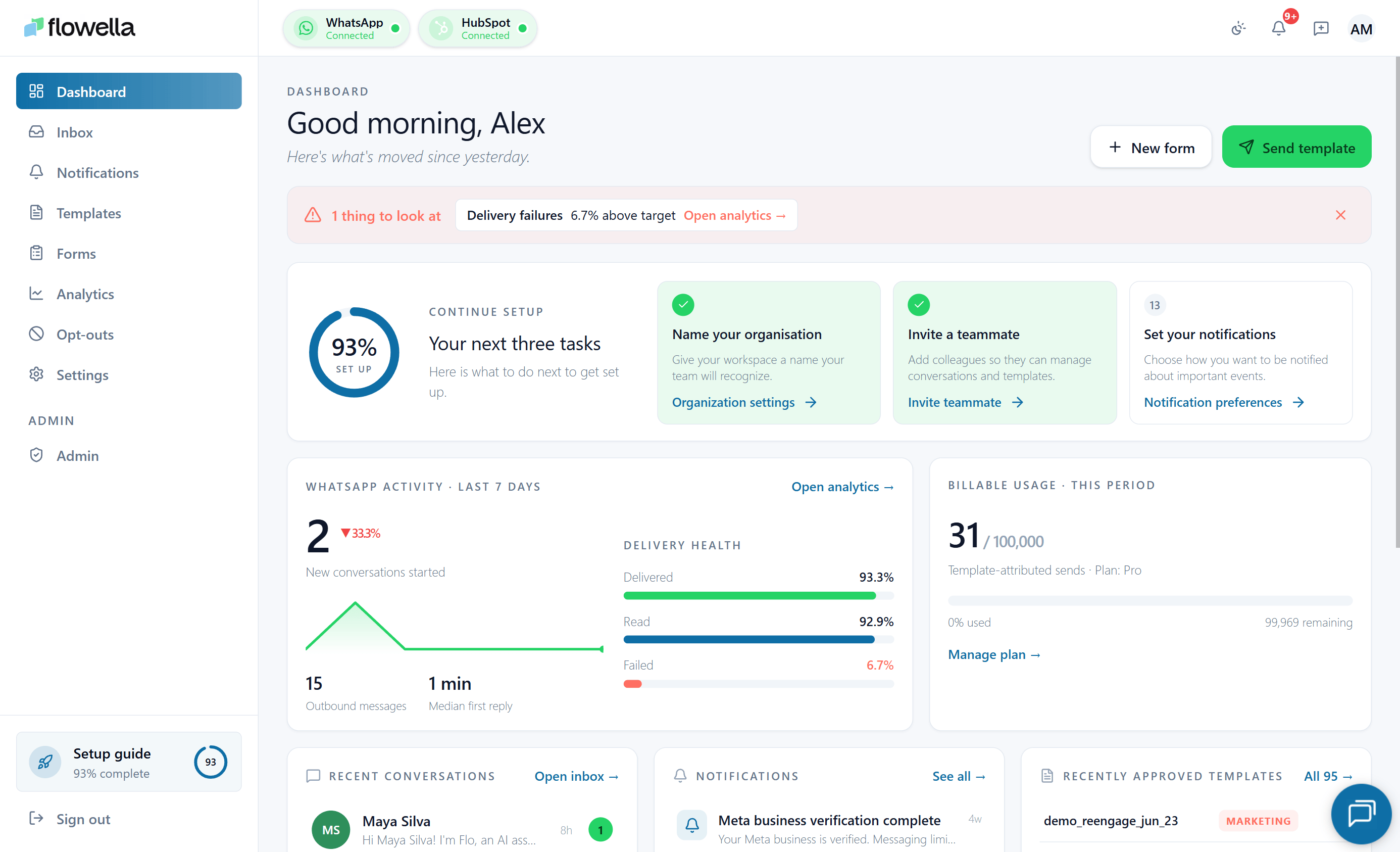 Gösterge Panosu, oturum açtıktan sonra gördüğünüz ilk sayfadır. Faturalandırmanızı, son 7 gündeki WhatsApp etkinliğinizi, bağlı kanallarınızı, HubSpot entegrasyonunuzu ve Flowella'nin senkronize ettiği formları tek ekranda görmenizi sağlar.
## Nasıl açılır
Flowella'de oturum açın. Pano, `/{org}/dashboard`'deki her kuruluşun ana sayfasıdır. Ayrıca herhangi bir sayfadan buraya dönmek için sol üstteki Flowella logosuna tıklayabilirsiniz.
## Gösterge Tablosunun gösterdikleri
Sayfa, kartlardan oluşan bir ızgara şeklinde düzenlenmiştir. Gördüğünüz tam set neyin bağlı olduğuna bağlıdır, ancak standart set şöyledir:
[ Geçerli plan ve aboneliğinizi yönetmek için bir kısayol. Billing](/tr/account/billing) bölümüne bakın.
Aktif kanalınızdaki etkinliğin anlık görüntüsü: konuşmalar, toplam giden mesajlar, teslimat oranı, okunma oranı ve hata oranı.
Kuruluşunuza bağlı WhatsApp kanallarının sayısı ve bir başkasını eklemek için bir kısayol. Bkz [Çoklu kanal](/tr/essentials/multi-channel).
HubSpot için bağlantı durumu ve entegrasyon ayarlarına hızlı bağlantı.
[ HubSpot formlarının sayısı Flowella takip ediyor. Formlar](/tr/app/forms) bölümüne bakın.
Meta ve Flowella taslaklarınızdan alınan canlı sayımlar - örneğin, "**12 onaylı - 3 taslak**" - şablonlar listesine bir kısayol ile. Meta 8 saniye içinde yanıt vermezse, kart bilinen son sayımlara geri döner.
Yaygın görevler için kısayollar: gelen kutusunu açın, şablon oluşturun, analizleri görüntüleyin.
Her kart bir **"Güncellendi... "** tazelik çizgisi gösterir, böylece sayıların ne kadar yeni olduğunu bilirsiniz. Sekmeye odaklandığınızda ve en fazla her 60 saniyede bir veriler yenilenir.
## WhatsApp anlık görüntüsü
WhatsApp kartı, tümü **aktif kanalınız** için **son 7 gün** üzerinden hesaplanan beş ölçüm gösterir:
* Konuşmalar\*\* - dönem içinde en az bir mesaj içeren farklı konuşmalar.
* **Toplam giden** - kanalınızdan gönderilen mesajlar.
* Teslim oranı\*\* - Meta'nin teslim edildiğini onayladığı giden mesajların yüzdesi.
* Okuma oranı\*\* - alıcının açtığı teslim edilen mesajların yüzdesi.
* Başarısızlık oranı\*\* - başarısız olan giden mesajların yüzdesi.
Daha uzun aralıklar ve şablon başına dökümler için [Analytics](/tr/app/analytics) öğesini açın.
Aktif kanalda son 7 gün içinde **hiçbir faaliyet** olmadıysa, kart bir dizi sıfır ve yanıltıcı %0,0 arıza oranı yerine nötr bir **"Henüz faaliyet yok "** mesajı gösterir.
## Hiçbir şey bağlı değilken örnek veriler
Kuruluşunuzda henüz WhatsApp kanalı yoksa, Gösterge Tablosu düzeni oluşturmaya devam eder ancak "Örnek veri" belirtme çizgisiyle birlikte **resimsel sayılar** kullanır. Bir kanala bağlanıp birkaç mesaj gönderir göndermez, kart gerçek verilerinize geçer.
## Kanal değiştirme
WhatsApp anlık görüntüsü **aktif kanalı** yansıtır. Farklı bir kanalın numaralarını görmek için sol üstteki kanal değiştiriciyi kullanarak kanalları değiştirin. Bkz. [Çoklu kanal](/tr/essentials/multi-channel).
Bir kart "Kullanılamıyor" gösteriyorsa, temel entegrasyonun muhtemelen yeniden bağlanması gerekir. Çoğu zaman bu HubSpot veya Meta'dir - **Ayarlar → HubSpot** veya **Ayarlar → Meta** öğelerini kontrol edin.
## İlgili
Yedi günlük gösterge tablosu anlık görüntüsünün arkasındaki kanal başına ayrıntı.
Akım döngüsü konuşma sayısı ve kanal başına dağılım.
Doğrudan kontrol panelinden bir görüşme açın.
Çan simgesi ve arkasındaki operasyonel olaylar.
Gösterge Panosu, oturum açtıktan sonra gördüğünüz ilk sayfadır. Faturalandırmanızı, son 7 gündeki WhatsApp etkinliğinizi, bağlı kanallarınızı, HubSpot entegrasyonunuzu ve Flowella'nin senkronize ettiği formları tek ekranda görmenizi sağlar.
## Nasıl açılır
Flowella'de oturum açın. Pano, `/{org}/dashboard`'deki her kuruluşun ana sayfasıdır. Ayrıca herhangi bir sayfadan buraya dönmek için sol üstteki Flowella logosuna tıklayabilirsiniz.
## Gösterge Tablosunun gösterdikleri
Sayfa, kartlardan oluşan bir ızgara şeklinde düzenlenmiştir. Gördüğünüz tam set neyin bağlı olduğuna bağlıdır, ancak standart set şöyledir:
[ Geçerli plan ve aboneliğinizi yönetmek için bir kısayol. Billing](/tr/account/billing) bölümüne bakın.
Aktif kanalınızdaki etkinliğin anlık görüntüsü: konuşmalar, toplam giden mesajlar, teslimat oranı, okunma oranı ve hata oranı.
Kuruluşunuza bağlı WhatsApp kanallarının sayısı ve bir başkasını eklemek için bir kısayol. Bkz [Çoklu kanal](/tr/essentials/multi-channel).
HubSpot için bağlantı durumu ve entegrasyon ayarlarına hızlı bağlantı.
[ HubSpot formlarının sayısı Flowella takip ediyor. Formlar](/tr/app/forms) bölümüne bakın.
Meta ve Flowella taslaklarınızdan alınan canlı sayımlar - örneğin, "**12 onaylı - 3 taslak**" - şablonlar listesine bir kısayol ile. Meta 8 saniye içinde yanıt vermezse, kart bilinen son sayımlara geri döner.
Yaygın görevler için kısayollar: gelen kutusunu açın, şablon oluşturun, analizleri görüntüleyin.
Her kart bir **"Güncellendi... "** tazelik çizgisi gösterir, böylece sayıların ne kadar yeni olduğunu bilirsiniz. Sekmeye odaklandığınızda ve en fazla her 60 saniyede bir veriler yenilenir.
## WhatsApp anlık görüntüsü
WhatsApp kartı, tümü **aktif kanalınız** için **son 7 gün** üzerinden hesaplanan beş ölçüm gösterir:
* Konuşmalar\*\* - dönem içinde en az bir mesaj içeren farklı konuşmalar.
* **Toplam giden** - kanalınızdan gönderilen mesajlar.
* Teslim oranı\*\* - Meta'nin teslim edildiğini onayladığı giden mesajların yüzdesi.
* Okuma oranı\*\* - alıcının açtığı teslim edilen mesajların yüzdesi.
* Başarısızlık oranı\*\* - başarısız olan giden mesajların yüzdesi.
Daha uzun aralıklar ve şablon başına dökümler için [Analytics](/tr/app/analytics) öğesini açın.
Aktif kanalda son 7 gün içinde **hiçbir faaliyet** olmadıysa, kart bir dizi sıfır ve yanıltıcı %0,0 arıza oranı yerine nötr bir **"Henüz faaliyet yok "** mesajı gösterir.
## Hiçbir şey bağlı değilken örnek veriler
Kuruluşunuzda henüz WhatsApp kanalı yoksa, Gösterge Tablosu düzeni oluşturmaya devam eder ancak "Örnek veri" belirtme çizgisiyle birlikte **resimsel sayılar** kullanır. Bir kanala bağlanıp birkaç mesaj gönderir göndermez, kart gerçek verilerinize geçer.
## Kanal değiştirme
WhatsApp anlık görüntüsü **aktif kanalı** yansıtır. Farklı bir kanalın numaralarını görmek için sol üstteki kanal değiştiriciyi kullanarak kanalları değiştirin. Bkz. [Çoklu kanal](/tr/essentials/multi-channel).
Bir kart "Kullanılamıyor" gösteriyorsa, temel entegrasyonun muhtemelen yeniden bağlanması gerekir. Çoğu zaman bu HubSpot veya Meta'dir - **Ayarlar → HubSpot** veya **Ayarlar → Meta** öğelerini kontrol edin.
## İlgili
Yedi günlük gösterge tablosu anlık görüntüsünün arkasındaki kanal başına ayrıntı.
Akım döngüsü konuşma sayısı ve kanal başına dağılım.
Doğrudan kontrol panelinden bir görüşme açın.
Çan simgesi ve arkasındaki operasyonel olaylar.