> ## Documentation Index
> Fetch the complete documentation index at: https://knowledge.flowella.io/llms.txt
> Use this file to discover all available pages before exploring further.
# WhatsApp Opt-Out'ları ve Flowella'deki Onayı Yönetme
> İzni izleyin, anahtar kelime çıkışlarını yönetin, kişinin izin geçmişini görüntüleyin ve uyumlu kalmak için katılım durumunu güncelleyin.
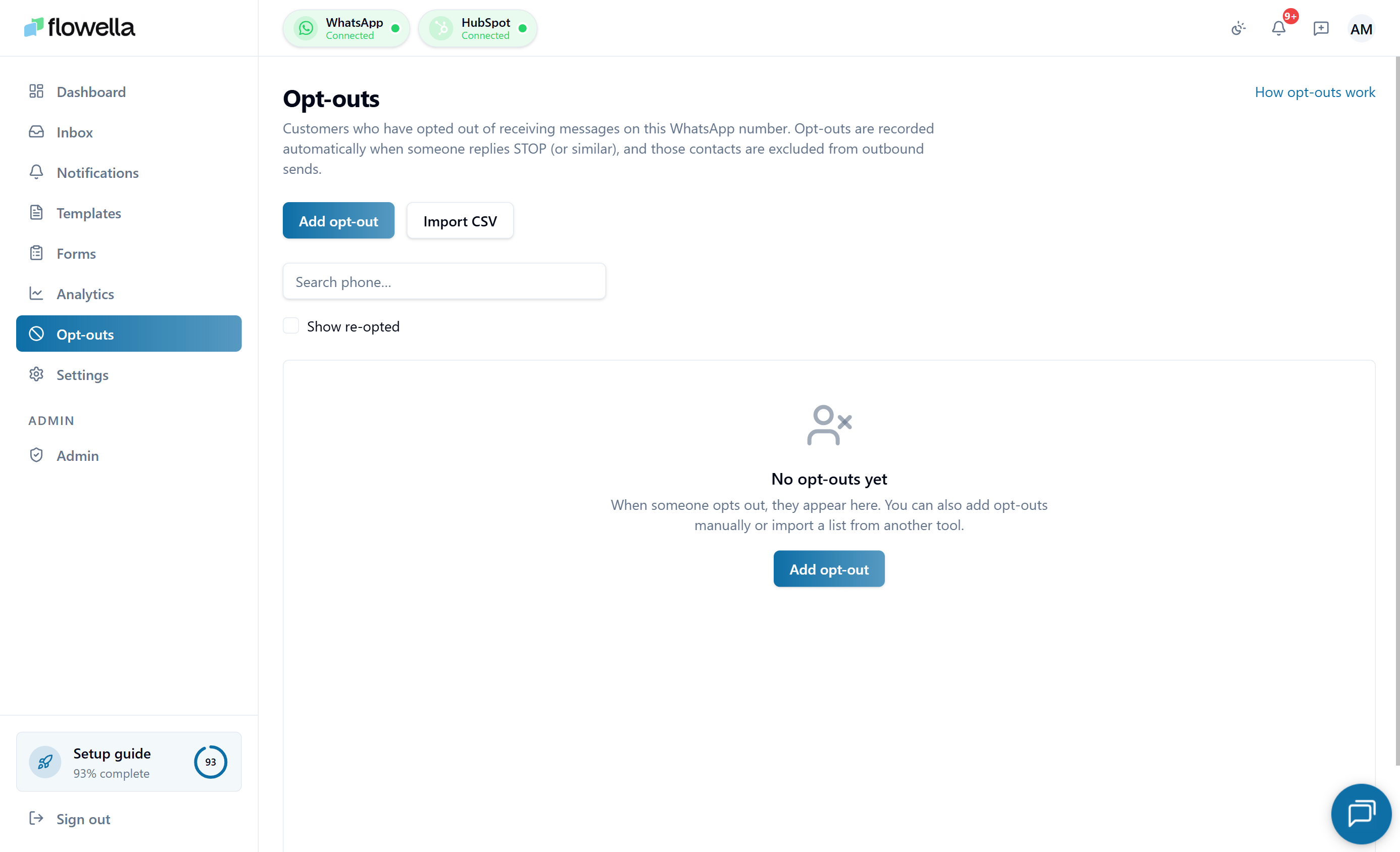 Opt-Outs sayfası, Flowella'nin kimlerin WhatsApp mesajlarını almaya izin verdiğini ve kimlerin sizden durdurmanızı istediğini izlediği yerdir. Bu verilerin doğru tutulması, iş akışlarınızın devre dışı bırakılan kişilere mesaj göndermeyeceği ve uyumluluk raporlamasını desteklemek için bir denetim izine sahip olacağınız anlamına gelir.
## Opt-out sayfasını açma
1. Flowella'de oturum açın.
2. Sol menüde **Opt-Outs** seçeneğine tıklayın.
Sayfa **aktif WhatsApp kanalına** kapsamlıdır. Kuruluşunuzda birden fazla WhatsApp numarası varsa, kanal seçiciyi kullanarak kanalları değiştirin - devre dışı bırakma listesi yalnızca o numaraya ait onay kayıtlarını gösterecek şekilde güncellenir.
En üstte üç özet rakam göreceksiniz: **Toplam** kişi sayısı, kaç kişinin **Opted Out** olduğu ve kaç kişinin **Opted In** olduğu. Bunun altında, belirli bir kişiyi telefon numarasına veya adına göre bulabileceğiniz bir arama çubuğu ve en son verileri çekmek için bir **Yenile** düğmesi bulunur.
Liste boşsa, Flowella kişileri manuel olarak eklemek, CSV'den içe aktarmak veya onayın nasıl yakalandığı hakkında daha fazla bilgi edinmek için bağlantılar içeren yardım odaklı bir boş durum gösterir.
## Opt-out listenize kişi ekleme
Gelen bir `STOP` mesajını beklemeden kişileri devre dışı bırakma listesine ekleyebilirsiniz - onay (veya onayın geri çekilmesi) WhatsApp dışında yakalandığında kullanışlıdır.
### Manuel olarak tek bir kişi ekleyin
Opt-Outs sayfasında **Add contact** (kişi ekle) seçeneğine tıklayın (sağ üst).
Kişinin telefon numarasını uluslararası E.164 biçiminde yazın (örneğin, `+447700900123`). İsteğe bağlı olarak bir görünen ad ekleyin.
Opted Out\*\* (varsayılan) veya **Opted In** seçeneklerinden birini seçin. Çoğu manuel ekleme için Opted Out'u istersiniz.
Flowella numarayı doğrular, aktif kanalda onay kaydını oluşturur ve değişikliği kaynak olarak kullanıcınızla birlikte manuel onay olayı olarak kaydeder.
### CSV'den kişileri içe aktarma
Toplu güncellemeler için - örneğin, bir kanalı ilk kez bağladığınızda mevcut bir bastırma listesini içe aktarmak için - CSV içe aktarma iletişim kutusunu kullanın.
Opt-Outs sayfasında **Import CSV** seçeneğine tıklayın.
İletişim kutusu, gerekli sütunlara sahip indirilebilir bir CSV şablonu sunar: `phone` (E.164), `name` (isteğe bağlı) ve `status` (`opted_in` veya `opted_out`, varsayılan olarak `opted_out`).
CSV'nizi sürükleyip bırakın veya diskten seçin. Flowella her satırı doğrular ve kaç kaydın oluşturulacağını, güncelleneceğini veya atlanacağını (örneğin, geçersiz telefon numaraları) önizler.
İçe aktarmayı onaylayın. Her satır, CSV içe aktarma olarak işaretlenen ve kullanıcınıza atfedilen bir onay olayı oluşturur. Doğrulamada başarısız olan satırlar ayrı bir "hatalar" CSV'si olarak indirilebilir, böylece düzeltebilir ve yeniden içe aktarabilirsiniz.
CSV içe aktarma **idempotenttir**: aynı dosyanın yeniden içe aktarılması olayları çoğaltmaz. Bir kişi zaten aynı duruma sahipse, satır atlanır.
## Opt-out tablosunu anlama
Ana tablo Flowella'nin bildiği her WhatsApp numarası için bir satır listeler.
| Sütun | Ne gösteriyor |
| ------------------------ | --------------------------------------------------- |
| **Telefon Numarası** | Uluslararası formatta WhatsApp numarası. |
| **Adı** | Biliniyorsa kişi adı. |
| **Status** | **Opted In** veya **Opted Out** gösteren bir rozet. |
| **Son Güncelleme** | Onay durumu en son ne zaman değişti. |
| **Etkinlikler** | Bu kişi için kaç tane onay etkinliği kaydedildi. |
| **İşlemler → Görüntüle** | Bu numara için ayrıntılı kaydı açar. |
Listenin tamamında gezinmek için alt kısımdaki sayfalandırma kontrollerini kullanın.
## Otomatik opt-out ve opt-in anahtar kelimeleri
Flowella, herhangi bir WhatsApp iş parçacığında belirli anahtar kelimeleri gönderdiklerinde bir kişinin durumunu otomatik olarak günceller Flowella kolları. Bu anahtar kelimeler HubSpot SMS kalıbını takip eder ve büyük/küçük harfe duyarsız olarak eşleştirilir.
Bir kişi bu kelimelerden birini tek başına veya bir mesajın ilk kelimesi olarak gönderirse, Flowella onları **Opted Out** olarak işaretler:
| Dil | Anahtar Kelimeler |
| ---------- | --------------------------------------------------------- |
| İngilizce | `STOP`, `STOPALL`, `UNSUBSCRIBE`, `CANCEL`, `END`, `QUIT` |
| İspanyolca | `ALTO` |
| Fransızca | `ARRÊTER` |
| Portekizce | `PARAR` |
| Almanca | `BEENDEN` |
| Japonca | `停止` |
Otomatik olarak devre dışı bırakıldıktan sonra:
* Flowella **bu numaraya yapılan tüm otomatik WhatsApp gönderilerini** (akışlar, iş akışları, kampanyalar) engeller.
* Kişinin durumu Gelen Kutusu üstbilgisinde ve Opt-Out'lar sayfasında **Opted Out** olarak gösterilir.
* Bu numaraya karşı bir onay olayı kaydedilir.
Otomatik vazgeçmeyi, pazarlama ve gerekli olmayan mesajlar için kesin bir durdurma olarak değerlendirin.
Bir kişi daha sonra sizden tekrar haber almak isterse, bir opt-in anahtar kelimesi gönderebilir. Flowella bunlardan birini gördüğünde, kişiyi otomatik olarak **Opted In** konumuna geri getirir - temsilci eylemi gerekmez:
| Dil | Anahtar Kelimeler |
| ---------- | ------------------------------ |
| İngilizce | `START`, `SUBSCRIBE`, `UNSTOP` |
| İspanyolca | `EMPEZAR` |
| Fransızca | `COMMENCER` |
| Portekizce | `INICIAR` |
| Almanca | `LOSLEGEN` |
| Japonca | `開始` |
Gelen `START` / `UNSTOP` (ve yerelleştirilmiş eşdeğerleri) kişiyi **Opted In** konumuna geri döndürür ve **inbound keyword** kaynaklı bir onay olayını günlüğe kaydeder. İş akışlarından, akışlardan ve kampanyalardan sonraki otomatik gönderimler bir sonraki tetikleyicide devam edecektir.
Mesaj metninizde, kişilerin tercihlerini yönetmek için bu kelimelerle yanıt verebileceklerini açıkça belirtin.
## Bir kişinin onay geçmişini görüntüleme
1. Opt-Outs sayfasında, arama çubuğunu kullanarak kişiyi bulun - isme veya telefon numarasına göre arama yapın.
2. Eylemler\*\* sütununda **Görüntüle** öğesine tıklayın.
Ayrıntı görünümü gösterir:
* Geçerli **durum** (Opted In veya Opted Out).
* Durumun en son ne zaman değiştiği ve bunu tetikleyen mekanizma (örneğin, "Otomatik anahtar kelime: STOP").
* Anahtar kelimelerden otomatik çıkışlar ve girişler ve ekibiniz tarafından yapılan tüm manuel değişiklikler dahil olmak üzere tüm **olay geçmişi**.
Bu olay geçmişi, uyumluluk ve dahili raporlama için bir denetim izi sağlar.
## Katılım durumunu manuel olarak güncelleme
Bazen bir kişi telefon, e-posta veya imzalı bir form gibi başka bir kanal aracılığıyla onay verir veya geri çeker. Bu olduğunda, Flowella'deki durumlarını iki yerden manuel olarak güncelleyebilirsiniz.
Opsiyonlar sayfasında\*\*, kişiyi isme veya telefon numarasına göre bulmak için arama çubuğunu kullanın.
Kişinin ayrıntı görünümünü açmak için **Eylemler** sütunundaki **Görünüm** öğesine tıklayın.
Durumu uygun şekilde **Opted In** veya **Opted Out** olarak ayarlamak için ayrıntı görünümündeki kontrolleri kullanın.
Güncellemeyi kaydedin. Değişiklik, kişinin geçmişinde yeni bir onay olayı olarak kaydedilir.
Durumu doğrudan **Gelen Kutusu** üzerinden de güncelleyebilirsiniz: sohbeti açın, ardından sohbet başlığındaki **Opted In / Opt Out** düğmelerini kullanın. Bir kişi sohbet sırasında WhatsApp mesajlarını durdurmayı açıkça isterse, **Opt Out** seçeneğine tıklayın. Daha sonra tekrar açık bir şekilde onay verirlerse ve bunun bir kaydına sahipseniz, onları tekrar **Opted In** olarak değiştirin. Her manuel değişiklik yeni bir onay olayı olarak kaydedilir.
## Flowella devre dışı bırakma verilerini nasıl kullanır?
Flowella bir WhatsApp mesajı göndermek üzereyken, kişinin mevcut durumunu kontrol eder:
* Kişi **Opted Out** ise, Flowella tüm otomatik mesajlar için **gönderimi** engeller.
* Kişi **Opted In** ise, mesaj WhatsApp'nin 24 saat ve şablon kurallarına tabi olarak normal şekilde ilerler.
Bu kontrol her yerde geçerlidir:
* Flowella özel eylemini kullanan HubSpot iş akışları
* Otomatik akışlar ve kampanyalar
* Gelen kutusu şablonu gönderir
Temsilciler, bilinçli kararlar verebilmeleri ve uyumluluğu sürdürebilmeleri için Gelen Kutusu'nda görüşme geçmişini ve vazgeçme durumunu görüntülemeye devam edebilirler.
## İyi uygulama kontrol listesi
Mesajlarınıza "Çıkmak için STOP'u yanıtlayın" gibi bir satır ekleyin, böylece kişiler her zaman abonelikten nasıl çıkacaklarını bilirler.
İletişim tabanınızdaki onay eğilimlerini anlamak için **Opt-Outs sayfasını** düzenli olarak inceleyin.
HubSpot abonelik tercihlerini kullanıyorsanız, bunları mümkün olduğunca Flowella'nin devre dışı bırakma durumuyla uyumlu tutun.
Ekibinizi **Opted Out** etiketine saygı duymaları ve asla bu etiketi atlamaya çalışmamaları konusunda eğitin.
## İlgili
Optimize edilmiş bir kişinin hala mesaj aldığı durumları teşhis edin.
HubSpot'nin Pazarlama İletişimleri modeli WhatsApp opt-in ile nasıl kesişiyor?
Kapsam dışı bırakmalar kanal başına yapılır - kapsam belirleme kurallarını anlayın.
Denetim izi, onay kayıtları ve uyumluluk.
Opt-Outs sayfası, Flowella'nin kimlerin WhatsApp mesajlarını almaya izin verdiğini ve kimlerin sizden durdurmanızı istediğini izlediği yerdir. Bu verilerin doğru tutulması, iş akışlarınızın devre dışı bırakılan kişilere mesaj göndermeyeceği ve uyumluluk raporlamasını desteklemek için bir denetim izine sahip olacağınız anlamına gelir.
## Opt-out sayfasını açma
1. Flowella'de oturum açın.
2. Sol menüde **Opt-Outs** seçeneğine tıklayın.
Sayfa **aktif WhatsApp kanalına** kapsamlıdır. Kuruluşunuzda birden fazla WhatsApp numarası varsa, kanal seçiciyi kullanarak kanalları değiştirin - devre dışı bırakma listesi yalnızca o numaraya ait onay kayıtlarını gösterecek şekilde güncellenir.
En üstte üç özet rakam göreceksiniz: **Toplam** kişi sayısı, kaç kişinin **Opted Out** olduğu ve kaç kişinin **Opted In** olduğu. Bunun altında, belirli bir kişiyi telefon numarasına veya adına göre bulabileceğiniz bir arama çubuğu ve en son verileri çekmek için bir **Yenile** düğmesi bulunur.
Liste boşsa, Flowella kişileri manuel olarak eklemek, CSV'den içe aktarmak veya onayın nasıl yakalandığı hakkında daha fazla bilgi edinmek için bağlantılar içeren yardım odaklı bir boş durum gösterir.
## Opt-out listenize kişi ekleme
Gelen bir `STOP` mesajını beklemeden kişileri devre dışı bırakma listesine ekleyebilirsiniz - onay (veya onayın geri çekilmesi) WhatsApp dışında yakalandığında kullanışlıdır.
### Manuel olarak tek bir kişi ekleyin
Opt-Outs sayfasında **Add contact** (kişi ekle) seçeneğine tıklayın (sağ üst).
Kişinin telefon numarasını uluslararası E.164 biçiminde yazın (örneğin, `+447700900123`). İsteğe bağlı olarak bir görünen ad ekleyin.
Opted Out\*\* (varsayılan) veya **Opted In** seçeneklerinden birini seçin. Çoğu manuel ekleme için Opted Out'u istersiniz.
Flowella numarayı doğrular, aktif kanalda onay kaydını oluşturur ve değişikliği kaynak olarak kullanıcınızla birlikte manuel onay olayı olarak kaydeder.
### CSV'den kişileri içe aktarma
Toplu güncellemeler için - örneğin, bir kanalı ilk kez bağladığınızda mevcut bir bastırma listesini içe aktarmak için - CSV içe aktarma iletişim kutusunu kullanın.
Opt-Outs sayfasında **Import CSV** seçeneğine tıklayın.
İletişim kutusu, gerekli sütunlara sahip indirilebilir bir CSV şablonu sunar: `phone` (E.164), `name` (isteğe bağlı) ve `status` (`opted_in` veya `opted_out`, varsayılan olarak `opted_out`).
CSV'nizi sürükleyip bırakın veya diskten seçin. Flowella her satırı doğrular ve kaç kaydın oluşturulacağını, güncelleneceğini veya atlanacağını (örneğin, geçersiz telefon numaraları) önizler.
İçe aktarmayı onaylayın. Her satır, CSV içe aktarma olarak işaretlenen ve kullanıcınıza atfedilen bir onay olayı oluşturur. Doğrulamada başarısız olan satırlar ayrı bir "hatalar" CSV'si olarak indirilebilir, böylece düzeltebilir ve yeniden içe aktarabilirsiniz.
CSV içe aktarma **idempotenttir**: aynı dosyanın yeniden içe aktarılması olayları çoğaltmaz. Bir kişi zaten aynı duruma sahipse, satır atlanır.
## Opt-out tablosunu anlama
Ana tablo Flowella'nin bildiği her WhatsApp numarası için bir satır listeler.
| Sütun | Ne gösteriyor |
| ------------------------ | --------------------------------------------------- |
| **Telefon Numarası** | Uluslararası formatta WhatsApp numarası. |
| **Adı** | Biliniyorsa kişi adı. |
| **Status** | **Opted In** veya **Opted Out** gösteren bir rozet. |
| **Son Güncelleme** | Onay durumu en son ne zaman değişti. |
| **Etkinlikler** | Bu kişi için kaç tane onay etkinliği kaydedildi. |
| **İşlemler → Görüntüle** | Bu numara için ayrıntılı kaydı açar. |
Listenin tamamında gezinmek için alt kısımdaki sayfalandırma kontrollerini kullanın.
## Otomatik opt-out ve opt-in anahtar kelimeleri
Flowella, herhangi bir WhatsApp iş parçacığında belirli anahtar kelimeleri gönderdiklerinde bir kişinin durumunu otomatik olarak günceller Flowella kolları. Bu anahtar kelimeler HubSpot SMS kalıbını takip eder ve büyük/küçük harfe duyarsız olarak eşleştirilir.
Bir kişi bu kelimelerden birini tek başına veya bir mesajın ilk kelimesi olarak gönderirse, Flowella onları **Opted Out** olarak işaretler:
| Dil | Anahtar Kelimeler |
| ---------- | --------------------------------------------------------- |
| İngilizce | `STOP`, `STOPALL`, `UNSUBSCRIBE`, `CANCEL`, `END`, `QUIT` |
| İspanyolca | `ALTO` |
| Fransızca | `ARRÊTER` |
| Portekizce | `PARAR` |
| Almanca | `BEENDEN` |
| Japonca | `停止` |
Otomatik olarak devre dışı bırakıldıktan sonra:
* Flowella **bu numaraya yapılan tüm otomatik WhatsApp gönderilerini** (akışlar, iş akışları, kampanyalar) engeller.
* Kişinin durumu Gelen Kutusu üstbilgisinde ve Opt-Out'lar sayfasında **Opted Out** olarak gösterilir.
* Bu numaraya karşı bir onay olayı kaydedilir.
Otomatik vazgeçmeyi, pazarlama ve gerekli olmayan mesajlar için kesin bir durdurma olarak değerlendirin.
Bir kişi daha sonra sizden tekrar haber almak isterse, bir opt-in anahtar kelimesi gönderebilir. Flowella bunlardan birini gördüğünde, kişiyi otomatik olarak **Opted In** konumuna geri getirir - temsilci eylemi gerekmez:
| Dil | Anahtar Kelimeler |
| ---------- | ------------------------------ |
| İngilizce | `START`, `SUBSCRIBE`, `UNSTOP` |
| İspanyolca | `EMPEZAR` |
| Fransızca | `COMMENCER` |
| Portekizce | `INICIAR` |
| Almanca | `LOSLEGEN` |
| Japonca | `開始` |
Gelen `START` / `UNSTOP` (ve yerelleştirilmiş eşdeğerleri) kişiyi **Opted In** konumuna geri döndürür ve **inbound keyword** kaynaklı bir onay olayını günlüğe kaydeder. İş akışlarından, akışlardan ve kampanyalardan sonraki otomatik gönderimler bir sonraki tetikleyicide devam edecektir.
Mesaj metninizde, kişilerin tercihlerini yönetmek için bu kelimelerle yanıt verebileceklerini açıkça belirtin.
## Bir kişinin onay geçmişini görüntüleme
1. Opt-Outs sayfasında, arama çubuğunu kullanarak kişiyi bulun - isme veya telefon numarasına göre arama yapın.
2. Eylemler\*\* sütununda **Görüntüle** öğesine tıklayın.
Ayrıntı görünümü gösterir:
* Geçerli **durum** (Opted In veya Opted Out).
* Durumun en son ne zaman değiştiği ve bunu tetikleyen mekanizma (örneğin, "Otomatik anahtar kelime: STOP").
* Anahtar kelimelerden otomatik çıkışlar ve girişler ve ekibiniz tarafından yapılan tüm manuel değişiklikler dahil olmak üzere tüm **olay geçmişi**.
Bu olay geçmişi, uyumluluk ve dahili raporlama için bir denetim izi sağlar.
## Katılım durumunu manuel olarak güncelleme
Bazen bir kişi telefon, e-posta veya imzalı bir form gibi başka bir kanal aracılığıyla onay verir veya geri çeker. Bu olduğunda, Flowella'deki durumlarını iki yerden manuel olarak güncelleyebilirsiniz.
Opsiyonlar sayfasında\*\*, kişiyi isme veya telefon numarasına göre bulmak için arama çubuğunu kullanın.
Kişinin ayrıntı görünümünü açmak için **Eylemler** sütunundaki **Görünüm** öğesine tıklayın.
Durumu uygun şekilde **Opted In** veya **Opted Out** olarak ayarlamak için ayrıntı görünümündeki kontrolleri kullanın.
Güncellemeyi kaydedin. Değişiklik, kişinin geçmişinde yeni bir onay olayı olarak kaydedilir.
Durumu doğrudan **Gelen Kutusu** üzerinden de güncelleyebilirsiniz: sohbeti açın, ardından sohbet başlığındaki **Opted In / Opt Out** düğmelerini kullanın. Bir kişi sohbet sırasında WhatsApp mesajlarını durdurmayı açıkça isterse, **Opt Out** seçeneğine tıklayın. Daha sonra tekrar açık bir şekilde onay verirlerse ve bunun bir kaydına sahipseniz, onları tekrar **Opted In** olarak değiştirin. Her manuel değişiklik yeni bir onay olayı olarak kaydedilir.
## Flowella devre dışı bırakma verilerini nasıl kullanır?
Flowella bir WhatsApp mesajı göndermek üzereyken, kişinin mevcut durumunu kontrol eder:
* Kişi **Opted Out** ise, Flowella tüm otomatik mesajlar için **gönderimi** engeller.
* Kişi **Opted In** ise, mesaj WhatsApp'nin 24 saat ve şablon kurallarına tabi olarak normal şekilde ilerler.
Bu kontrol her yerde geçerlidir:
* Flowella özel eylemini kullanan HubSpot iş akışları
* Otomatik akışlar ve kampanyalar
* Gelen kutusu şablonu gönderir
Temsilciler, bilinçli kararlar verebilmeleri ve uyumluluğu sürdürebilmeleri için Gelen Kutusu'nda görüşme geçmişini ve vazgeçme durumunu görüntülemeye devam edebilirler.
## İyi uygulama kontrol listesi
Mesajlarınıza "Çıkmak için STOP'u yanıtlayın" gibi bir satır ekleyin, böylece kişiler her zaman abonelikten nasıl çıkacaklarını bilirler.
İletişim tabanınızdaki onay eğilimlerini anlamak için **Opt-Outs sayfasını** düzenli olarak inceleyin.
HubSpot abonelik tercihlerini kullanıyorsanız, bunları mümkün olduğunca Flowella'nin devre dışı bırakma durumuyla uyumlu tutun.
Ekibinizi **Opted Out** etiketine saygı duymaları ve asla bu etiketi atlamaya çalışmamaları konusunda eğitin.
## İlgili
Optimize edilmiş bir kişinin hala mesaj aldığı durumları teşhis edin.
HubSpot'nin Pazarlama İletişimleri modeli WhatsApp opt-in ile nasıl kesişiyor?
Kapsam dışı bırakmalar kanal başına yapılır - kapsam belirleme kurallarını anlayın.
Denetim izi, onay kayıtları ve uyumluluk.