> ## Documentation Index
> Fetch the complete documentation index at: https://knowledge.flowella.io/llms.txt
> Use this file to discover all available pages before exploring further.
# WhatsApp şablonlarını oluşturun, test edin ve toplu gönderin
> Başlık, gövde ve düğmelerle Meta onaylı WhatsApp şablonları oluşturun, gerçek cihazda test edin ve CSV ile zamanlanmış toplu gönderin.
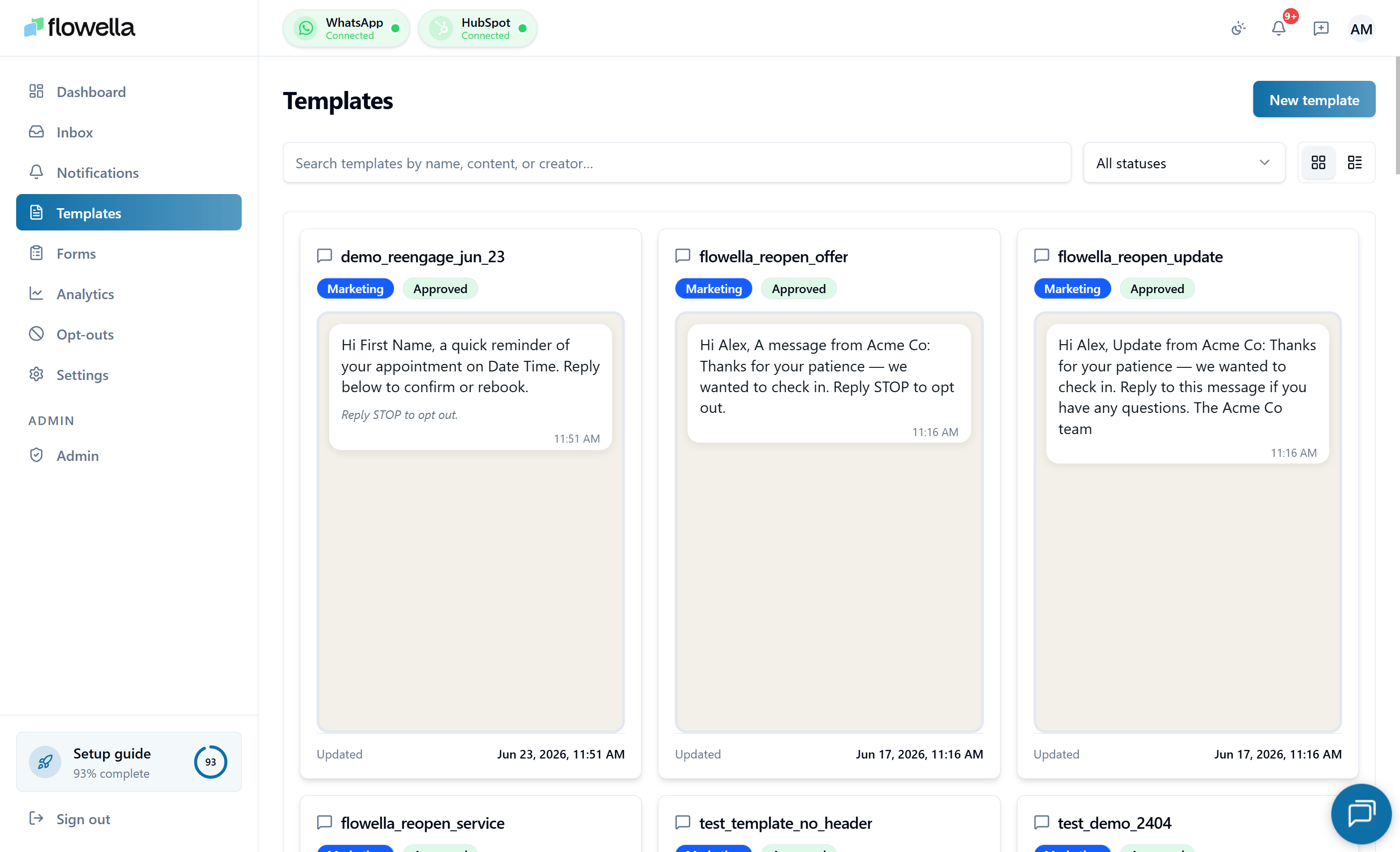 WhatsApp şablonları, kişilerinize yapılandırılmış mesajlar göndermenize olanak tanıyan önceden onaylanmış mesaj biçimleridir. 24 saatlik müşteri hizmetleri penceresi dışındaki kişilere ulaşmak için — bildirimler, güncellemeler, hatırlatmalar ve daha fazlası için — gereklidirler. Şablonlar, görüntü ve video gibi zengin medya, dinamik metin değişkenleri ve etkileşimli butonlar içerebilir.
## Şablonlar nedir ve neden Meta onayı gerektirir
WhatsApp şablonları standart konuşma penceresi dışında gönderildiği için, Meta her şablonu kullanılmadan önce inceler. Onay süreci, mesajların WhatsApp'ın kalite standartlarını ve işletme politikalarını karşılamasını sağlar. Yaygın reddetme nedenleri arasında aşırı tanıtım dili, yanıltıcı içerik veya zayıf dil bilgisi bulunur, bu nedenle metninizi net tutmak ve alıcı için gerçek değere odaklanmak işe yarar.
Meta bir şablonu onayladığında, onu Flowella iş akışlarında, otomatik akışlarda, kampanyalarda ve manuel gelen kutusu gönderimlerinde kullanabilirsiniz. Bir şablonun yapısındaki herhangi bir değişiklik yeniden gönderim gerektirir — ancak dinamik değişkenler, her mesajı ek onaylar olmadan kişiselleştirmenize olanak tanır.
Onay genellikle neredeyse anlıktır. Meta, çoğu şablonu dakikalar içinde temizleyen bir otomatik ilk aşama incelemesi yürütür, ancak insan incelemesine yönlendirilen herhangi bir şey **48 saate kadar** sürebilir. Daha yavaş bir incelemenin üretim gönderimini engellemesini önlemek için önceden gönderin.
Kategoriler, başlık biçimleri, buton türleri, `{{n}}` değişken sözdizimi veya gönderim yaşam döngüsü hakkında hızlı bir referans mı arıyorsunuz? Bkz. [Şablon referansı](/app/template-reference).
## Bir şablon oluşturma
Sol kenar çubuğunda **Şablonlar**'a tıklayın.
Burası tüm WhatsApp mesaj şablonlarınız için merkezi konumdur. Buradan hesabınızın sahip olduğu her şablonu görüntüleyebilir, düzenleyebilir ve onay durumunu izleyebilirsiniz.
Başlamak için **Yeni Şablon**'a tıklayın.
Başlamadan önce, şablonunuzun amacı hakkında net bir fikriniz olsun — sipariş onayı, randevu hatırlatması, promosyon mesajı vb. Net bir hedef, Meta'nın incelemesinden geçen metni yazmayı kolaylaştırır.
Şablonun amacını yansıtan açıklayıcı bir ad girin.
Yalnızca küçük harf, sayı ve alt çizgi kullanın — örneğin, `order_confirmation` veya `appointment_reminder`. Boşluklara ve özel karakterlere Meta tarafından izin verilmez.
Mesajınızı daha ilgi çekici hale getirmek için isteğe bağlı olarak şablon başlığı olarak bir görüntü veya video ekleyin.
Başlık medyası isteğe bağlıdır ancak önerilir. Görüntüler 5 MB'ın altında ve videolar 10 MB'ın altında olmalıdır. Videolar 60 saniyenin altında olmalı ve ilgi çekici bir kareyle başlamalıdır.
Şablonunuz için ana gövde metnini girin. Net, öz ve hedef kitlenize uygun tutun.
Dinamik değişkenler eklemek için çift süslü parantezler kullanın — örneğin, `Merhaba {{1}}, {{2}} numaralı siparişiniz teslim almaya hazır!`. Bunlar, Flowella mesajı gönderdiğinde gerçek kişi verileriyle değiştirilir.
Aşırı tanıtım dilinden kaçının. Meta'nın incelemesi, alıcıya net değer sağlayan mesajları arar.
Etkileşimli bir öğe eklemek için **Şablonunuza bir buton ekleyin** seçeneğine tıklayın.
Butonlar kişilere net bir sonraki adım verir ve etkileşimi artırır. Şablon başına en fazla üç buton ekleyebilirsiniz.
Kullanım durumunuza uyan buton türünü seçin:
* **Harekete geçirici buton** — kullanıcıları bir web sitesine veya telefon numarasına yönlendirir.
* **Hızlı yanıt butonu** — kullanıcıların önceden tanımlanmış metinle yanıt vermesine olanak tanır.
* **URL butonu** — kullanıcıları belirli bir web sayfasına yönlendirir.
Aynı şablonda buton türlerini karıştırabilirsiniz. Örneğin, "Siparişi Görüntüle" etiketli bir URL butonunu "Destek İletişim" etiketli bir hızlı yanıt butonuyla birleştirin.
Buton için eylemi veya hedefi girin — örneğin, bir arama butonu için telefon numarası veya bir bağlantı butonu için URL.
Butonda görünecek etiketi girin. Eylem odaklı ve net olmasını sağlayın — örneğin, "Daha Fazla Bilgi", "Bize Ulaşın" veya "Başlayın".
Buton metninin 25 karakter sınırı vardır. Kısa eylem fiilleri kullanın ve butona dokunulduğunda ne olacağını açıkça belirtin.
Şablonunuzu kaydetmek ve göndermek için **Şablon Oluştur**'a tıklayın.
Şablonu göndermek onu Meta'ya inceleme için iletir. Bu genellikle neredeyse anlıktır, çünkü çoğu şablon Meta'nın otomatik incelemesini dakikalar içinde geçer, ancak bazıları insan incelemesine yönlendirilir ve 48 saate kadar sürebilir.
İnceleme sırasında Meta politika uyumluluğunu kontrol eder. Şablonunuzun alıcılara net değer sağladığından ve reddedilmeye yol açabilecek tanıtım dilinden kaçındığından emin olun.
Gönderilen şablonlar **Beklemede** durumuna düşer. Çoğu, Meta'nın otomatik incelemesini dakikalar içinde geçer; bazıları insan incelemesine yönlendirilir.
Meta size onayın **12 saate kadar sürebileceğini** söyler ve Flowella, durum değiştiği anda size **e-posta gönderir**. Sayfayı sürekli yenilemenize gerek yoktur.
Meta şablonu onayladığında, onu Flowella iş akışlarında, otomatik akışlarda, gelen kutusunda ve toplu gönderimlerde kullanabilirsiniz.
## Editör davranışı
Şablon editörü, hiçbir işin kaybolmaması için tasarlanmıştır.
* **Otomatik kaydetme** — ad, dil, kategori, kanal veya bileşenlerdeki her değişiklik yaklaşık 1 saniyelik bir duraklamadan sonra kaydedilir. Yapışkan bir alt bilgi eylem çubuğu mevcut kaydetme durumunu gösterir (**Kaydediliyor…**, **Kaydedildi** veya **Kaydedilmemiş değişiklikler**).
* **Yayınlama kaydetmeye bağlıdır** — **Yayınla** butonu, en son otomatik kaydetme tamamlanana kadar devre dışı kalır, böylece yarı kaydedilmiş bir taslağı Meta'ya asla gönderemezsiniz.
* **Gövde satır sonları ve alt bilgi boşlukları** sekme geçişleri ve kayıtlar arasında korunur — yazdığınız şey, Meta'nın aldığı şeydir.
* **Hızlı Yanıt butonları**, bir yer tutucu ile **boş başlar**. Boş Hızlı Yanıt metniyle bir şablonu kaydetme veya yayınlama satır içi doğrulama tarafından engellenir (`BUTTON_TEXT_REQUIRED`).
* **Kategori açılır menüsü** kapalıyken yalnızca seçili etiketi gösterir; açıldığında Meta uyumlu açıklamalar, bir yeniden kategorize etme notu ve [Şablon referansına](/app/template-reference) bir bağlantı görüntülenir.
## Bir şablonu test etme
Gerçek kişilerle kullanmadan önce bir şablonu test etmek için şablonu açın ve **Gönder** sekmesine geçin.
**Şablonlar**'dan test etmek istediğiniz şablona tıklayın, ardından **Gönder** sekmesini seçin.
**Şablonu Test Et** altında **ülke kodunu** seçin ve mesaj alabileceğiniz WhatsApp numarasını girin.
Numara, ülke kodu ile uluslararası biçimde olmalıdır — örneğin, `+44123456789`.
Her şablon değişkeni için bir değer sağlayın. **Kupon kodu** şablonları için, göndermek istediğiniz gerçek kodları girin — şablonun örnek değeri yalnızca **yer tutucudur** ve gönderim sırasında asla kullanılmaz.
**Test Gönder**'e tıklayın.
Şablon hâlâ Meta'dan onay beklerken bile bir test gönderebilirsiniz. Test etmek, mesajın üretimde kullanmadan önce kişilere tam olarak nasıl görüneceğini görmenizi sağlar.
Mesajı cihazınızda açın ve başlık medyasının, gövde biçimlendirmesinin ve butonların doğru şekilde oluşturulduğunu onaylayın. Mümkünse hem iOS hem de Android'de kontrol edin.
## Toplu gönderim
**Gönder** sekmesi ayrıca bir **ONAYLANMIŞ** şablonu tek bir işte birçok alıcıya göndermenize olanak tanır — pazarlama duyuruları, toplu hatırlatmalar veya gelen kutusuna sığmayan herhangi bir yapılandırılmış giden mesaj için kullanışlıdır.
### Alıcı listesinin oluşturulması
Alıcı listesi düzenleyicisi, Gönder sekmesinde **Şablonu Test Et**'in altında bulunur.
* **Manuel olarak satır ekleyin** — alıcı başına bir satır, bir telefon sütunu ve şablon değişkeni başına bir sütun.
* **CSV'den içe aktarın** — **CSV İçe Aktar**'a tıklayın ve bir dosya seçin. CSV dosyası içe aktarma, alıcıları toplu olarak içe aktarmanın tek yoludur; satır yapıştırma desteklenmez.
* **Örnek CSV'yi indirin** — Flowella, seçili şablon için doğru sütun başlıklarıyla (telefon + her değişken) bir başlangıç dosyası oluşturur. Kendi listenizin temeli olarak kullanın.
* Satır düzeyindeki silme eylemiyle satırları kaldırın.
Telefon numaraları tam uluslararası biçimde olmalıdır (`+447700900000`). Bkz. [Telefon numarası biçimi](/hubspot/phone-number-format).
### Zamanlama ve kısıtlama
* **Zamanlama** — hemen gönderin veya gelecekteki bir tarih ve saat seçin.
* **Kısıtlama** — Flowella'nın Meta'ya saniyede kaç mesaj göndereceğini seçin. Kalite puanını olumsuz etkileyen artışları önlemek için telefon numaranızın **mesajlaşma limit kademesinin** altında kısıtlayın. Bkz. [Mesajlaşma limitleri](/meta/messaging-limits).
### İşin çalışmasını izleme
**Gönderimi başlat**'a tıkladığınızda, aynı şablondaki **İstatistikler** sekmesi canlı bir **ilerleme afişi** (bir SSE akışı üzerinden teslim edilir) ve **iş özet kutuları** gösterir: toplam sıraya alınan, gönderilen, teslim edilen, okunan, başarısız ve **bastırılan**.
**Bastırılan** durumu, Flowella aynı `(şablon, telefon)` çiftinin **yineleme penceresi** içinde zaten gönderildiği için bir satırı bıraktığında kullanılır. Bu, bir CSV'yi yeniden içe aktarırsanız veya bir programı yeniden çalıştırırsanız kazara yinelemeleri önler.
Sayfadan ayrılabilirsiniz — iş sunucu tarafında çalışmaya devam eder ve tamamlandığında bir bildirim tetiklenir.
### Gönderim başına Ayrıntılar sütunu
**İstatistikler → Gönderim günlüğündeki** her satırda, sonucu bir Meta hata kodu yerine sade İngilizce olarak açıklayan bir **Ayrıntılar** sütunu vardır. Ayrıntılar metni, başarısızlık nedenini `meta_webhook_logs`'tan ve kalıcı teslim yükünden çözer, böylece gönderim sonrası Meta başarısızlıkları (örneğin, ödeme yöntemi **131042**) gönderim öncesi iş başarısızlıkları gibi yüzeye çıkarılır.
| Ayrıntı | Anlamı |
| ----------------------------------- | ------------------------------------------------------------------------------------------------------------ |
| **Teslim edildi** | Meta teslimi onayladı. |
| **Geçersiz telefon** | Alıcı telefon numarası geçerli bir WhatsApp numarası değil. |
| **Vazgeçildi** | Kişi vazgeçme listesinde. |
| **Kişi eksik** | Gönderim sırasında telefon bir Flowella kişisine çözülemedi. |
| **Başlık medya URL'si geçersiz** | Şablonun örnek URL'si gönderim için kullanılamayan bir medya başlığı var. Medyayı editörde yeniden yükleyin. |
| **Ödeme yöntemi (131042)** | Meta, WABA'nızın ödeme yöntemi geçersiz veya yetersiz bakiyeye sahip olduğu için gönderimi reddetti. |
| **Diğer Meta API hatası** | Belirleyici olmayan bir Meta başarısızlığı — sorun geçici ise yeniden gönderin. |
| **Bilinmeyen teslim başarısızlığı** | Meta gönderimi kabul etti ancak daha sonra teslim edemediğini bildirdi. |
Durum rozetleri hesabınızın UI diline yerelleştirilmiştir.
## İlgili
Kategoriler, başlıklar, butonlar, değişkenler ve gönderim yaşam döngüsü.
Sözdizimi, örnek değerler, HubSpot eşleme ve reddetme tuzakları.
WhatsApp'ın şablon başlıklarında kabul ettiği medya biçimleri ve boyutları.
Yaygın Meta reddetme nedenleri ve nasıl düzeltileceği.
Şablon kategorisinin Meta'nın konuşma başına fiyatlandırmasını nasıl yönlendirdiği.
Onaylanmış şablonlarınızı bir HubSpot iş akışından gönderin.
WhatsApp şablonları, kişilerinize yapılandırılmış mesajlar göndermenize olanak tanıyan önceden onaylanmış mesaj biçimleridir. 24 saatlik müşteri hizmetleri penceresi dışındaki kişilere ulaşmak için — bildirimler, güncellemeler, hatırlatmalar ve daha fazlası için — gereklidirler. Şablonlar, görüntü ve video gibi zengin medya, dinamik metin değişkenleri ve etkileşimli butonlar içerebilir.
## Şablonlar nedir ve neden Meta onayı gerektirir
WhatsApp şablonları standart konuşma penceresi dışında gönderildiği için, Meta her şablonu kullanılmadan önce inceler. Onay süreci, mesajların WhatsApp'ın kalite standartlarını ve işletme politikalarını karşılamasını sağlar. Yaygın reddetme nedenleri arasında aşırı tanıtım dili, yanıltıcı içerik veya zayıf dil bilgisi bulunur, bu nedenle metninizi net tutmak ve alıcı için gerçek değere odaklanmak işe yarar.
Meta bir şablonu onayladığında, onu Flowella iş akışlarında, otomatik akışlarda, kampanyalarda ve manuel gelen kutusu gönderimlerinde kullanabilirsiniz. Bir şablonun yapısındaki herhangi bir değişiklik yeniden gönderim gerektirir — ancak dinamik değişkenler, her mesajı ek onaylar olmadan kişiselleştirmenize olanak tanır.
Onay genellikle neredeyse anlıktır. Meta, çoğu şablonu dakikalar içinde temizleyen bir otomatik ilk aşama incelemesi yürütür, ancak insan incelemesine yönlendirilen herhangi bir şey **48 saate kadar** sürebilir. Daha yavaş bir incelemenin üretim gönderimini engellemesini önlemek için önceden gönderin.
Kategoriler, başlık biçimleri, buton türleri, `{{n}}` değişken sözdizimi veya gönderim yaşam döngüsü hakkında hızlı bir referans mı arıyorsunuz? Bkz. [Şablon referansı](/app/template-reference).
## Bir şablon oluşturma
Sol kenar çubuğunda **Şablonlar**'a tıklayın.
Burası tüm WhatsApp mesaj şablonlarınız için merkezi konumdur. Buradan hesabınızın sahip olduğu her şablonu görüntüleyebilir, düzenleyebilir ve onay durumunu izleyebilirsiniz.
Başlamak için **Yeni Şablon**'a tıklayın.
Başlamadan önce, şablonunuzun amacı hakkında net bir fikriniz olsun — sipariş onayı, randevu hatırlatması, promosyon mesajı vb. Net bir hedef, Meta'nın incelemesinden geçen metni yazmayı kolaylaştırır.
Şablonun amacını yansıtan açıklayıcı bir ad girin.
Yalnızca küçük harf, sayı ve alt çizgi kullanın — örneğin, `order_confirmation` veya `appointment_reminder`. Boşluklara ve özel karakterlere Meta tarafından izin verilmez.
Mesajınızı daha ilgi çekici hale getirmek için isteğe bağlı olarak şablon başlığı olarak bir görüntü veya video ekleyin.
Başlık medyası isteğe bağlıdır ancak önerilir. Görüntüler 5 MB'ın altında ve videolar 10 MB'ın altında olmalıdır. Videolar 60 saniyenin altında olmalı ve ilgi çekici bir kareyle başlamalıdır.
Şablonunuz için ana gövde metnini girin. Net, öz ve hedef kitlenize uygun tutun.
Dinamik değişkenler eklemek için çift süslü parantezler kullanın — örneğin, `Merhaba {{1}}, {{2}} numaralı siparişiniz teslim almaya hazır!`. Bunlar, Flowella mesajı gönderdiğinde gerçek kişi verileriyle değiştirilir.
Aşırı tanıtım dilinden kaçının. Meta'nın incelemesi, alıcıya net değer sağlayan mesajları arar.
Etkileşimli bir öğe eklemek için **Şablonunuza bir buton ekleyin** seçeneğine tıklayın.
Butonlar kişilere net bir sonraki adım verir ve etkileşimi artırır. Şablon başına en fazla üç buton ekleyebilirsiniz.
Kullanım durumunuza uyan buton türünü seçin:
* **Harekete geçirici buton** — kullanıcıları bir web sitesine veya telefon numarasına yönlendirir.
* **Hızlı yanıt butonu** — kullanıcıların önceden tanımlanmış metinle yanıt vermesine olanak tanır.
* **URL butonu** — kullanıcıları belirli bir web sayfasına yönlendirir.
Aynı şablonda buton türlerini karıştırabilirsiniz. Örneğin, "Siparişi Görüntüle" etiketli bir URL butonunu "Destek İletişim" etiketli bir hızlı yanıt butonuyla birleştirin.
Buton için eylemi veya hedefi girin — örneğin, bir arama butonu için telefon numarası veya bir bağlantı butonu için URL.
Butonda görünecek etiketi girin. Eylem odaklı ve net olmasını sağlayın — örneğin, "Daha Fazla Bilgi", "Bize Ulaşın" veya "Başlayın".
Buton metninin 25 karakter sınırı vardır. Kısa eylem fiilleri kullanın ve butona dokunulduğunda ne olacağını açıkça belirtin.
Şablonunuzu kaydetmek ve göndermek için **Şablon Oluştur**'a tıklayın.
Şablonu göndermek onu Meta'ya inceleme için iletir. Bu genellikle neredeyse anlıktır, çünkü çoğu şablon Meta'nın otomatik incelemesini dakikalar içinde geçer, ancak bazıları insan incelemesine yönlendirilir ve 48 saate kadar sürebilir.
İnceleme sırasında Meta politika uyumluluğunu kontrol eder. Şablonunuzun alıcılara net değer sağladığından ve reddedilmeye yol açabilecek tanıtım dilinden kaçındığından emin olun.
Gönderilen şablonlar **Beklemede** durumuna düşer. Çoğu, Meta'nın otomatik incelemesini dakikalar içinde geçer; bazıları insan incelemesine yönlendirilir.
Meta size onayın **12 saate kadar sürebileceğini** söyler ve Flowella, durum değiştiği anda size **e-posta gönderir**. Sayfayı sürekli yenilemenize gerek yoktur.
Meta şablonu onayladığında, onu Flowella iş akışlarında, otomatik akışlarda, gelen kutusunda ve toplu gönderimlerde kullanabilirsiniz.
## Editör davranışı
Şablon editörü, hiçbir işin kaybolmaması için tasarlanmıştır.
* **Otomatik kaydetme** — ad, dil, kategori, kanal veya bileşenlerdeki her değişiklik yaklaşık 1 saniyelik bir duraklamadan sonra kaydedilir. Yapışkan bir alt bilgi eylem çubuğu mevcut kaydetme durumunu gösterir (**Kaydediliyor…**, **Kaydedildi** veya **Kaydedilmemiş değişiklikler**).
* **Yayınlama kaydetmeye bağlıdır** — **Yayınla** butonu, en son otomatik kaydetme tamamlanana kadar devre dışı kalır, böylece yarı kaydedilmiş bir taslağı Meta'ya asla gönderemezsiniz.
* **Gövde satır sonları ve alt bilgi boşlukları** sekme geçişleri ve kayıtlar arasında korunur — yazdığınız şey, Meta'nın aldığı şeydir.
* **Hızlı Yanıt butonları**, bir yer tutucu ile **boş başlar**. Boş Hızlı Yanıt metniyle bir şablonu kaydetme veya yayınlama satır içi doğrulama tarafından engellenir (`BUTTON_TEXT_REQUIRED`).
* **Kategori açılır menüsü** kapalıyken yalnızca seçili etiketi gösterir; açıldığında Meta uyumlu açıklamalar, bir yeniden kategorize etme notu ve [Şablon referansına](/app/template-reference) bir bağlantı görüntülenir.
## Bir şablonu test etme
Gerçek kişilerle kullanmadan önce bir şablonu test etmek için şablonu açın ve **Gönder** sekmesine geçin.
**Şablonlar**'dan test etmek istediğiniz şablona tıklayın, ardından **Gönder** sekmesini seçin.
**Şablonu Test Et** altında **ülke kodunu** seçin ve mesaj alabileceğiniz WhatsApp numarasını girin.
Numara, ülke kodu ile uluslararası biçimde olmalıdır — örneğin, `+44123456789`.
Her şablon değişkeni için bir değer sağlayın. **Kupon kodu** şablonları için, göndermek istediğiniz gerçek kodları girin — şablonun örnek değeri yalnızca **yer tutucudur** ve gönderim sırasında asla kullanılmaz.
**Test Gönder**'e tıklayın.
Şablon hâlâ Meta'dan onay beklerken bile bir test gönderebilirsiniz. Test etmek, mesajın üretimde kullanmadan önce kişilere tam olarak nasıl görüneceğini görmenizi sağlar.
Mesajı cihazınızda açın ve başlık medyasının, gövde biçimlendirmesinin ve butonların doğru şekilde oluşturulduğunu onaylayın. Mümkünse hem iOS hem de Android'de kontrol edin.
## Toplu gönderim
**Gönder** sekmesi ayrıca bir **ONAYLANMIŞ** şablonu tek bir işte birçok alıcıya göndermenize olanak tanır — pazarlama duyuruları, toplu hatırlatmalar veya gelen kutusuna sığmayan herhangi bir yapılandırılmış giden mesaj için kullanışlıdır.
### Alıcı listesinin oluşturulması
Alıcı listesi düzenleyicisi, Gönder sekmesinde **Şablonu Test Et**'in altında bulunur.
* **Manuel olarak satır ekleyin** — alıcı başına bir satır, bir telefon sütunu ve şablon değişkeni başına bir sütun.
* **CSV'den içe aktarın** — **CSV İçe Aktar**'a tıklayın ve bir dosya seçin. CSV dosyası içe aktarma, alıcıları toplu olarak içe aktarmanın tek yoludur; satır yapıştırma desteklenmez.
* **Örnek CSV'yi indirin** — Flowella, seçili şablon için doğru sütun başlıklarıyla (telefon + her değişken) bir başlangıç dosyası oluşturur. Kendi listenizin temeli olarak kullanın.
* Satır düzeyindeki silme eylemiyle satırları kaldırın.
Telefon numaraları tam uluslararası biçimde olmalıdır (`+447700900000`). Bkz. [Telefon numarası biçimi](/hubspot/phone-number-format).
### Zamanlama ve kısıtlama
* **Zamanlama** — hemen gönderin veya gelecekteki bir tarih ve saat seçin.
* **Kısıtlama** — Flowella'nın Meta'ya saniyede kaç mesaj göndereceğini seçin. Kalite puanını olumsuz etkileyen artışları önlemek için telefon numaranızın **mesajlaşma limit kademesinin** altında kısıtlayın. Bkz. [Mesajlaşma limitleri](/meta/messaging-limits).
### İşin çalışmasını izleme
**Gönderimi başlat**'a tıkladığınızda, aynı şablondaki **İstatistikler** sekmesi canlı bir **ilerleme afişi** (bir SSE akışı üzerinden teslim edilir) ve **iş özet kutuları** gösterir: toplam sıraya alınan, gönderilen, teslim edilen, okunan, başarısız ve **bastırılan**.
**Bastırılan** durumu, Flowella aynı `(şablon, telefon)` çiftinin **yineleme penceresi** içinde zaten gönderildiği için bir satırı bıraktığında kullanılır. Bu, bir CSV'yi yeniden içe aktarırsanız veya bir programı yeniden çalıştırırsanız kazara yinelemeleri önler.
Sayfadan ayrılabilirsiniz — iş sunucu tarafında çalışmaya devam eder ve tamamlandığında bir bildirim tetiklenir.
### Gönderim başına Ayrıntılar sütunu
**İstatistikler → Gönderim günlüğündeki** her satırda, sonucu bir Meta hata kodu yerine sade İngilizce olarak açıklayan bir **Ayrıntılar** sütunu vardır. Ayrıntılar metni, başarısızlık nedenini `meta_webhook_logs`'tan ve kalıcı teslim yükünden çözer, böylece gönderim sonrası Meta başarısızlıkları (örneğin, ödeme yöntemi **131042**) gönderim öncesi iş başarısızlıkları gibi yüzeye çıkarılır.
| Ayrıntı | Anlamı |
| ----------------------------------- | ------------------------------------------------------------------------------------------------------------ |
| **Teslim edildi** | Meta teslimi onayladı. |
| **Geçersiz telefon** | Alıcı telefon numarası geçerli bir WhatsApp numarası değil. |
| **Vazgeçildi** | Kişi vazgeçme listesinde. |
| **Kişi eksik** | Gönderim sırasında telefon bir Flowella kişisine çözülemedi. |
| **Başlık medya URL'si geçersiz** | Şablonun örnek URL'si gönderim için kullanılamayan bir medya başlığı var. Medyayı editörde yeniden yükleyin. |
| **Ödeme yöntemi (131042)** | Meta, WABA'nızın ödeme yöntemi geçersiz veya yetersiz bakiyeye sahip olduğu için gönderimi reddetti. |
| **Diğer Meta API hatası** | Belirleyici olmayan bir Meta başarısızlığı — sorun geçici ise yeniden gönderin. |
| **Bilinmeyen teslim başarısızlığı** | Meta gönderimi kabul etti ancak daha sonra teslim edemediğini bildirdi. |
Durum rozetleri hesabınızın UI diline yerelleştirilmiştir.
## İlgili
Kategoriler, başlıklar, butonlar, değişkenler ve gönderim yaşam döngüsü.
Sözdizimi, örnek değerler, HubSpot eşleme ve reddetme tuzakları.
WhatsApp'ın şablon başlıklarında kabul ettiği medya biçimleri ve boyutları.
Yaygın Meta reddetme nedenleri ve nasıl düzeltileceği.
Şablon kategorisinin Meta'nın konuşma başına fiyatlandırmasını nasıl yönlendirdiği.
Onaylanmış şablonlarınızı bir HubSpot iş akışından gönderin.