> ## Documentation Index
> Fetch the complete documentation index at: https://knowledge.flowella.io/llms.txt
> Use this file to discover all available pages before exploring further.
# Meta'de WhatsApp Business Account'nize Kredi Kartı Ekleyin
> WhatsApp Business Suite'teki Meta hesabınıza kredi kartı ekleyin ve teslimatın duraklatılmaması için varsayılan ödeme yöntemi olarak ayarlayın.
Meta, WhatsApp Business Platform aracılığıyla gönderilen WhatsApp mesajları için doğrudan işletmenizden ücret alır. Bu ücretler Flowella aboneliğinize değil, WhatsApp Business Account'nize (WABA) bağlı bir kredi kartına yansıtılır. Kart eksikse, reddedilmişse veya Varsayılan olarak ayarlanmış farklı bir kartın yanında duruyorsa, ücretsiz hizmet katmanını tükettiğinizde Meta giden iş tarafından başlatılan mesajları sınırlayacak veya engelleyecektir.
Bu kılavuz, **Meta Business Suite'te** WABA'nize bir kredi kartı ekleme ve ardından kartın **Varsayılan** ödeme yöntemi olarak ayarlandığını onaylama konusunda size yol gösterir. İşe alım sırasında bir kez ve kartları her değiştirdiğinizde tekrar gözden geçirin.
Flowella bu kartı ücretlendirmez, saklamaz veya işaretlemez. Meta ile birlikte çalışır ve Meta size doğrudan bu kart üzerinden fatura keser. Flowella abonelik kartınız için [Billing](/tr/account/billing) bölümüne bakın.
## Başlamadan önce
Sahip olduğunuzdan emin olun:
* **İş portföyünün tam kontrolü** veya **İş finansmanını yönet** rolü. Daha sınırlı bir rolünüz varsa, WABA üzerinde Ödeme Ayarlarını göremezsiniz.
* Faturalandırmak istediğiniz belirli WABA üzerinde **WhatsApp Hesabını Yönet** izni. WABA listenizde görünmüyorsa portföy yöneticisinden bu izni vermesini isteyin.
* Uluslararası ve çevrimiçi işlemler için etkinleştirilmiş bir **Visa, Mastercard veya American Express** (bölge izin verir). Otomatik ödeme ve çoğu ön ödemeli kart kabul edilmez.
* Kartın **fatura adresini** bankanızda tam olarak tutulan formatta elinize alın.
Geniş limitli ve öngörülebilir ödeme para birimine sahip bir kart kullanın. Meta, WABA'nize bağlı para birimindeki faturalar, bir ödeme yöntemi eklendikten sonra değiştirilemez, bu nedenle ilk seferde doğru para birimini seçin.
## Kredi kartını ekle
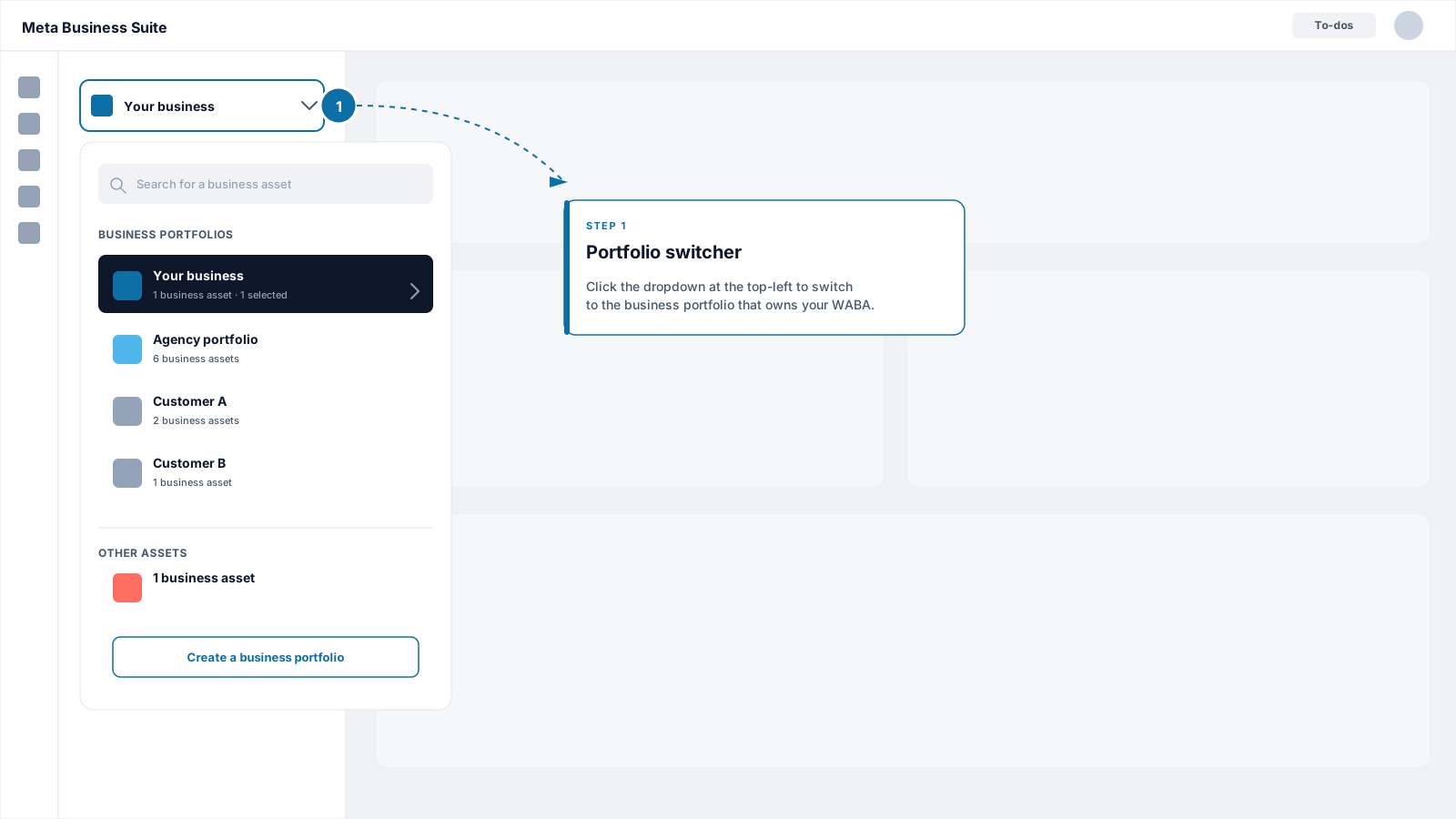
İşletme portföyünüze yönetici erişimi olan Facebook hesabıyla [business.facebook.com](https://business.facebook.com) adresinde oturum açın. Birden fazla portföy yönetiyorsanız, WABA'nizin sahibi olan portföye geçmek için sol üstteki açılır menüyü kullanın.
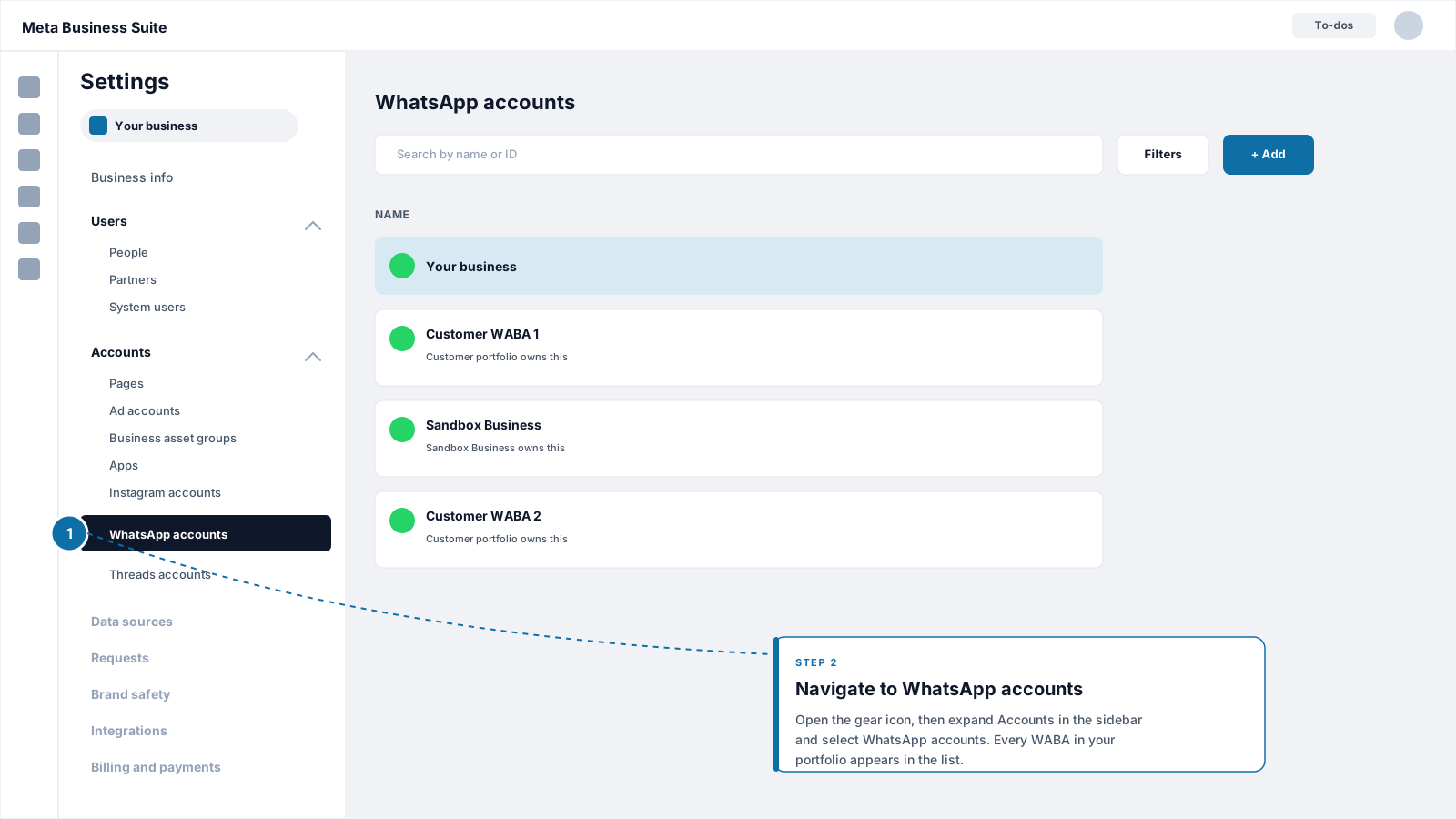
 Sol taraftaki navigasyonda **dişli simgesine** (Ayarlar) tıklayın. Hesaplar\*\* altında **WhatsApp hesaplarını** seçin. Bu portföydeki her WABA'yi göreceksiniz.
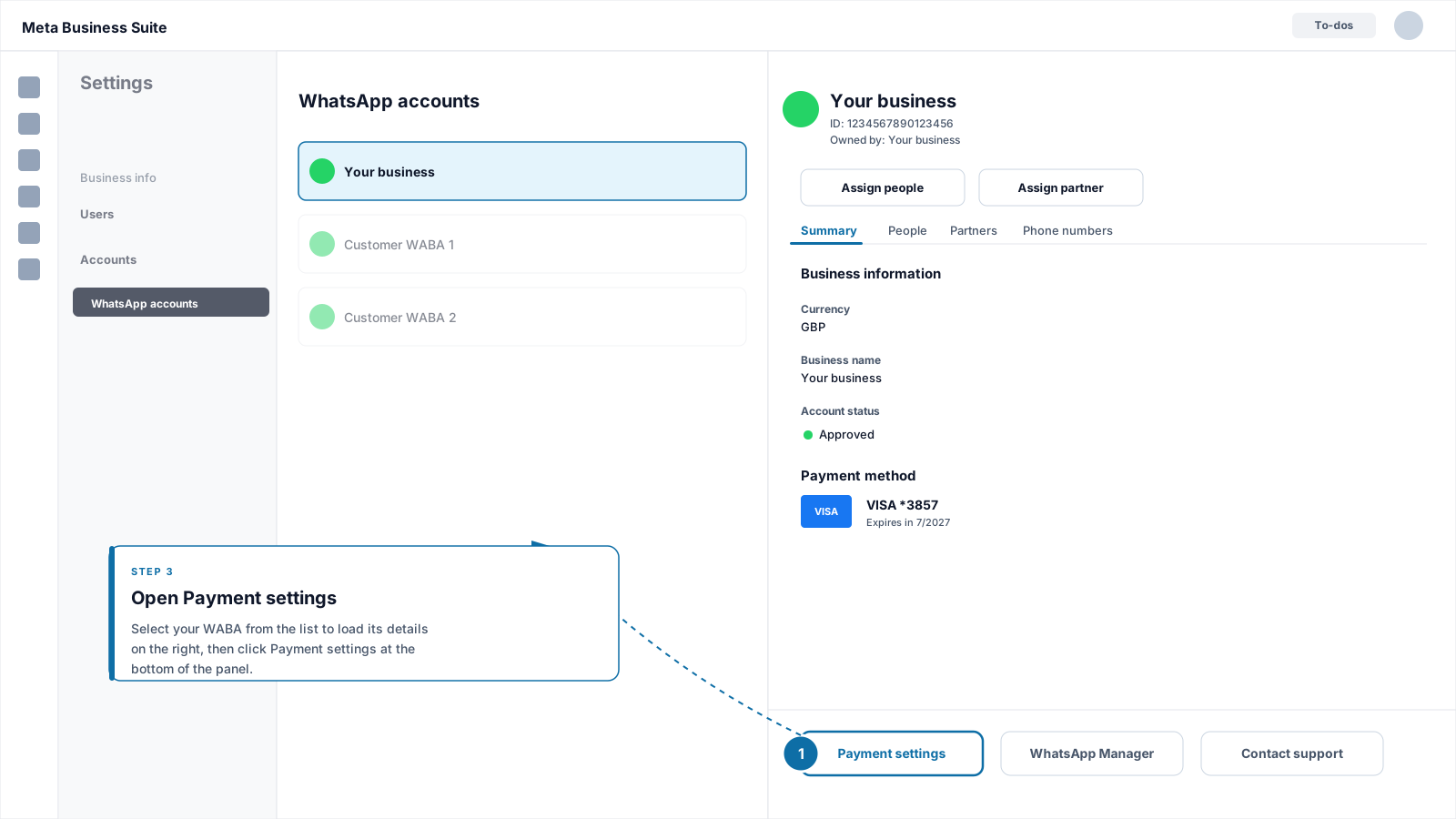
 Flowella'ye bağladığınız WABA'ye tıklayın. Ayrıntılar paneli sağ tarafta açılır. Birden fazla WABA'nız varsa, telefon numaralarından gerçekten mesaj gönderdiğiniz birini seçin.
WABA ayrıntılar görünümünde **Ödeme ayarları** öğesine tıklayın. Bu sizi, tüm reklam ödeme yöntemlerinden ayrı olarak, söz konusu WABA için faturalandırma ekranına yönlendirir.
Flowella'ye bağladığınız WABA'ye tıklayın. Ayrıntılar paneli sağ tarafta açılır. Birden fazla WABA'nız varsa, telefon numaralarından gerçekten mesaj gönderdiğiniz birini seçin.
WABA ayrıntılar görünümünde **Ödeme ayarları** öğesine tıklayın. Bu sizi, tüm reklam ödeme yöntemlerinden ayrı olarak, söz konusu WABA için faturalandırma ekranına yönlendirir.
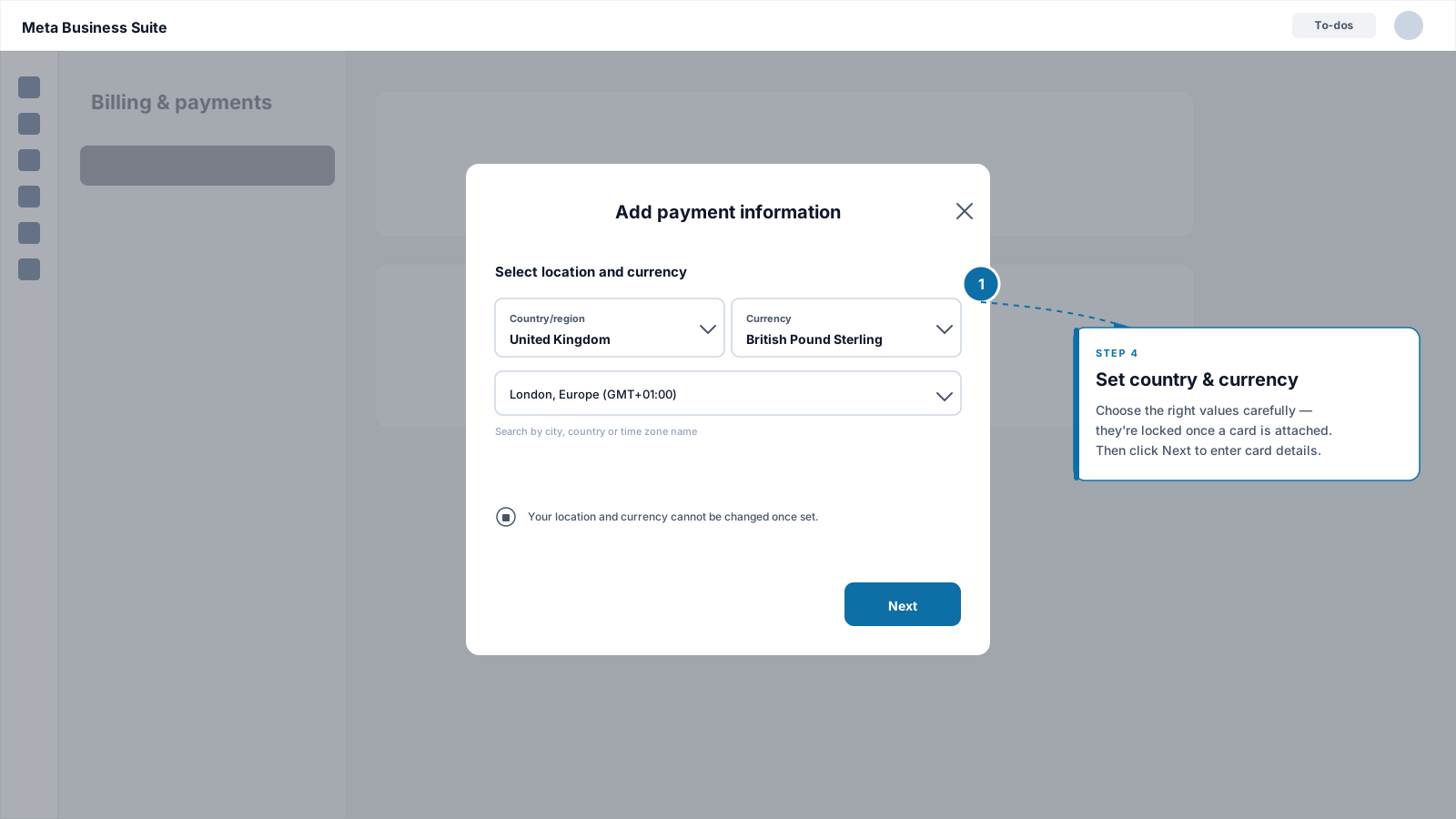
 Ödeme yöntemi ekle\*\* seçeneğine tıklayın. İletişim kutusunda **işletme ülkenizi** ve **para biriminizi** ayarlayın, ardından ödeme türü olarak **Kredi veya banka kartını** seçin.
Ülke ve para birimi WABA'ye bağlıdır ve **bir ödeme yöntemi eklendikten sonra düzenlenemez**. Devam etmeden önce her ikisini de iki kez kontrol edin.
Ödeme yöntemi ekle\*\* seçeneğine tıklayın. İletişim kutusunda **işletme ülkenizi** ve **para biriminizi** ayarlayın, ardından ödeme türü olarak **Kredi veya banka kartını** seçin.
Ülke ve para birimi WABA'ye bağlıdır ve **bir ödeme yöntemi eklendikten sonra düzenlenemez**. Devam etmeden önce her ikisini de iki kez kontrol edin.
 Doldur:
* Karttaki isim (tam olarak basıldığı gibi)
* 16 haneli kart numarası
* Son kullanma tarihi (MM/YY)
* CVV / CVC
* Fatura adresi (bankanızın kayıtlarıyla eşleşmelidir)
Kaydet\*\* seçeneğine tıklayın. Meta, doğrulamak için karttan küçük bir yetkilendirme ücreti alır ve bu ücret otomatik olarak tersine çevrilir.
Doldur:
* Karttaki isim (tam olarak basıldığı gibi)
* 16 haneli kart numarası
* Son kullanma tarihi (MM/YY)
* CVV / CVC
* Fatura adresi (bankanızın kayıtlarıyla eşleşmelidir)
Kaydet\*\* seçeneğine tıklayın. Meta, doğrulamak için karttan küçük bir yetkilendirme ücreti alır ve bu ücret otomatik olarak tersine çevrilir.
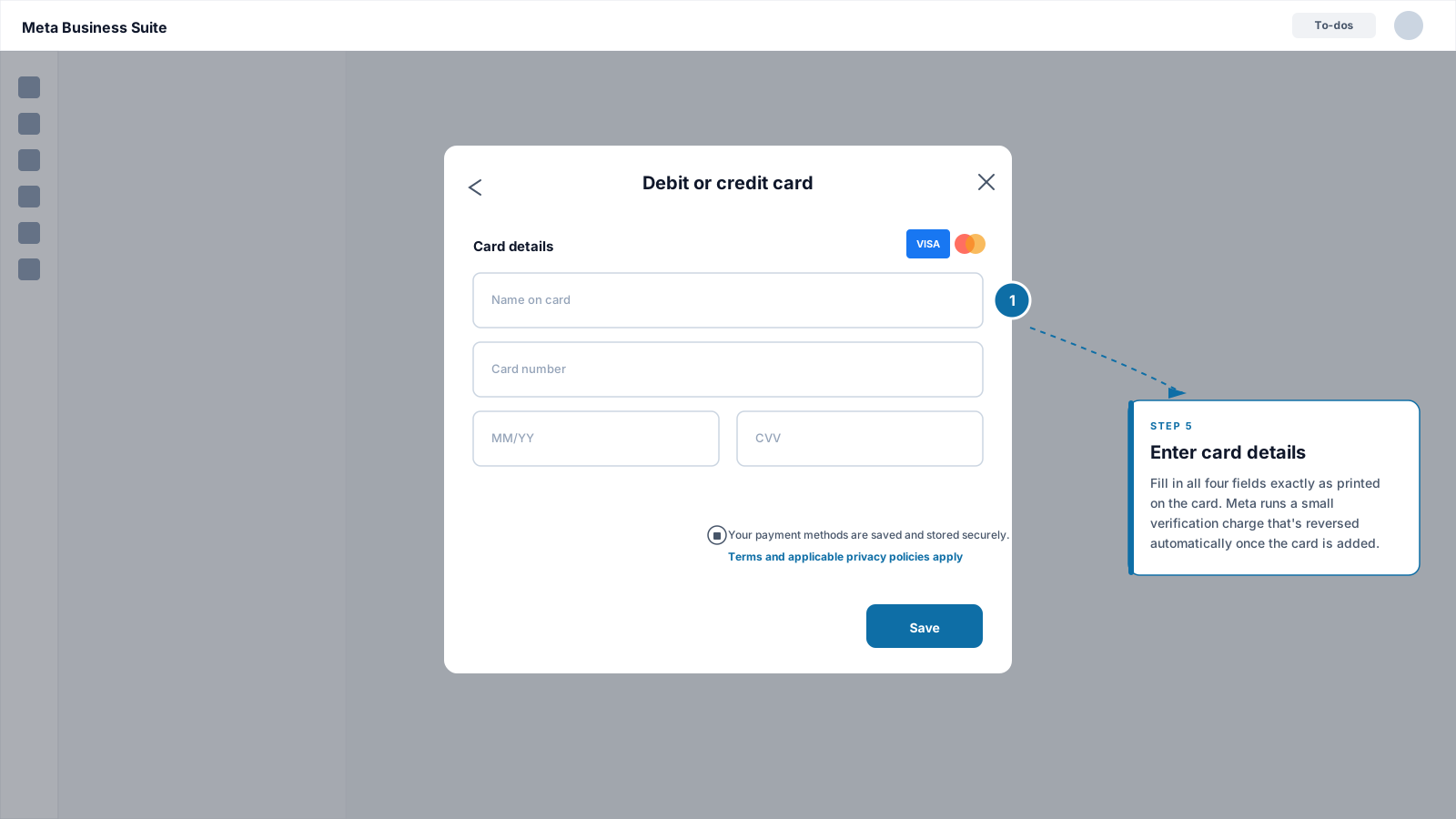 Bankanız yetkilendirmeye itiraz ederse (3D Secure, tek seferlik şifre veya uygulama içi onay), telefonunuzdaki veya bankacılık uygulamanızdaki adımı tamamlayın. Doğrulama başarılı olduğunda Ödeme ayarları ekranı yenilenir.
Kart artık WABA'nize takılmıştır. Bir sonraki bölüm çoğu insanın gözden kaçırdığı kısımdır.
## Kartın Varsayılan olarak ayarlandığını onaylayın
Meta, bir iş portföyüne birden fazla kart eklemenizi sağlar. WABA (WhatsApp Business hesabı) düzeyinde, tam olarak bir kart **Varsayılan** rozetini taşır:
* Varsayılan\*\*: Meta, bu WABA'deki her WhatsApp faturası için bu karttan ücret alır.
* **Etiket yok**: İş portföyünüze ekli olan ve Varsayılan olmayan diğer kartlar. Meta bunları WhatsApp için ücretlendirmez; yalnızca bunları açıkça tanıttığınızda aktif hale gelirler.
Bu, WABA'ye eklediğiniz ilk kartsa, Meta bunu otomatik olarak Varsayılan olarak ayarlar. Ancak portföyünüzde zaten kayıtlı bir kart varsa (örneğin reklamlar için) ve yeni kart Varsayılan rozeti olmadan eklenmişse, **WhatsApp ücretleri mevcut Varsayılanı** faturalandırmaya devam edecektir. "Bir kart ekledim ama hesabımda hala ödeme uyarısı var" cümlesinin ardındaki tuzak da tam olarak budur.
Kartı ekledikten sonra her zaman rozeti doğrulayın.
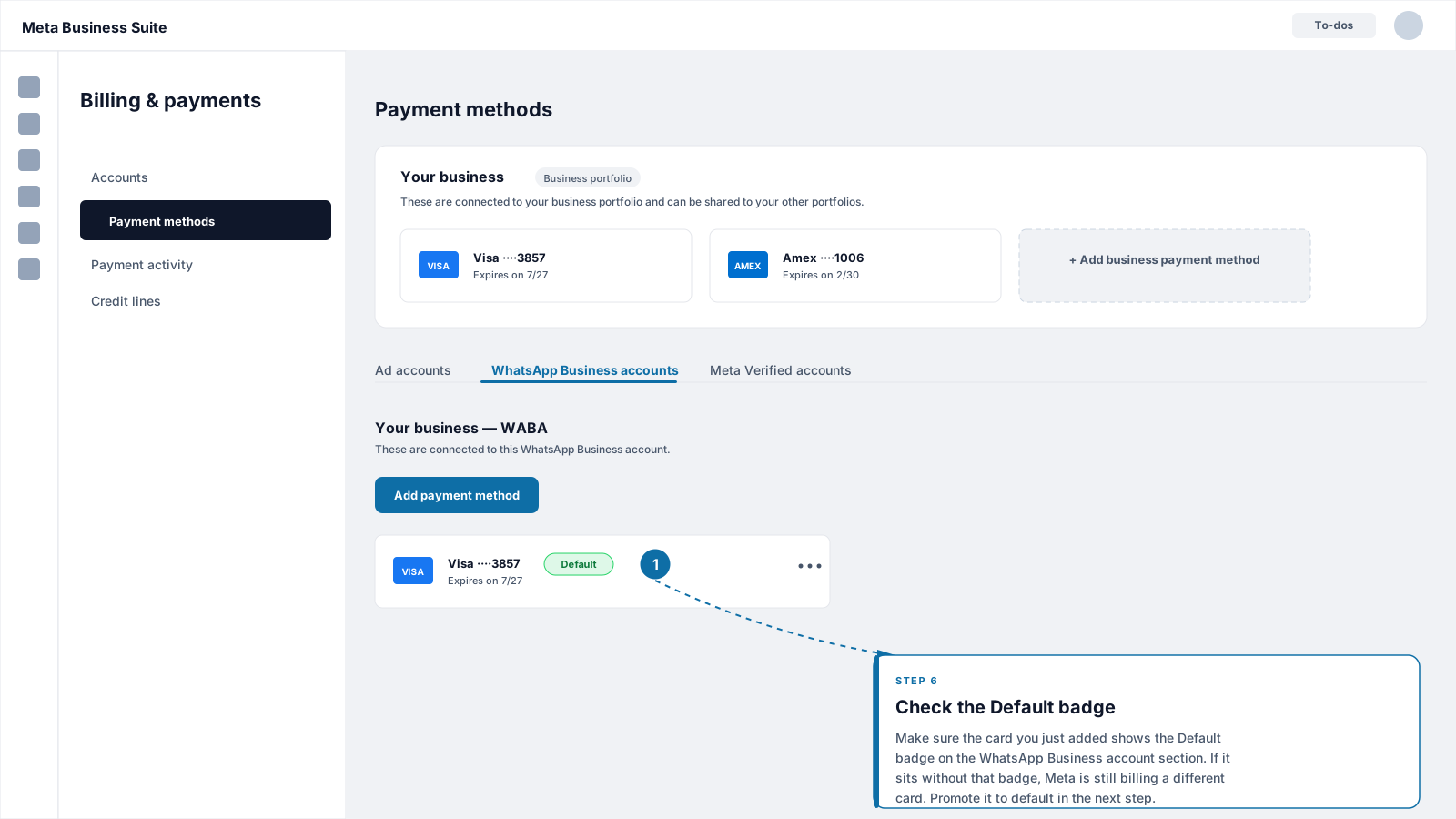
Aynı WABA Ödeme ayarları ekranından **Ödeme yöntemleri** seçeneğine ilerleyin. Bu WABA'ye bağlı her kart listelenmiştir.
Yeni eklediğiniz kartın yanında bir **Varsayılan** rozeti arayın.
* Eğer **Varsayılan** gösteriyorsa: işiniz bitti. Kurulumu doğrulayın]\(#verify-the-setup) bölümüne geçin.
* Rozet göstermiyorsa: bir sonraki adıma geçin.
Bankanız yetkilendirmeye itiraz ederse (3D Secure, tek seferlik şifre veya uygulama içi onay), telefonunuzdaki veya bankacılık uygulamanızdaki adımı tamamlayın. Doğrulama başarılı olduğunda Ödeme ayarları ekranı yenilenir.
Kart artık WABA'nize takılmıştır. Bir sonraki bölüm çoğu insanın gözden kaçırdığı kısımdır.
## Kartın Varsayılan olarak ayarlandığını onaylayın
Meta, bir iş portföyüne birden fazla kart eklemenizi sağlar. WABA (WhatsApp Business hesabı) düzeyinde, tam olarak bir kart **Varsayılan** rozetini taşır:
* Varsayılan\*\*: Meta, bu WABA'deki her WhatsApp faturası için bu karttan ücret alır.
* **Etiket yok**: İş portföyünüze ekli olan ve Varsayılan olmayan diğer kartlar. Meta bunları WhatsApp için ücretlendirmez; yalnızca bunları açıkça tanıttığınızda aktif hale gelirler.
Bu, WABA'ye eklediğiniz ilk kartsa, Meta bunu otomatik olarak Varsayılan olarak ayarlar. Ancak portföyünüzde zaten kayıtlı bir kart varsa (örneğin reklamlar için) ve yeni kart Varsayılan rozeti olmadan eklenmişse, **WhatsApp ücretleri mevcut Varsayılanı** faturalandırmaya devam edecektir. "Bir kart ekledim ama hesabımda hala ödeme uyarısı var" cümlesinin ardındaki tuzak da tam olarak budur.
Kartı ekledikten sonra her zaman rozeti doğrulayın.
Aynı WABA Ödeme ayarları ekranından **Ödeme yöntemleri** seçeneğine ilerleyin. Bu WABA'ye bağlı her kart listelenmiştir.
Yeni eklediğiniz kartın yanında bir **Varsayılan** rozeti arayın.
* Eğer **Varsayılan** gösteriyorsa: işiniz bitti. Kurulumu doğrulayın]\(#verify-the-setup) bölümüne geçin.
* Rozet göstermiyorsa: bir sonraki adıma geçin.
 Yeni kartın yanındaki **üç noktalı menüye** (⋯) tıklayın ve **Varsayılan yap** öğesini seçin. Sorulduğunda onaylayın. Rozet yeni karta taşınır ve önceki Varsayılan etiketsiz duruma düşer.
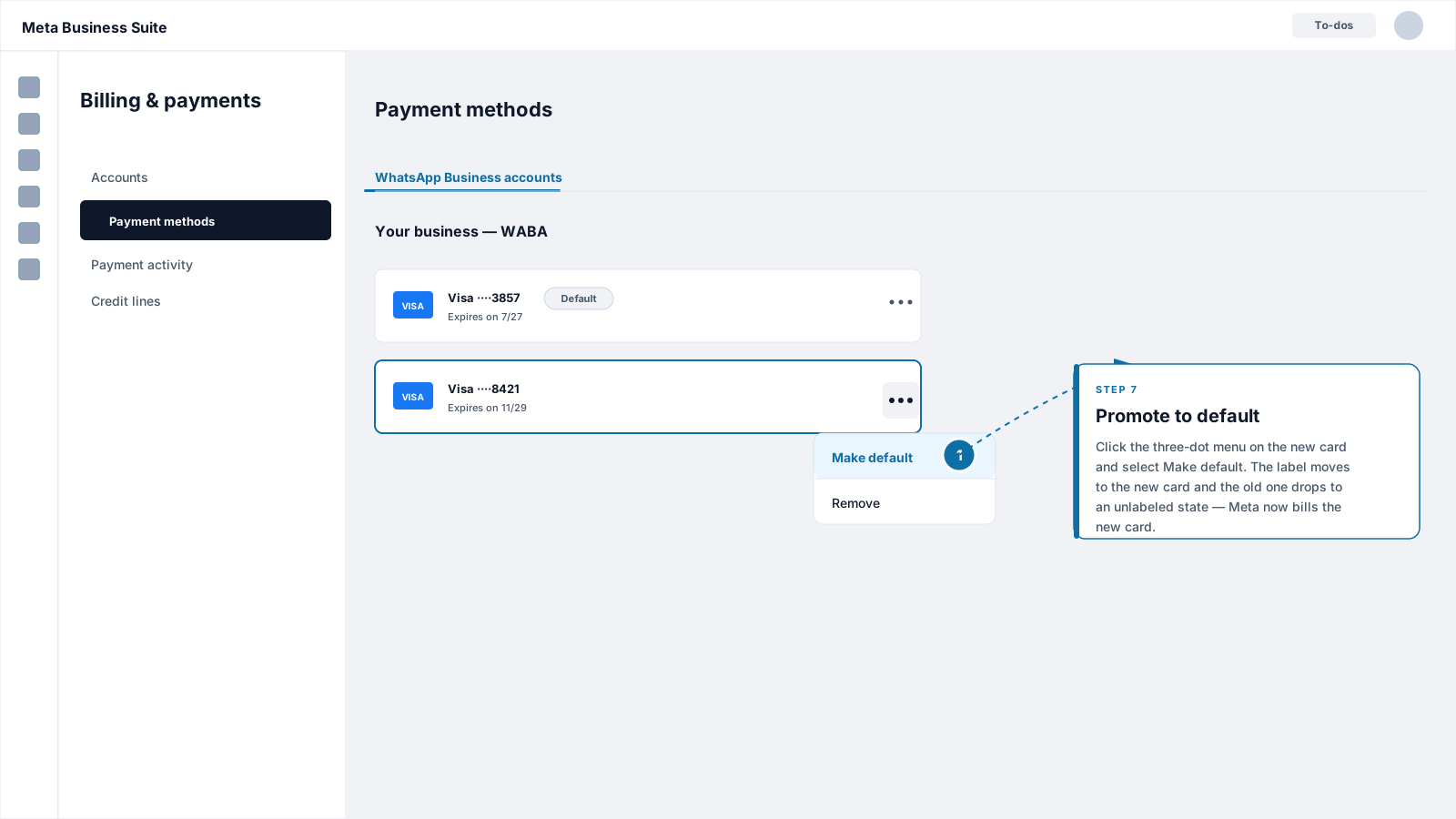 Eski kart artık istemediğiniz bir yer tutucuysa, üç noktalı menüsüne tıklayın ve **Kaldır** seçeneğini seçin. Aksi takdirde, portföye bağlı bırakın, böylece Meta'nin geri takmanız gerektiğinde geri dönebileceği bir şey olur.
Varsayılan\*\* rozeti olmayan bir kart, WhatsApp Business Platform hesabınızı tek başına iyi durumda tutmaz. Meta, her WABA'de yalnızca Varsayılan kartı ücretlendirir. Hiçbir kart Varsayılan rozetine sahip değilse, mesaj limitleri ve şablon onayları duraklatılabilir.
## Kurulumu doğrulayın
Sekmeyi kapatmadan önce bu hızlı kontrol listesini gözden geçirin:
1. WABA için Ödeme ayarları ekranında **en az bir kart** gösterilir ve tercih ettiğiniz kartta **Varsayılan** rozeti bulunur.
2. WABA'nin **ülkesi ve para birimi** faturalandırılmak istediğiniz şekilde eşleşiyor.
3. WABA'de, WhatsApp Manager'da veya Flowella kontrol panelinizde hiçbir kırmızı banner veya **Ödeme yöntemi gerekli** uyarısı görünmez.
Flowella'nin [Dashboard](/tr/app/dashboard)'unu açın ve **Channels** bölümünde WABA'nin sağlıklı olarak gösterildiğini onaylayın. Daha önce ödemeyle ilgili bir uyarı gösterildiyse, Meta Varsayılan kartı kaydettiğinde birkaç dakika içinde silinmelidir.
## Kartın daha sonra güncellenmesi veya değiştirilmesi
Kartların süresi dolar ve bazen yeniden düzenlenir. Faturayı düşürmeden kartı değiştirmek için:
1. Önce yukarıdaki adımları kullanarak yeni kartı ekleyin, böylece mevcut kartın yanına oturur.
2. Eski kartı kaldırmadan önce yeni kartı **Varsayılan** olarak tanıtın.
3. Ancak o zaman eski kartı **Ödeme ayarları → Ödeme yöntemleri** bölümünden kaldırın.
Bu sıra önemlidir. Yeni kartı tanıtmadan önce eski kartı kaldırırsanız, Meta kısa bir süre için WABA'yi Varsayılan kart olmadan bırakabilir ve bu da eksik ödeme yöntemi uyarılarını tetikler.
## Sorun Giderme
Ödeme ayarları yalnızca işletme portföyünün tam kontrolüne veya **İşletme finansmanını yönet** rolüne sahip kullanıcılar için görünür. Portföy yöneticinizden WABA'nin sahibi olan portföyde size bu rolü atamasını isteyin, ardından sayfayı yenileyin.
Düşüş nedenlerinin çoğu üç gruptan birine girmektedir:
* Kartta **Uluslararası veya çevrimiçi işlemler engellenmiştir**. Bankacılık uygulamanızda bunları açın ve yeniden deneyin.
* Fatura adresi uyuşmazlığı \*\*Adres, bankanızın dosyada tuttuğu adresle karakter karakter eşleşmelidir.
* **3-D Secure tamamlanmadı.** Onay istemi için bankacılık uygulamanızı kontrol edin ve tekrar deneyin.
Hala duruyorsa, yetkilendirme adımını engelleyen bir uzantıyı ekarte etmek için farklı bir tarayıcı veya özel bir pencere deneyin.
En yaygın neden, yeni kartın portföye eklenmiş olması ancak WABA üzerinde **Varsayılan rozetini** taşımamasıdır. Ödeme ayarları → Ödeme yöntemleri\*\* öğesini yeniden açın ve **Varsayılan** rozetinin doğru kartta olduğunu onaylayın. Değilse, \[Kartın Varsayılan olarak ayarlandığını onaylayın] (#confirm-the-card-is-set-as-default) bölümündeki adımları izleyin.
Diğer nedenler: kart, WhatsApp için **WABA** düzeyinde değil, reklamlar için **iş portföyü** düzeyinde eklenmiştir veya Meta'de gösterilen WABA, Flowella'ye bağlı WABA'den farklıdır. Flowella **Ayarlar → Meta** öğesini açın ve WABA adının az önce düzenlediğiniz adla eşleştiğini kontrol edin.
Bir ödeme yöntemi eklendiğinde ülke ve para birimi kilitlenir. Bunlar yanlışsa, genellikle doğru ülkede yeni bir WABA oluşturmanız gerekir. Bir tane oluşturmadan önce Flowella desteği ile iletişime geçin, böylece telefon numaranızı temiz bir şekilde taşıyabiliriz.
Kredi limitleri, Meta'nin aylık faturalama programı aracılığıyla daha büyük reklamverenler için mevcuttur ve Meta temsilciniz aracılığıyla ayrı bir başvuru gerektirir. WhatsApp Business Platform ücretleri daha sonra paylaşılan kredi limitine göre faturalandırılabilir. Çoğu Flowella müşterisi için kredi kartı, özellikle başlangıçta daha hızlı ve basittir.
## Bu kart ne için ödeme yapıyor
Bu ödeme yöntemi **Meta'nin WhatsApp Business Platform ücretlerini** kapsar: Meta tarafından belirlenen, ülkeye ve mesaj kategorisine (pazarlama, yardımcı program, kimlik doğrulama, hizmet) göre değişen konuşma başına veya mesaj başına ücretler. Bunlar, Discover Digital tarafından Stripe aracılığıyla faturalandırılan Flowella aboneliğinizden tamamen ayrıdır.
Flowella abonelik maliyetlerinin ve Meta şebeke ücretlerinin nasıl yan yana geldiğinin tam dökümü için [Planlar ve limitler](/tr/account/plans-and-limits) bölümüne bakın. Flowella'nin kendi abonelik kartı için [Billing](/tr/account/billing) bölümüne bakın.
Facebook veya Instagram'dan **WhatsApp reklamlarına** da tıklarsanız, reklam harcamaları burada ayarladığınız WABA kartı üzerinden değil, **ad hesabı** ödeme yönteminiz üzerinden faturalandırılır. Tam reklam hunisi kurulumu için [CTWA Ads](/tr/campaigns/click-to-whatsapp-ads) bölümüne bakın.
Eski kart artık istemediğiniz bir yer tutucuysa, üç noktalı menüsüne tıklayın ve **Kaldır** seçeneğini seçin. Aksi takdirde, portföye bağlı bırakın, böylece Meta'nin geri takmanız gerektiğinde geri dönebileceği bir şey olur.
Varsayılan\*\* rozeti olmayan bir kart, WhatsApp Business Platform hesabınızı tek başına iyi durumda tutmaz. Meta, her WABA'de yalnızca Varsayılan kartı ücretlendirir. Hiçbir kart Varsayılan rozetine sahip değilse, mesaj limitleri ve şablon onayları duraklatılabilir.
## Kurulumu doğrulayın
Sekmeyi kapatmadan önce bu hızlı kontrol listesini gözden geçirin:
1. WABA için Ödeme ayarları ekranında **en az bir kart** gösterilir ve tercih ettiğiniz kartta **Varsayılan** rozeti bulunur.
2. WABA'nin **ülkesi ve para birimi** faturalandırılmak istediğiniz şekilde eşleşiyor.
3. WABA'de, WhatsApp Manager'da veya Flowella kontrol panelinizde hiçbir kırmızı banner veya **Ödeme yöntemi gerekli** uyarısı görünmez.
Flowella'nin [Dashboard](/tr/app/dashboard)'unu açın ve **Channels** bölümünde WABA'nin sağlıklı olarak gösterildiğini onaylayın. Daha önce ödemeyle ilgili bir uyarı gösterildiyse, Meta Varsayılan kartı kaydettiğinde birkaç dakika içinde silinmelidir.
## Kartın daha sonra güncellenmesi veya değiştirilmesi
Kartların süresi dolar ve bazen yeniden düzenlenir. Faturayı düşürmeden kartı değiştirmek için:
1. Önce yukarıdaki adımları kullanarak yeni kartı ekleyin, böylece mevcut kartın yanına oturur.
2. Eski kartı kaldırmadan önce yeni kartı **Varsayılan** olarak tanıtın.
3. Ancak o zaman eski kartı **Ödeme ayarları → Ödeme yöntemleri** bölümünden kaldırın.
Bu sıra önemlidir. Yeni kartı tanıtmadan önce eski kartı kaldırırsanız, Meta kısa bir süre için WABA'yi Varsayılan kart olmadan bırakabilir ve bu da eksik ödeme yöntemi uyarılarını tetikler.
## Sorun Giderme
Ödeme ayarları yalnızca işletme portföyünün tam kontrolüne veya **İşletme finansmanını yönet** rolüne sahip kullanıcılar için görünür. Portföy yöneticinizden WABA'nin sahibi olan portföyde size bu rolü atamasını isteyin, ardından sayfayı yenileyin.
Düşüş nedenlerinin çoğu üç gruptan birine girmektedir:
* Kartta **Uluslararası veya çevrimiçi işlemler engellenmiştir**. Bankacılık uygulamanızda bunları açın ve yeniden deneyin.
* Fatura adresi uyuşmazlığı \*\*Adres, bankanızın dosyada tuttuğu adresle karakter karakter eşleşmelidir.
* **3-D Secure tamamlanmadı.** Onay istemi için bankacılık uygulamanızı kontrol edin ve tekrar deneyin.
Hala duruyorsa, yetkilendirme adımını engelleyen bir uzantıyı ekarte etmek için farklı bir tarayıcı veya özel bir pencere deneyin.
En yaygın neden, yeni kartın portföye eklenmiş olması ancak WABA üzerinde **Varsayılan rozetini** taşımamasıdır. Ödeme ayarları → Ödeme yöntemleri\*\* öğesini yeniden açın ve **Varsayılan** rozetinin doğru kartta olduğunu onaylayın. Değilse, \[Kartın Varsayılan olarak ayarlandığını onaylayın] (#confirm-the-card-is-set-as-default) bölümündeki adımları izleyin.
Diğer nedenler: kart, WhatsApp için **WABA** düzeyinde değil, reklamlar için **iş portföyü** düzeyinde eklenmiştir veya Meta'de gösterilen WABA, Flowella'ye bağlı WABA'den farklıdır. Flowella **Ayarlar → Meta** öğesini açın ve WABA adının az önce düzenlediğiniz adla eşleştiğini kontrol edin.
Bir ödeme yöntemi eklendiğinde ülke ve para birimi kilitlenir. Bunlar yanlışsa, genellikle doğru ülkede yeni bir WABA oluşturmanız gerekir. Bir tane oluşturmadan önce Flowella desteği ile iletişime geçin, böylece telefon numaranızı temiz bir şekilde taşıyabiliriz.
Kredi limitleri, Meta'nin aylık faturalama programı aracılığıyla daha büyük reklamverenler için mevcuttur ve Meta temsilciniz aracılığıyla ayrı bir başvuru gerektirir. WhatsApp Business Platform ücretleri daha sonra paylaşılan kredi limitine göre faturalandırılabilir. Çoğu Flowella müşterisi için kredi kartı, özellikle başlangıçta daha hızlı ve basittir.
## Bu kart ne için ödeme yapıyor
Bu ödeme yöntemi **Meta'nin WhatsApp Business Platform ücretlerini** kapsar: Meta tarafından belirlenen, ülkeye ve mesaj kategorisine (pazarlama, yardımcı program, kimlik doğrulama, hizmet) göre değişen konuşma başına veya mesaj başına ücretler. Bunlar, Discover Digital tarafından Stripe aracılığıyla faturalandırılan Flowella aboneliğinizden tamamen ayrıdır.
Flowella abonelik maliyetlerinin ve Meta şebeke ücretlerinin nasıl yan yana geldiğinin tam dökümü için [Planlar ve limitler](/tr/account/plans-and-limits) bölümüne bakın. Flowella'nin kendi abonelik kartı için [Billing](/tr/account/billing) bölümüne bakın.
Facebook veya Instagram'dan **WhatsApp reklamlarına** da tıklarsanız, reklam harcamaları burada ayarladığınız WABA kartı üzerinden değil, **ad hesabı** ödeme yönteminiz üzerinden faturalandırılır. Tam reklam hunisi kurulumu için [CTWA Ads](/tr/campaigns/click-to-whatsapp-ads) bölümüne bakın.