> ## Documentation Index
> Fetch the complete documentation index at: https://knowledge.flowella.io/llms.txt
> Use this file to discover all available pages before exploring further.
# Flowella'yı katılım kurulum kılavuzu ile ayarlayın
> Meta ve HubSpot'ı bağlamak, gelen kutusunu yapılandırmak ve ilk WhatsApp gönderiminizi 13 adımda başlatmak için katılım kontrol listesi rehberi.
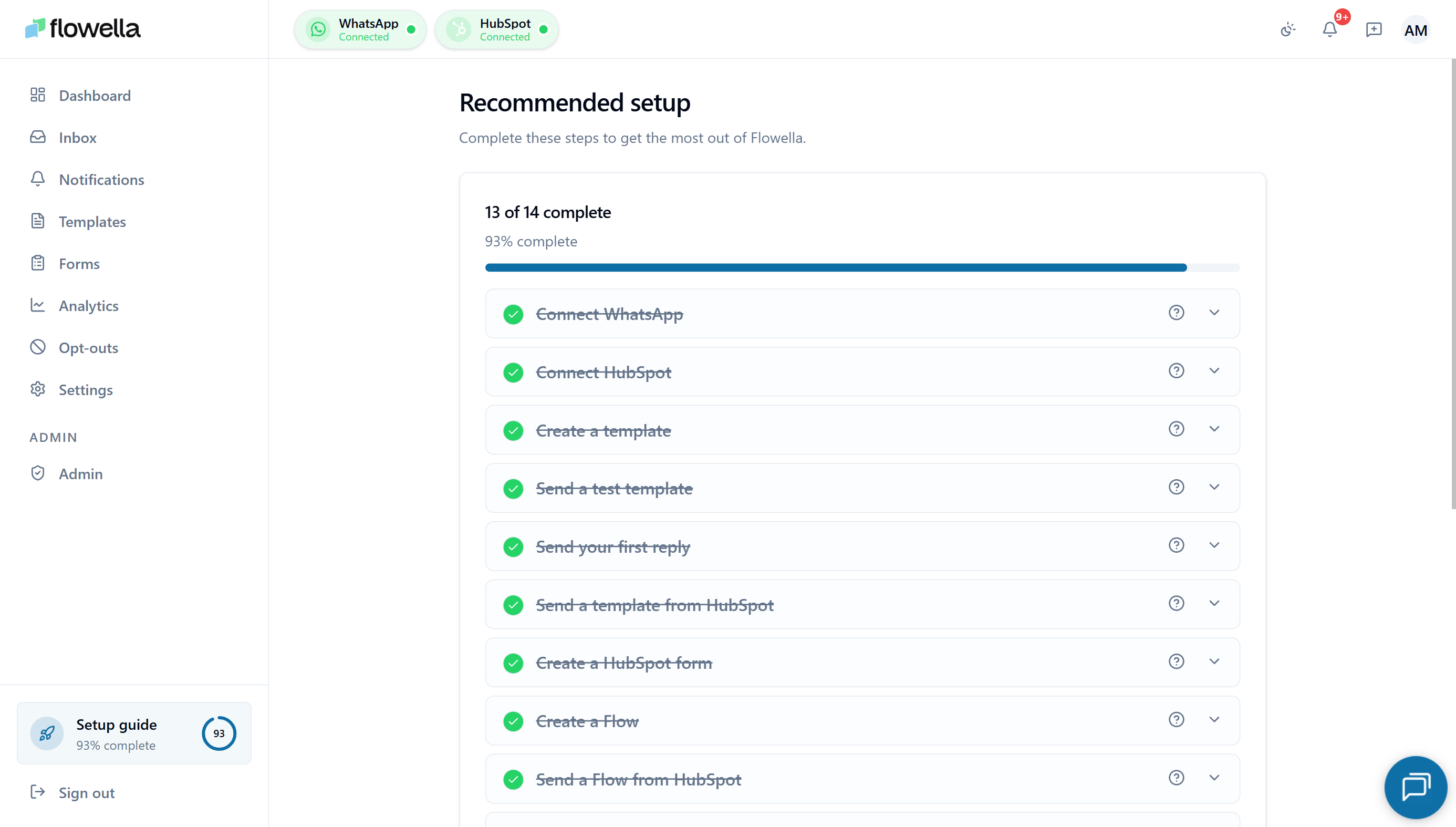 Flowella'ya ilk kez giriş yaptığınızda, doğrudan **Kurulum kılavuzuna** yönlendirilirsiniz — `/{org}/onboarding` adresindeki tek bir sayfa, yayına geçmeden önce tamamlamanız gereken her eylemi izler. Kılavuz, organizasyonunuzun durumunu arka planda izler ve her adımı tamamladığınızda işaretler; böylece istediğiniz zaman ayrılıp tam olarak doğru yere geri dönebilirsiniz.
Kurulum kılavuzunu, sol kenar çubuğundaki **Kurulum kılavuzu** girişinden istediğiniz zaman yeniden açabilirsiniz.
## Kurulum kılavuzu nasıl çalışır?
* **Otomatik algılanan ilerleme.** Her adımın hesabınıza karşı çalışan bir kontrolü vardır — bir WABA bağlayın, bir ödeme yöntemi ekleyin, HubSpot uygulamasını yükleyin; adım kendiliğinden yeşile döner. "Tamamlandı olarak işaretle" düğmesi yoktur.
* **İlk giriş yönlendirmesi.** Yeni girişler, gerekli her adım tamamlanana kadar otomatik olarak kurulum kılavuzuna düşer.
* **İlerleme çubuğu.** Üstteki canlı sayaç, 13 adımın kaçını tamamladığınızı gösterir.
* **Daha sonra devam et.** Herhangi bir noktada **Daha sonra devam et** seçeneğine tıklayarak panoya geri dönebilirsiniz — ilerlemeniz tam olarak bulunduğu yerde kalır.
* **Adım başına yardım.** Her adımın, doğrudan ilgili bilgi tabanı sayfasına bağlanan bir yardım ipucu vardır. Bir adım kırmızıya dönerse, ipucu nedenini açıklar.
* **Tamamlama kutlaması.** Son adım yeşile döndüğünde bir konfeti animasyonu oynatılır ve katılım tamamen tamamlandığında kenar çubuğu girişi otomatik olarak kalkar.
Kurulum kılavuzu **kullanıcı başına değil, organizasyon genelindedir**. Herhangi bir yönetici, başka bir yöneticinin bıraktığı yerden devam edebilir — WhatsApp kurulumu ve HubSpot kurulumu farklı kişilere aitse oldukça kullanışlıdır.
## 13 adım
Kılavuz, adımları üç başlık altında gruplandırır: **Bağlan**, **Yapılandır** ve **Başlat**. Daha fazla ayrıntıya ihtiyacınız olursa her biri bilgi tabanındaki odaklı bir sayfaya bağlanır.
### Bağlan
[app.flowella.io](https://app.flowella.io/) adresinden kaydolun. Bu adım, kılavuzu gördüğünüz anda zaten tamamlanmış olur.
Meta'nın Yerleşik Kayıt akışını başlatmak için **WhatsApp Business'ı Bağla** seçeneğine tıklayın. İşletme portföyünüzü, WABA'nızı ve telefon numaranızı seçin veya oluşturun ve Flowella'nın izinlerini onaylayın. Bkz. [Kurulum sırası](/meta/setup-sequence).
WABA'nıza bir Visa, Mastercard veya Amex ekleyin ve **Varsayılan** rozetini taşıdığını doğrulayın. WhatsApp konuşma ücretleri Flowella tarafından değil, Meta tarafından bu karttan tahsil edilir. Bkz. [Meta ödeme yöntemi](/meta/payment-method).
Portalınızı bağlamak için HubSpot OAuth akışını çalıştırın. Flowella, **HubSpot'a bağlandı** mesajı ve Portal Kimliğinizle onaylar. Bkz. [HubSpot kurulumu](/hubspot/setup).
İş akışı eylemlerinin, iletişim özelliklerinin ve zaman çizelgesi olaylarının portalınızda kullanılabilir hale gelmesi için Flowella'yı HubSpot marketinden yükleyin.
WhatsApp konuşmalarının e-posta, sohbet ve çağrıların yanında yer alması için HubSpot'ın sohbetler gelen kutusuna **Flowella Kanalı**'nı ekleyin. Gelen WhatsApp kanala yayınlanır ve HubSpot gelen kutusundan gelen giden yanıtlar WhatsApp'a iletilir. Bkz. [Özel kanal](/hubspot/custom-channel).
### Yapılandır
Ekibinizin geri kalanını **Ayarlar → Ekip** altında doğru rolle (Sahip, Yönetici veya Üye) ekleyin. Bkz. [Ekip](/settings/team).
**Ayarlar → Organizasyon** altında organizasyon adını, işletme e-postasını ve içerik/dışa aktarma dilini onaylayın. Bkz. [Organizasyon](/settings/organization).
Flowella üç yeniden açma şablonunu — Hizmet, Güncelleme ve Teklif — otomatik olarak sağlar; bunlar Akıllı Yanıt ve **WhatsApp Yanıtı Gönder** iş akışı eylemi tarafından kullanılır. İfadeleri gözden geçirin ve en az birinin **Onaylı** ve etkin olduğunu doğrulayın. Bkz. [Yanıt şablonları](/settings/reply-templates).
Meta onaylı bir WhatsApp şablonu oluşturun. Bir şablon **APPROVED** durumuna ulaştığında kılavuz bu adımı işaretler. Bkz. [Şablonlar](/app/templates).
### Başlat
**Şablonlar → şablonunuz → Gönder sekmesi → Şablonu Test Et** üzerinden, her şeyin doğru şekilde göründüğünü doğrulamak için kendi numaranıza bir test gönderin.
Şablonunuzu **WhatsApp Şablonu Gönder** veya **WhatsApp Yanıtı Gönder** eylemiyle bir HubSpot iş akışına bağlayın. Bkz. [İş akışı eylemleri](/hubspot/workflow-actions).
Gerçek bir iletişime karşı bir iş akışı tetikleyin veya Gönder sekmesinden toplu bir gönderim çalıştırın. İlk test dışı giden mesaj teslim edildiğinde kılavuz kendisini tamamlandı olarak işaretler.
## Tamamlandıktan sonra ne olur?
* **Kurulum kılavuzu** girişi kenar çubuğundan kaybolur.
* Bir sonraki giriş doğrudan panoya gider.
* Kılavuzu uygulama içi aramadan istediğiniz zaman yeniden açabilirsiniz — her adım canlı durumu yansıtmaya devam eder, bu nedenle daha sonra herhangi bir şey değişirse (örneğin, Meta ödeme yöntemi kaldırılırsa) bir sağlık kontrolü olarak da işlev görür.
## Sırada ne var?
Meta onaylı WhatsApp şablonlarını oluşturun, test edin ve toplu olarak gönderin.
WhatsApp'ı HubSpot iş akışlarına bağlayan tetikleyiciler ve eylemler.
Açık/Görülmemiş + Tümü/Bekleyen sekmeleri, Akıllı Yanıt, yazma göstergeleri.
Hizmet / Güncelleme / Teklif yeniden açma şablonları ve nasıl yönetildikleri.
WhatsApp'ı HubSpot sohbetler gelen kutusuna getirin.
Meta izinleri, ödeme yöntemi ve HubSpot yükleme sorunları.
Flowella'ya ilk kez giriş yaptığınızda, doğrudan **Kurulum kılavuzuna** yönlendirilirsiniz — `/{org}/onboarding` adresindeki tek bir sayfa, yayına geçmeden önce tamamlamanız gereken her eylemi izler. Kılavuz, organizasyonunuzun durumunu arka planda izler ve her adımı tamamladığınızda işaretler; böylece istediğiniz zaman ayrılıp tam olarak doğru yere geri dönebilirsiniz.
Kurulum kılavuzunu, sol kenar çubuğundaki **Kurulum kılavuzu** girişinden istediğiniz zaman yeniden açabilirsiniz.
## Kurulum kılavuzu nasıl çalışır?
* **Otomatik algılanan ilerleme.** Her adımın hesabınıza karşı çalışan bir kontrolü vardır — bir WABA bağlayın, bir ödeme yöntemi ekleyin, HubSpot uygulamasını yükleyin; adım kendiliğinden yeşile döner. "Tamamlandı olarak işaretle" düğmesi yoktur.
* **İlk giriş yönlendirmesi.** Yeni girişler, gerekli her adım tamamlanana kadar otomatik olarak kurulum kılavuzuna düşer.
* **İlerleme çubuğu.** Üstteki canlı sayaç, 13 adımın kaçını tamamladığınızı gösterir.
* **Daha sonra devam et.** Herhangi bir noktada **Daha sonra devam et** seçeneğine tıklayarak panoya geri dönebilirsiniz — ilerlemeniz tam olarak bulunduğu yerde kalır.
* **Adım başına yardım.** Her adımın, doğrudan ilgili bilgi tabanı sayfasına bağlanan bir yardım ipucu vardır. Bir adım kırmızıya dönerse, ipucu nedenini açıklar.
* **Tamamlama kutlaması.** Son adım yeşile döndüğünde bir konfeti animasyonu oynatılır ve katılım tamamen tamamlandığında kenar çubuğu girişi otomatik olarak kalkar.
Kurulum kılavuzu **kullanıcı başına değil, organizasyon genelindedir**. Herhangi bir yönetici, başka bir yöneticinin bıraktığı yerden devam edebilir — WhatsApp kurulumu ve HubSpot kurulumu farklı kişilere aitse oldukça kullanışlıdır.
## 13 adım
Kılavuz, adımları üç başlık altında gruplandırır: **Bağlan**, **Yapılandır** ve **Başlat**. Daha fazla ayrıntıya ihtiyacınız olursa her biri bilgi tabanındaki odaklı bir sayfaya bağlanır.
### Bağlan
[app.flowella.io](https://app.flowella.io/) adresinden kaydolun. Bu adım, kılavuzu gördüğünüz anda zaten tamamlanmış olur.
Meta'nın Yerleşik Kayıt akışını başlatmak için **WhatsApp Business'ı Bağla** seçeneğine tıklayın. İşletme portföyünüzü, WABA'nızı ve telefon numaranızı seçin veya oluşturun ve Flowella'nın izinlerini onaylayın. Bkz. [Kurulum sırası](/meta/setup-sequence).
WABA'nıza bir Visa, Mastercard veya Amex ekleyin ve **Varsayılan** rozetini taşıdığını doğrulayın. WhatsApp konuşma ücretleri Flowella tarafından değil, Meta tarafından bu karttan tahsil edilir. Bkz. [Meta ödeme yöntemi](/meta/payment-method).
Portalınızı bağlamak için HubSpot OAuth akışını çalıştırın. Flowella, **HubSpot'a bağlandı** mesajı ve Portal Kimliğinizle onaylar. Bkz. [HubSpot kurulumu](/hubspot/setup).
İş akışı eylemlerinin, iletişim özelliklerinin ve zaman çizelgesi olaylarının portalınızda kullanılabilir hale gelmesi için Flowella'yı HubSpot marketinden yükleyin.
WhatsApp konuşmalarının e-posta, sohbet ve çağrıların yanında yer alması için HubSpot'ın sohbetler gelen kutusuna **Flowella Kanalı**'nı ekleyin. Gelen WhatsApp kanala yayınlanır ve HubSpot gelen kutusundan gelen giden yanıtlar WhatsApp'a iletilir. Bkz. [Özel kanal](/hubspot/custom-channel).
### Yapılandır
Ekibinizin geri kalanını **Ayarlar → Ekip** altında doğru rolle (Sahip, Yönetici veya Üye) ekleyin. Bkz. [Ekip](/settings/team).
**Ayarlar → Organizasyon** altında organizasyon adını, işletme e-postasını ve içerik/dışa aktarma dilini onaylayın. Bkz. [Organizasyon](/settings/organization).
Flowella üç yeniden açma şablonunu — Hizmet, Güncelleme ve Teklif — otomatik olarak sağlar; bunlar Akıllı Yanıt ve **WhatsApp Yanıtı Gönder** iş akışı eylemi tarafından kullanılır. İfadeleri gözden geçirin ve en az birinin **Onaylı** ve etkin olduğunu doğrulayın. Bkz. [Yanıt şablonları](/settings/reply-templates).
Meta onaylı bir WhatsApp şablonu oluşturun. Bir şablon **APPROVED** durumuna ulaştığında kılavuz bu adımı işaretler. Bkz. [Şablonlar](/app/templates).
### Başlat
**Şablonlar → şablonunuz → Gönder sekmesi → Şablonu Test Et** üzerinden, her şeyin doğru şekilde göründüğünü doğrulamak için kendi numaranıza bir test gönderin.
Şablonunuzu **WhatsApp Şablonu Gönder** veya **WhatsApp Yanıtı Gönder** eylemiyle bir HubSpot iş akışına bağlayın. Bkz. [İş akışı eylemleri](/hubspot/workflow-actions).
Gerçek bir iletişime karşı bir iş akışı tetikleyin veya Gönder sekmesinden toplu bir gönderim çalıştırın. İlk test dışı giden mesaj teslim edildiğinde kılavuz kendisini tamamlandı olarak işaretler.
## Tamamlandıktan sonra ne olur?
* **Kurulum kılavuzu** girişi kenar çubuğundan kaybolur.
* Bir sonraki giriş doğrudan panoya gider.
* Kılavuzu uygulama içi aramadan istediğiniz zaman yeniden açabilirsiniz — her adım canlı durumu yansıtmaya devam eder, bu nedenle daha sonra herhangi bir şey değişirse (örneğin, Meta ödeme yöntemi kaldırılırsa) bir sağlık kontrolü olarak da işlev görür.
## Sırada ne var?
Meta onaylı WhatsApp şablonlarını oluşturun, test edin ve toplu olarak gönderin.
WhatsApp'ı HubSpot iş akışlarına bağlayan tetikleyiciler ve eylemler.
Açık/Görülmemiş + Tümü/Bekleyen sekmeleri, Akıllı Yanıt, yazma göstergeleri.
Hizmet / Güncelleme / Teklif yeniden açma şablonları ve nasıl yönetildikleri.
WhatsApp'ı HubSpot sohbetler gelen kutusuna getirin.
Meta izinleri, ödeme yöntemi ve HubSpot yükleme sorunları.