> ## Documentation Index
> Fetch the complete documentation index at: https://knowledge.flowella.io/llms.txt
> Use this file to discover all available pages before exploring further.
# Takım
> Ekip arkadaşlarınızı Flowella çalışma alanınıza davet edin, rolleri yönetin, bekleyen davetleri işleyin ve Ayarlar → Ekip bölümünden üyeleri kaldırın.
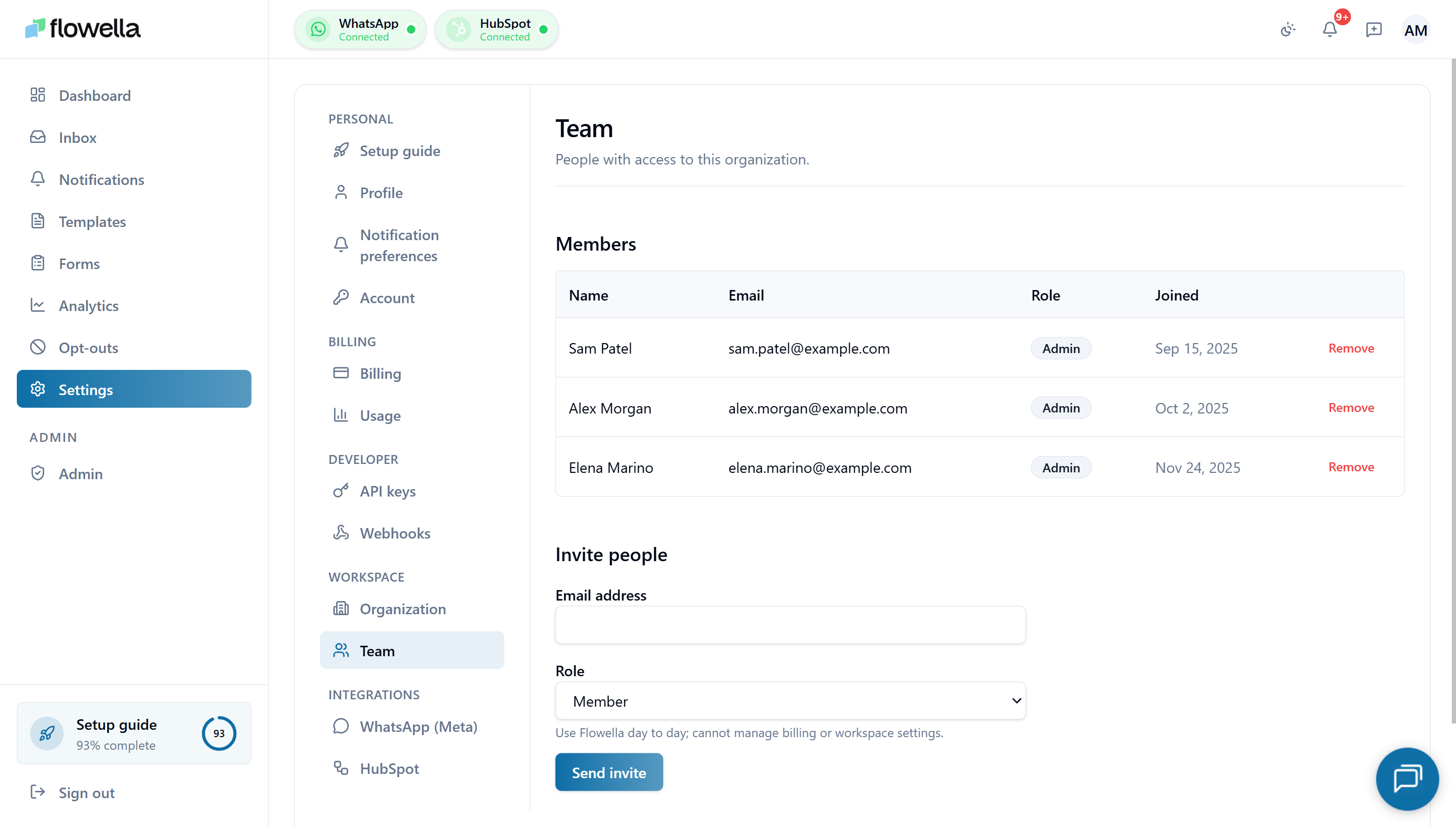 Flowella organizasyonları çok kullanıcılıdır. Ayarlar → Ekip\*\* ekranı, geçerli çalışma alanına erişimi olan herkesi listeler, yeni kişileri davet etmenizi sağlar ve bekleyen davetleri gösterir. Bu sayfa ekranı baştan sona ve her bir rolün neler yapabileceğini kapsamaktadır.
## Açılış Ayarları → Ekip
Sol navigasyondan **Ayarlar** öğesine tıklayın, ardından ayarlar kenar çubuğunun **Çalışma Alanı** bölümünden **Ekip** öğesini seçin.
## Bir bakışta roller
Flowella'nin üç rolü vardır:
| Rol | En iyi olduğu alan | Temel yetenekler |
| ------------ | --------------------------------------- | ------------------------------------------------------------------------------------------------------------------------------------------------------- |
| **Sahip** | Kuruluşu kuran kişi | Bir Yöneticinin yapabileceği her şey, ayrıca faturalandırma, kuruluşu silme ve mülkiyeti devretme |
| **Yönetici** | WhatsApp programını yürüten operatörler | Kanalları, şablonları, devre dışı bırakmaları, entegrasyonları, API anahtarlarını, web kancalarını ve ekip üyelerini yönetin |
| **Üye** | Ekipteki diğer herkes | Gelen kutusunu kullanın, şablonları ve analizleri görüntüleyin, bağlı kanallara mesaj gönderin - faturalandırma veya çalışma alanı ayarlarını yönetemez |
Sahipler ve Yöneticiler işlevsel olarak günden güne benzerdir. Temel fark, yalnızca Sahiplerin yapabileceği **faturalama ve kuruluş düzeyinde yıkıcı eylemler**.
Roller **organizasyon** düzeyinde geçerlidir. Aynı kişi farklı bir Flowella kuruluşunda farklı bir role sahip olabilir.
## Üyeler tablosu
Ekranın üst kısmındaki **Üyeler** tablosu, çalışma alanına erişimi olan herkesi dört sütun ve bir kaldırma eylemi ile listeler:
| Sütun | Ne gösteriyor |
| ----------- | ------------------------------------------------------------------------------------- |
| **Adı** | Üyenin [profil](/tr/settings/profile)'indeki görünen adı |
| **E-posta** | Üyenin oturum açtığı hesap e-postası |
| **Rol** | Sahip, Yönetici veya Üye |
| **Katıldı** | Üyenin daveti kabul ettiği tarih (veya Sahip için kuruluşun oluşturulduğu tarih) |
| **Kaldır** | Üyeyi kuruluştan kaldırır - bkz. aşağıdaki \[Bir üyeyi kaldırma] (#removing-a-member) |
Kendinizi veya Sahibinizi bu tablodan kaldıramazsınız. Sahibi olmadığınız bir kuruluştan ayrılmak için başka bir Sahibin veya Yöneticinin sizi çıkarmasını isteyin. Sahibini çıkarmak için önce mülkiyeti devredin.
## İnsanları davet etmek
Ekip arkadaşlarını davet etmek için **Owner** veya **Admin** rolüne sahip olmanız gerekir.
Kişileri davet et\*\* bölümünde, **E-posta adresi** alanına kişinin iş e-postasını yazın.
Rol\*\* açılır menüsünden **Üye** (varsayılan), **Yönetici** veya **Sahip** seçeneğini belirleyin. Açılır menünün altındaki yardımcı metin her bir rolün ne yapabileceğini açıklar.
Davet gönder\*\* seçeneğine tıklayın. Flowella, davetliye `https://app.flowella.io/join?code=…` formunda bir bağlantı e-postası gönderir ve onu **Bekleyen davetler** listesine ekler.
Birini davet sırasında **Sahip** konumuna yükseltmek nadir görülen bir durumdur - çoğu ekip Üye veya Yönetici olarak davet eder, daha sonra rol değişikliği akışı yoluyla sahipliği devreder.
### Bir daveti kabul etmek
Eğer davet edildiyseniz:
1. Davet e-postasını açın ve **Daveti kabul et** seçeneğine tıklayın.
2. Henüz bir Flowella hesabınız yoksa, davetiyenin gönderildiği e-posta ile bir hesap oluşturmanız istenecektir.
3. Zaten bir hesabınız varsa, oturum açın. Flowella sizi organizasyona ekleyecek ve davetiyedeki rolü uygulayacaktır.
Davet bağlantıları tek kullanımlıktır ve Flowella tarafından belirlenen bir süre sonra sona erer. Bağlantınızın süresi dolmuşsa, sizi davet eden kişiden yeni bir bağlantı göndermesini isteyin.
## Bekleyen davetler
Bekleyen davetler\*\* bölümünde gönderilmiş ancak henüz kabul edilmemiş davetler listelenir. Bekleyen davetiye yoksa, bölümde **Bekleyen davetiye yok** yazar.
Bekleyen her davet için şunları yapabilirsiniz:
* Davet e-postasını **yeniden gönderin** (orijinal e-posta spam olarak filtrelenmişse kullanışlıdır).
* Daveti **İptal** edin. İptal etmek, katılım bağlantısını derhal geçersiz kılar - davet edilen kişi artık bunu kullanamaz.
Davetiyeler, Flowella davet TTL'si geçtikten sonra otomatik olarak sona erer. Süresi dolan davetler, siz onları iptal edene veya yeni bir bağlantı gönderene kadar bu bölümde görünür kalır.
## Rol değiştirme
Sahipler ve Yöneticiler başka bir üyenin rolünü değiştirebilir:
1. Üyenin **Üyeler** tablosundaki satırına tıklayın.
2. Yeni rolü seçin.
3. Kaydet.
Kendi rolünüzü değiştiremezsiniz. Sahipliği devretmek için mevcut Sahibin bir takım arkadaşını terfi ettirmesi gerekir - aşağıya bakın.
## Mülkiyet devri
Sadece mevcut **Sahip** mülkiyeti devredebilir.
1. Yeni Sahibi **Ayarlar → Ekip** bölümünden **Sahip** bölümüne terfi ettirin.
2. Önceki Sahibin rütbesi otomatik olarak **Yönetici** olarak düşürülür.
Her kuruluşun aynı anda tam olarak bir Sahibi vardır.
## Bir üyenin çıkarılması
Sahipler ve Yöneticiler, üyenin satırındaki **Kaldır** seçeneğine tıklayarak üyeleri kaldırabilir. Bir üyenin çıkarılması:
* Kuruluşa erişimlerini derhal iptal eder. Herhangi bir aktif oturum bir sonraki istekte sonlandırılır.
* Gönderdikleri mesajları veya oluşturdukları şablonları **silmez** - bunlar kuruluşta kalır.
* Diğer Flowella kuruluşlarındaki hesaplarını **etkilemez**.
* Oluşturdukları API anahtarlarını otomatik olarak iptal etmez. Anahtarları ayrı ayrı döndürün veya iptal edin - aşağıdaki ipucuna bakın.
* Atanmış oldukları tüm açık gelen kutusu görüşmelerini **Atanmamış** olarak yeniden atar, böylece diğer temsilciler bunları alabilir.
Bir ekip arkadaşı şirketten ayrıldığında, onu kuruluştan çıkarın **ve** oluşturdukları tüm API anahtarlarını döndürün. Döndürme adımları için [API keys](/tr/settings/api-keys) bölümüne bakın.
## İlgili
Çalışma alanı adı, iş e-postası ve varsayılan içerik dili.
Ayrılan bir takım arkadaşının oluşturduğu anahtarları döndürün veya iptal edin.
Faturalandırmayı yalnızca Sahipler değiştirebilir - burada ele alınmıştır.
Her kullanıcı kendi adını, avatarını, şifresini ve oturumlarını yönetir.
Flowella organizasyonları çok kullanıcılıdır. Ayarlar → Ekip\*\* ekranı, geçerli çalışma alanına erişimi olan herkesi listeler, yeni kişileri davet etmenizi sağlar ve bekleyen davetleri gösterir. Bu sayfa ekranı baştan sona ve her bir rolün neler yapabileceğini kapsamaktadır.
## Açılış Ayarları → Ekip
Sol navigasyondan **Ayarlar** öğesine tıklayın, ardından ayarlar kenar çubuğunun **Çalışma Alanı** bölümünden **Ekip** öğesini seçin.
## Bir bakışta roller
Flowella'nin üç rolü vardır:
| Rol | En iyi olduğu alan | Temel yetenekler |
| ------------ | --------------------------------------- | ------------------------------------------------------------------------------------------------------------------------------------------------------- |
| **Sahip** | Kuruluşu kuran kişi | Bir Yöneticinin yapabileceği her şey, ayrıca faturalandırma, kuruluşu silme ve mülkiyeti devretme |
| **Yönetici** | WhatsApp programını yürüten operatörler | Kanalları, şablonları, devre dışı bırakmaları, entegrasyonları, API anahtarlarını, web kancalarını ve ekip üyelerini yönetin |
| **Üye** | Ekipteki diğer herkes | Gelen kutusunu kullanın, şablonları ve analizleri görüntüleyin, bağlı kanallara mesaj gönderin - faturalandırma veya çalışma alanı ayarlarını yönetemez |
Sahipler ve Yöneticiler işlevsel olarak günden güne benzerdir. Temel fark, yalnızca Sahiplerin yapabileceği **faturalama ve kuruluş düzeyinde yıkıcı eylemler**.
Roller **organizasyon** düzeyinde geçerlidir. Aynı kişi farklı bir Flowella kuruluşunda farklı bir role sahip olabilir.
## Üyeler tablosu
Ekranın üst kısmındaki **Üyeler** tablosu, çalışma alanına erişimi olan herkesi dört sütun ve bir kaldırma eylemi ile listeler:
| Sütun | Ne gösteriyor |
| ----------- | ------------------------------------------------------------------------------------- |
| **Adı** | Üyenin [profil](/tr/settings/profile)'indeki görünen adı |
| **E-posta** | Üyenin oturum açtığı hesap e-postası |
| **Rol** | Sahip, Yönetici veya Üye |
| **Katıldı** | Üyenin daveti kabul ettiği tarih (veya Sahip için kuruluşun oluşturulduğu tarih) |
| **Kaldır** | Üyeyi kuruluştan kaldırır - bkz. aşağıdaki \[Bir üyeyi kaldırma] (#removing-a-member) |
Kendinizi veya Sahibinizi bu tablodan kaldıramazsınız. Sahibi olmadığınız bir kuruluştan ayrılmak için başka bir Sahibin veya Yöneticinin sizi çıkarmasını isteyin. Sahibini çıkarmak için önce mülkiyeti devredin.
## İnsanları davet etmek
Ekip arkadaşlarını davet etmek için **Owner** veya **Admin** rolüne sahip olmanız gerekir.
Kişileri davet et\*\* bölümünde, **E-posta adresi** alanına kişinin iş e-postasını yazın.
Rol\*\* açılır menüsünden **Üye** (varsayılan), **Yönetici** veya **Sahip** seçeneğini belirleyin. Açılır menünün altındaki yardımcı metin her bir rolün ne yapabileceğini açıklar.
Davet gönder\*\* seçeneğine tıklayın. Flowella, davetliye `https://app.flowella.io/join?code=…` formunda bir bağlantı e-postası gönderir ve onu **Bekleyen davetler** listesine ekler.
Birini davet sırasında **Sahip** konumuna yükseltmek nadir görülen bir durumdur - çoğu ekip Üye veya Yönetici olarak davet eder, daha sonra rol değişikliği akışı yoluyla sahipliği devreder.
### Bir daveti kabul etmek
Eğer davet edildiyseniz:
1. Davet e-postasını açın ve **Daveti kabul et** seçeneğine tıklayın.
2. Henüz bir Flowella hesabınız yoksa, davetiyenin gönderildiği e-posta ile bir hesap oluşturmanız istenecektir.
3. Zaten bir hesabınız varsa, oturum açın. Flowella sizi organizasyona ekleyecek ve davetiyedeki rolü uygulayacaktır.
Davet bağlantıları tek kullanımlıktır ve Flowella tarafından belirlenen bir süre sonra sona erer. Bağlantınızın süresi dolmuşsa, sizi davet eden kişiden yeni bir bağlantı göndermesini isteyin.
## Bekleyen davetler
Bekleyen davetler\*\* bölümünde gönderilmiş ancak henüz kabul edilmemiş davetler listelenir. Bekleyen davetiye yoksa, bölümde **Bekleyen davetiye yok** yazar.
Bekleyen her davet için şunları yapabilirsiniz:
* Davet e-postasını **yeniden gönderin** (orijinal e-posta spam olarak filtrelenmişse kullanışlıdır).
* Daveti **İptal** edin. İptal etmek, katılım bağlantısını derhal geçersiz kılar - davet edilen kişi artık bunu kullanamaz.
Davetiyeler, Flowella davet TTL'si geçtikten sonra otomatik olarak sona erer. Süresi dolan davetler, siz onları iptal edene veya yeni bir bağlantı gönderene kadar bu bölümde görünür kalır.
## Rol değiştirme
Sahipler ve Yöneticiler başka bir üyenin rolünü değiştirebilir:
1. Üyenin **Üyeler** tablosundaki satırına tıklayın.
2. Yeni rolü seçin.
3. Kaydet.
Kendi rolünüzü değiştiremezsiniz. Sahipliği devretmek için mevcut Sahibin bir takım arkadaşını terfi ettirmesi gerekir - aşağıya bakın.
## Mülkiyet devri
Sadece mevcut **Sahip** mülkiyeti devredebilir.
1. Yeni Sahibi **Ayarlar → Ekip** bölümünden **Sahip** bölümüne terfi ettirin.
2. Önceki Sahibin rütbesi otomatik olarak **Yönetici** olarak düşürülür.
Her kuruluşun aynı anda tam olarak bir Sahibi vardır.
## Bir üyenin çıkarılması
Sahipler ve Yöneticiler, üyenin satırındaki **Kaldır** seçeneğine tıklayarak üyeleri kaldırabilir. Bir üyenin çıkarılması:
* Kuruluşa erişimlerini derhal iptal eder. Herhangi bir aktif oturum bir sonraki istekte sonlandırılır.
* Gönderdikleri mesajları veya oluşturdukları şablonları **silmez** - bunlar kuruluşta kalır.
* Diğer Flowella kuruluşlarındaki hesaplarını **etkilemez**.
* Oluşturdukları API anahtarlarını otomatik olarak iptal etmez. Anahtarları ayrı ayrı döndürün veya iptal edin - aşağıdaki ipucuna bakın.
* Atanmış oldukları tüm açık gelen kutusu görüşmelerini **Atanmamış** olarak yeniden atar, böylece diğer temsilciler bunları alabilir.
Bir ekip arkadaşı şirketten ayrıldığında, onu kuruluştan çıkarın **ve** oluşturdukları tüm API anahtarlarını döndürün. Döndürme adımları için [API keys](/tr/settings/api-keys) bölümüne bakın.
## İlgili
Çalışma alanı adı, iş e-postası ve varsayılan içerik dili.
Ayrılan bir takım arkadaşının oluşturduğu anahtarları döndürün veya iptal edin.
Faturalandırmayı yalnızca Sahipler değiştirebilir - burada ele alınmıştır.
Her kullanıcı kendi adını, avatarını, şifresini ve oturumlarını yönetir.