

- Telefonnummern: eine oder mehrere bei WhatsApp registrierte Nummern. Jede hat ihren eigenen Anzeigenamen, ihr eigenes Unternehmensprofil und ihre eigene Qualitätsbewertung.
- Nachrichtenvorlagen: Jede Nummer im WABA kann sie verwenden.
- Zahlungsmethode: die Karte, über die Meta WhatsApp-Nachrichten abrechnet. Siehe Meta-Zahlungsmethode.
In Flowella. Teilweise unterstützt. Flowella nutzt den Messaging account, den Meta im Popup dafür erstellt, und sendet jede Nachricht über dieses Konto. Flowella wählt noch nicht zwischen mehreren Messaging accounts auf derselben Nummer. Auf einer Nummer, die mit anderen Anbietern geteilt wird, beantwortet Flowella die Konversationen, die Metas Conversation Routing an Flowella weiterleitet, unterstützt aber weder Standby noch Übergabe. Siehe Mehrere Anbieter auf einer Nummer.
Messaging accounts und WhatsApp accounts
Metas aktuelles Kontomodell teilt WhatsApp in zwei Kontotypen auf:- Ein Messaging account enthält Ihre Vorlagen und Ihre Zahlungsmethode. Er behält Ihre WABA-ID.
- Ein WhatsApp account enthält Ihre geschäftliche Präsenz: Telefonnummern, Anzeigenamen, Benutzernamen und welche Partner sie nutzen dürfen.
Mehrere Anbieter auf einer Nummer
Seit Metas neues Kontomodell am 23. September 2026 allgemein verfügbar wurde, können mehrere Anbieter gleichzeitig eine Telefonnummer nutzen, jeder mit einem eigenen Messaging account. Zum Beispiel können sich ein Helpdesk-Tool und Flowella eine Nummer teilen, wobei die Nachrichten jedes Anbieters über seinen eigenen Messaging account abgerechnet und mit seinen eigenen Vorlagen gesendet werden.
Meta verlangt außerdem für jede Abrechnungswährung einen eigenen Messaging account. Wenn Ihr Unternehmen in Indien oder Brasilien abgerechnet wird, finden Sie die Fristen zur Währung unter Plattformänderungen.
Wann Sie mehr als einen WABA brauchen
Die meisten Teams verwenden einen WABA. Verwenden Sie mehrere nur, wenn Sie einen klaren Grund haben:- Verschiedene Rechtseinheiten: Wenn Sie mehrere Unternehmen als separate Gesellschaften führen, benötigt jedes einen eigenen WABA in einem eigenen Business portfolio.
- Strikte Trennung zwischen Märkten: Manche Teams führen einen WABA pro Land, um Reporting und steuerliche Abrechnung zu vereinfachen.
- Eine Testumgebung: Ein separater WABA für Tests hält Testsendungen aus Ihren Produktionsergebnissen heraus.
Einen WABA erstellen oder verbinden
Am einfachsten geht das über Flowella. Metas Popup erstellt den WABA, fügt die Telefonnummer hinzu und verbindet sie in einem Ablauf mit Flowella.1
In Flowella starten
Öffnen Sie Settings → WhatsApp (Meta) und wählen Sie Connect WhatsApp. Wenn bereits eine Nummer verbunden ist, heißt die Schaltfläche Add WhatsApp number. Metas Popup öffnet sich.
2
Bei Meta anmelden
Verwenden Sie ein Facebook-Konto mit voller Kontrolle über Ihr Business portfolio.
3
Die Konten auswählen oder erstellen
Wählen Sie Ihr Business portfolio und Ihren WhatsApp Business Account oder erstellen Sie neue. Wenn Sie sie neu erstellen, fragt Meta nach Unternehmensangaben wie Anzeigename, Kategorie, Land und Zeitzone.
4
Die Telefonnummer hinzufügen und verifizieren
Geben Sie eine Nummer ein, die nicht bereits mit WhatsApp verwendet wird, und verifizieren Sie sie mit dem Code, den Meta per SMS oder Anruf sendet. Welche Nummern funktionieren, erfahren Sie unter Telefonnummern.
5
Den Anzeigenamen festlegen
Der Anzeigename ist das, was Kunden anstelle der Telefonnummer sehen. Metas Namensregeln finden Sie unter Anzeigename und Profil.
6
Abschließen und Flowella prüfen
Sie kehren zu Flowella zurück, und die Nummer erscheint unter Connected WhatsApp numbers. Was Sie als Nächstes tun, erfahren Sie unter Einrichtungsreihenfolge.
Ihre WABA-ID finden
Der Meta-Support, der Flowella-Support und die Fehlerbehebung bei der Abrechnung fragen oft nach Ihrer WABA-ID. Sie ist eine 15- oder 16-stellige Zahl und nicht identisch mit Ihrer Business-Portfolio-ID oder der Telefonnummer-ID. So finden Sie Ihre WABA-ID in Meta:- Gehen Sie zur Meta Business Suite und öffnen Sie Settings (das Zahnradsymbol).
- Wählen Sie unter Accounts die Option Messaging accounts. Wenn die Business Suite nur WhatsApp accounts anzeigt, wählen Sie stattdessen diese Option.
- Wählen Sie das Konto aus. Die ID erscheint oben im Detailbereich rechts, zum Beispiel “ID: 1234567890123456”.
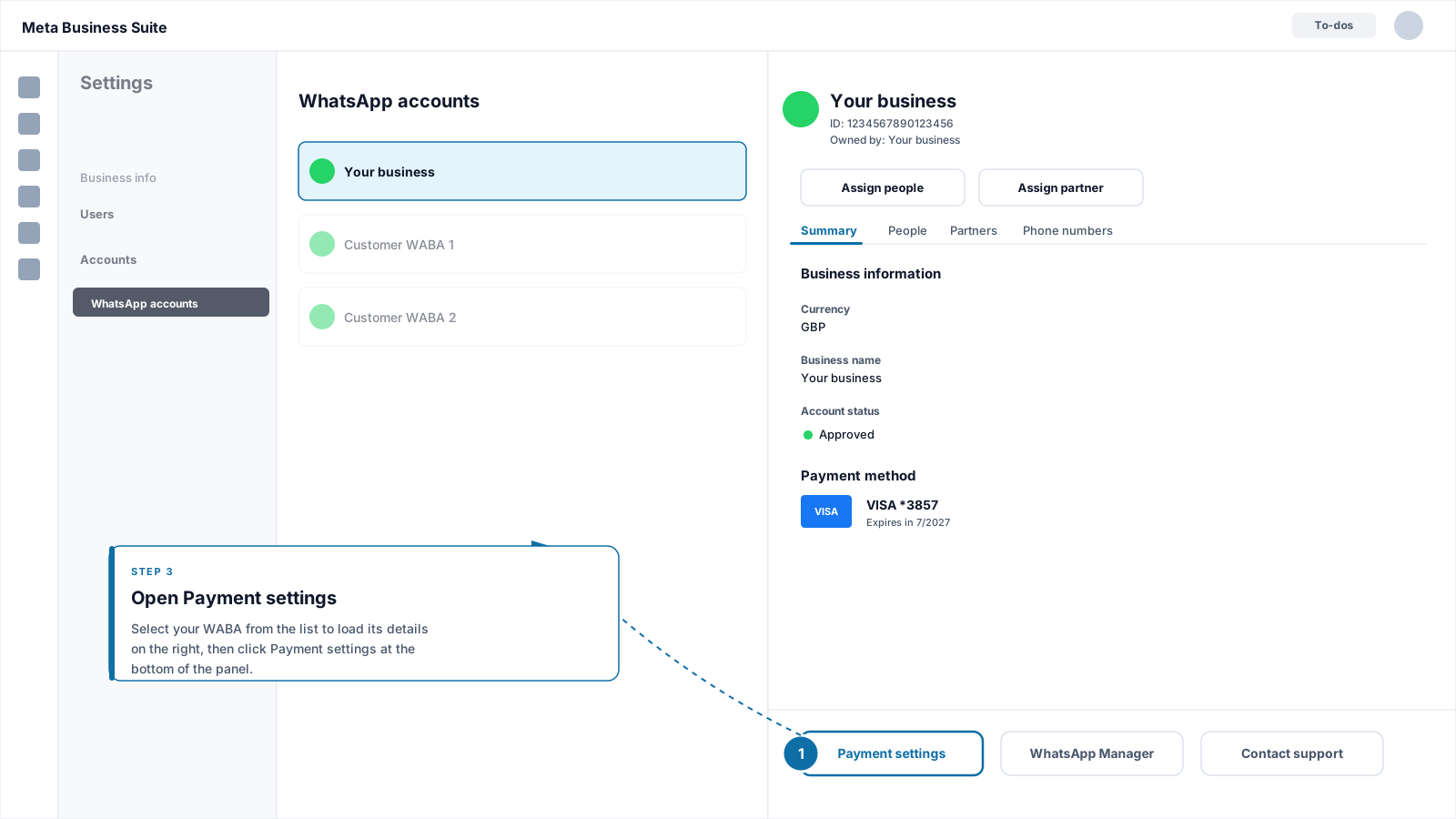
Die Konto-ID oben im Detailbereich der Meta Business Suite.
/{organisation ID}/{WABA ID}/{phone number ID}/inbox.
Halten Sie die ID bereit, wenn Sie den Zahlungsfehler 131042 oder andere Meta-Fehlercodes untersuchen.
Eine weitere Telefonnummer hinzufügen
So verbinden Sie eine weitere Nummer mit Flowella:- Öffnen Sie Settings → WhatsApp (Meta) und wählen Sie Add WhatsApp number.
- Schließen Sie Metas Popup für die neue Nummer ab. Wenn Sie die Nummer bereits im WhatsApp Manager hinzugefügt haben, wählen Sie sie im Popup aus.
- Prüfen Sie, ob die Nummer unter Connected WhatsApp numbers erscheint.
Einen WABA in ein anderes Portfolio verschieben
Meta erlaubt nicht, einen WABA von einem Business portfolio in ein anderes zu verschieben. Wenn ein anderes Unternehmen, zum Beispiel eine Agentur, an Ihrem WABA arbeiten soll, teilen Sie ihn stattdessen in der Meta Business Suite als Partner. Siehe Metas Seite WhatsApp accounts and Messaging accounts. Wenn sich das Unternehmen ändert, dem WhatsApp gehört, zum Beispiel nach einer Übernahme, wenden Sie sich an den Flowella-Support, bevor Sie in Meta etwas ändern.Was im WABA, in einer Nummer oder im Portfolio liegt
Verwandte Leitfäden
- Business portfolio: das Konto, in dem der WABA liegt
- Telefonnummern: welche Nummern Sie verbinden können
- Anzeigename und Profil: der für Kunden sichtbare Name jeder Nummer
- Nachrichtenlimits: wie das Portfolio-Limit funktioniert und wächst
- Qualitätsbewertung: grüne, gelbe und rote Bewertungen für Nummern und Vorlagen
- Meta-Zahlungsmethode: eine Default-Karte zum WABA hinzufügen
- Fehler 131042: Sendefehler wegen Zahlung und Berechtigung
- Meta-Fehlercodes: der vollständige Fehlerindex