

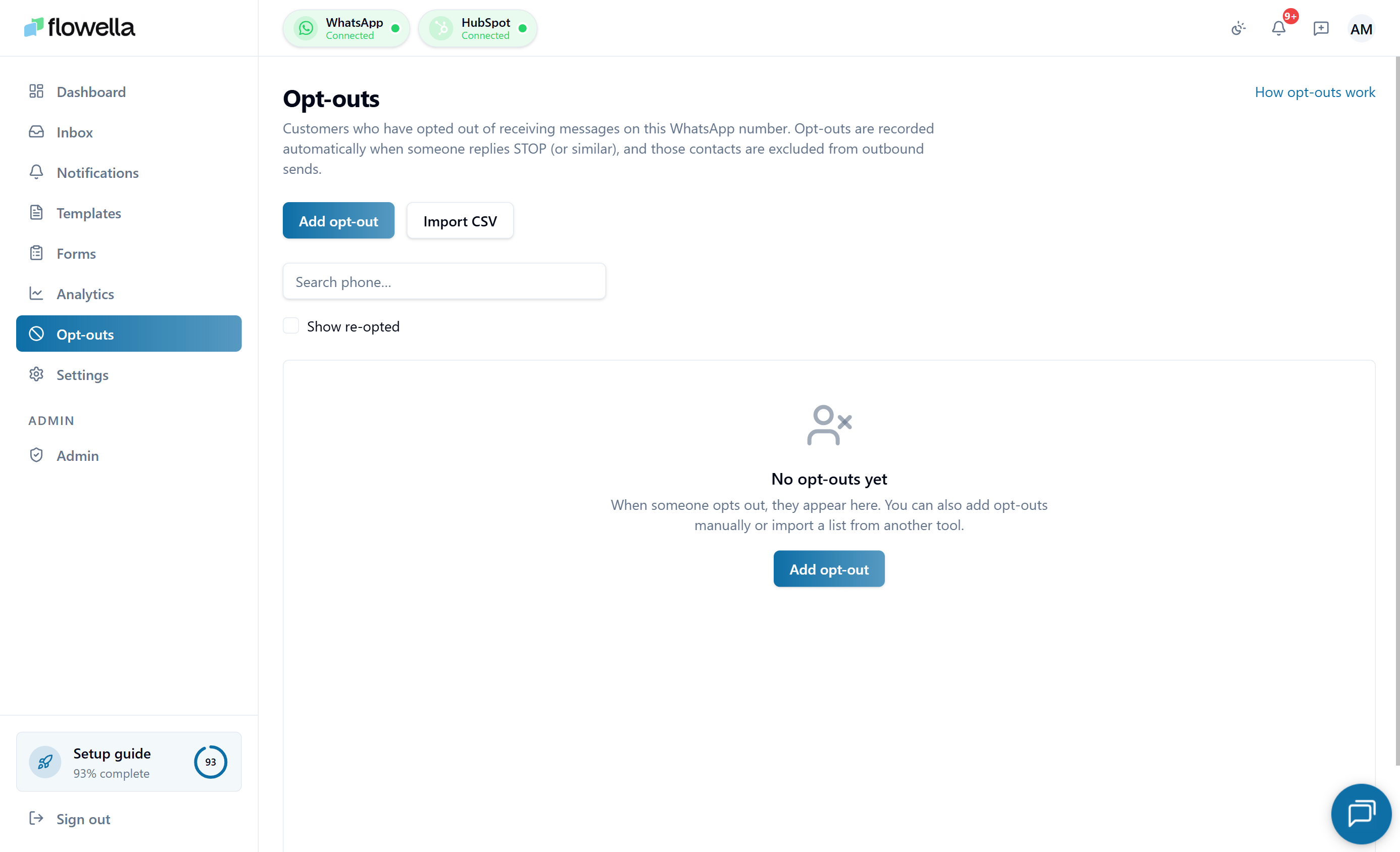
Abrir la página de exclusiones
- Inicia sesión en Flowella.
- En el menú de la izquierda, haz clic en Exclusiones.
Añadir contactos a tu lista de exclusiones
Puedes añadir contactos a la lista de exclusión sin esperar un mensaje entranteSTOP — útil cuando el consentimiento (o la retirada del consentimiento) se capturó fuera de WhatsApp.
Añadir un solo contacto manualmente
1
Haz clic en Añadir contacto
En la página de Exclusiones, haz clic en Añadir contacto (arriba a la derecha).
2
Introduce el número de WhatsApp
Escribe el número de teléfono del contacto en formato internacional E.164 (por ejemplo,
+447700900123). Opcionalmente añade un nombre visible.3
Elige el estado
Elige Excluido (por defecto) o Aceptado. Para la mayoría de adiciones manuales quieres Excluido.
4
Guardar
Flowella valida el número, crea el registro de consentimiento en el canal activo, y registra el cambio como un evento de consentimiento manual con tu usuario como fuente.
Importar contactos desde CSV
Para actualizaciones masivas — por ejemplo, importar una lista de supresión existente cuando conectas por primera vez un canal — usa el diálogo de importación CSV.1
Haz clic en Importar CSV
En la página de Exclusiones, haz clic en Importar CSV.
2
Descarga la plantilla (opcional)
El diálogo ofrece una plantilla CSV descargable con las columnas requeridas:
phone (E.164), name (opcional), y status (opted_in u opted_out, por defecto opted_out).3
Sube tu archivo
Arrastra y suelta tu CSV o elígelo del disco. Flowella valida cada fila y muestra una vista previa de cuántos registros se crearán, actualizarán o omitirán (por ejemplo, números de teléfono inválidos).Los archivos CSV exportados desde Excel funcionan tal cual: los campos entrecomillados que contienen comas o saltos de línea, comillas dobles (
"") y el BOM UTF-8 de la exportación “CSV UTF-8” de Excel se manejan todos.4
Confirmar
Confirma la importación. Cada fila crea un evento de consentimiento marcado como importación CSV, atribuido a tu usuario. Las filas que fallan la validación se pueden descargar como un CSV de “errores” separado para que puedas arreglar y reimportar.
La importación CSV es idempotente: reimportar el mismo archivo no duplica eventos. Si un contacto ya tiene el mismo estado, la fila se omite.
Comprensión de la tabla de exclusiones
La tabla principal lista una fila por cada número de WhatsApp que Flowella conoce.
Usa los controles de paginación en la parte inferior para moverte a través de la lista completa.
Palabras clave de exclusión y aceptación automáticas
Flowella actualiza automáticamente el estado de un contacto cuando envían ciertas palabras clave en cualquier hilo de WhatsApp que Flowella gestiona. Estas palabras clave siguen el patrón de SMS de HubSpot y se emparejan de forma insensible a mayúsculas.- Palabras clave de exclusión
- Palabras clave de aceptación
Si un contacto envía una de estas palabras solas, o como la primera palabra de un mensaje, Flowella lo marca como Excluido:
Después de una exclusión automática:
- Flowella bloquea todos los envíos automatizados de WhatsApp (flows, workflows, campañas) a ese número.
- El estado del contacto se muestra como Excluido en el encabezado de la bandeja de entrada y en la página de Exclusiones.
- Se registra un evento de consentimiento contra ese número.
Ver el historial de consentimiento de un contacto
- En la página de Exclusiones, encuentra el contacto usando la barra de búsqueda — busca por nombre o número de teléfono.
- Haz clic en Ver en la columna Acciones.
- El estado actual (Aceptado o Excluido).
- Cuándo cambió por última vez el estado y el mecanismo que lo activó (por ejemplo, “Palabra clave automática: STOP”).
- El historial de eventos completo, incluyendo exclusiones y aceptaciones automáticas por palabras clave, y cualquier cambio manual hecho por tu equipo.
Actualizar manualmente el estado de aceptación
A veces un contacto da o retira consentimiento a través de otro canal — por teléfono, email o un formulario firmado. Cuando eso ocurra, puedes actualizar su estado en Flowella manualmente desde dos lugares.1
Localiza el contacto
En la página de Exclusiones, usa la barra de búsqueda para encontrar el contacto por nombre o número de teléfono.
2
Abre su registro detallado
Haz clic en Ver en la columna Acciones para abrir la vista de detalle del contacto.
3
Cambia el estado
Usa los controles en la vista de detalle para establecer el estado como Aceptado o Excluido según corresponda.
4
Guarda tus cambios
Guarda la actualización. El cambio se registra como un nuevo evento de consentimiento en el historial del contacto.
Cómo usa Flowella los datos de exclusión
Siempre que Flowella está a punto de enviar un mensaje de WhatsApp, comprueba el estado actual del contacto:- Si el contacto está Excluido, Flowella bloquea el envío para todos los mensajes automatizados.
- Si el contacto está Aceptado, el mensaje procede normalmente, sujeto a las reglas de 24 horas y plantillas de WhatsApp.
- Workflows de HubSpot que usan la acción personalizada de Flowella
- Flows y campañas automatizados
- Envíos de plantillas desde la bandeja de entrada
Lista de comprobación de buenas prácticas
Relacionado
Exclusión no respetada
Diagnostica casos en los que un contacto excluido aún recibe mensajes.
Contactos de marketing
Cómo el modelo de Contactos de marketing de HubSpot se cruza con la aceptación de WhatsApp.
Multi-canal
Las exclusiones son por canal — comprende las reglas de limitación.
Seguridad de datos
Rastro de auditoría, registros de consentimiento y cumplimiento.