

Cómo abrirla
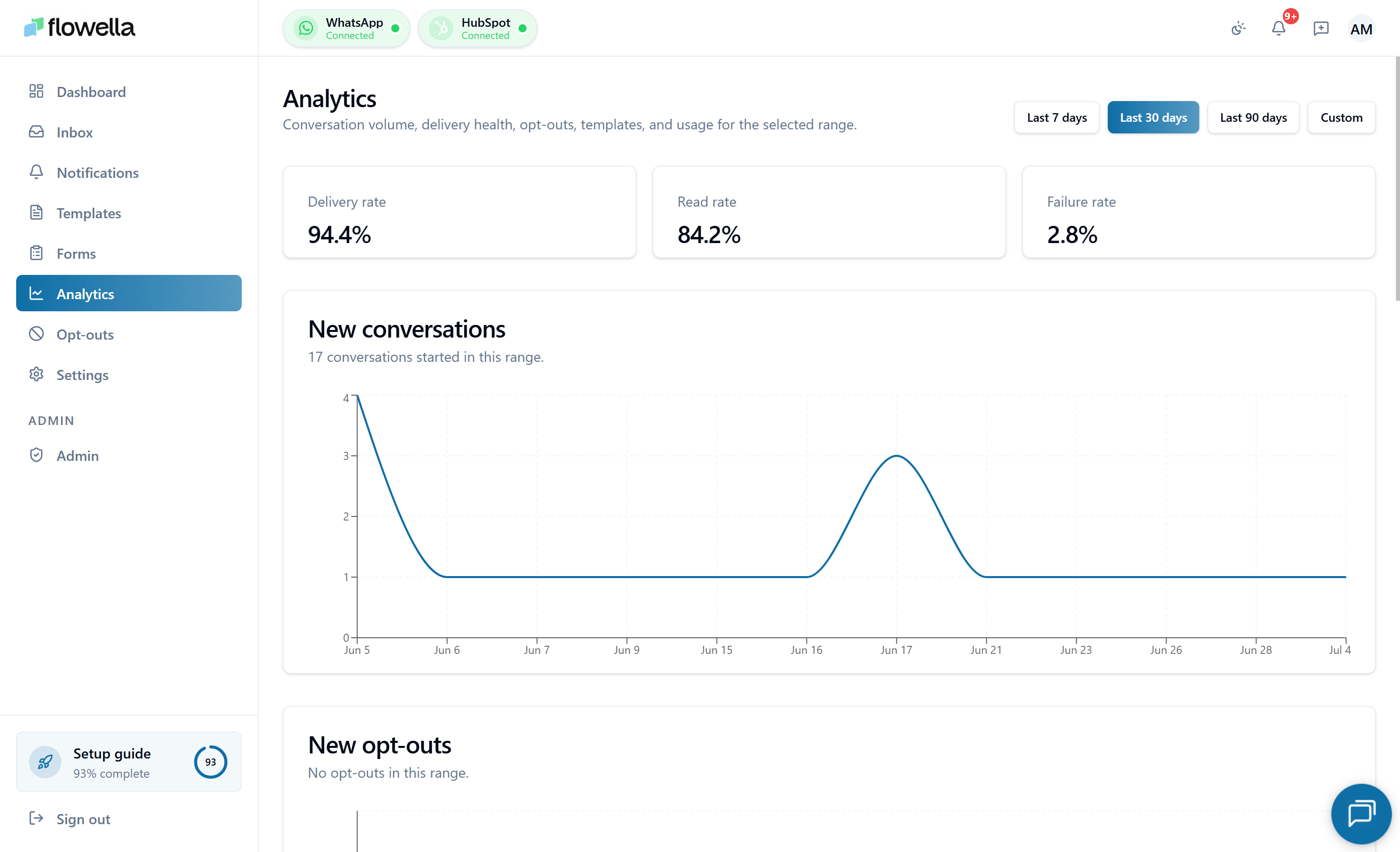
La Analítica es una página limitada a un canal. Elige el canal que quieras y luego ve a:Rango de fechas
La página incluye tres presets y un rango personalizado:- Últimos 7 días
- Últimos 30 días (por defecto)
- Últimos 90 días
- Personalizado — elige cualquier fecha de inicio y fin
Métricas
Resumen del canal
Tres cifras principales para el rango y canal seleccionados:- Tasa de entrega — porcentaje de mensajes salientes que Meta confirmó como entregados.
- Tasa de lectura — porcentaje de mensajes entregados que el destinatario abrió.
- Tasa de fallo — porcentaje de mensajes salientes que fallaron. El número se muestra en rojo solo cuando la tasa de fallo es superior al 5 % y ha habido actividad saliente en el rango. Sin actividad, la página muestra un mensaje neutro “Sin actividad en este rango” en lugar de un engañoso 0,0 % en rojo.
Conversaciones a lo largo del tiempo
Un gráfico de líneas de conversaciones distintas por día, semana o mes. Una “conversación” es cualquier hilo con al menos un mensaje entrante o saliente en ese periodo.Exclusiones a lo largo del tiempo
Nuevas exclusiones por periodo. Útil para detectar picos que podrían correlacionarse con una campaña o plantilla específica.Uso a lo largo del tiempo
Total de mensajes salientes por periodo, usado para la planificación de capacidad frente a los límites de tu plan.Tabla de plantillas
Un desglose por plantilla para el rango seleccionado:- Recuento de envíos
- Tasa de entrega
- Tasa de lectura
Análisis detallado por plantilla
Haz clic en cualquier fila de la tabla de plantillas para abrir un panel lateral con el 100 % de los registros de envío de esa plantilla en el rango de fechas actual (no un subconjunto muestreado). El panel lateral muestra:- Una fila por envío, con el teléfono del destinatario (enmascarado), la hora de envío, el estado (En cola, Enviado, Entregado, Leído, Fallido, Suprimido), y la misma columna Detalles en lenguaje claro que la propia pestaña de Estadísticas de la plantilla — consulta Plantillas → Columna Detalles por envío. Detalles resuelve los fallos de entrega de Meta más comunes en texto legible —
131049(límite de marketing por usuario),131050(contacto excluido de marketing),131048(bloqueo de spam/calidad en tu número),131063(marketing deshabilitado en esta configuración de Cloud API) y131064(límite de clasificación de plantilla) — usando el mismo texto que se muestra bajo las burbujas fallidas en la bandeja de entrada. Cualquier cosa para la que Flowella no tenga un mapeo recurre al texto propio de Meta con el código entre paréntesis. - Búsqueda por teléfono o contenido del mensaje.
- Ordenación por cualquier columna (por defecto por hora de envío, más recientes primero).
- Chips de filtro de estado en la parte superior para limitar a un único resultado — por ejemplo, solo Fallidos para clasificar los problemas de entrega.
Exportación por plantilla
El panel lateral del análisis detallado tiene su propio desplegable Exportar que produce un CSV o PDF solo para esta plantilla — independiente de la exportación de nivel de página descrita a continuación. Úsalo cuando necesites compartir o auditar el rendimiento de una plantilla sin extraer los datos de todo el canal.Exportación de datos
Haz clic en el desplegable Exportar para descargar los datos que hay detrás de los gráficos y la tabla. Puedes elegir:- CSV — un archivo con las cinco métricas (conversaciones, mensajes, exclusiones, plantillas, uso).
- PDF — una instantánea de los gráficos actuales para compartir.
Datos de muestra
Si aún no tienes ningún canal de WhatsApp conectado, la Analítica se renderiza con números ilustrativos detrás de un aviso “Datos de muestra”. Esto te permite previsualizar la página sin comprometerte con la configuración.Relacionado
Panel
La instantánea de 7 días que alimenta la página de inicio de la organización.
Informes en HubSpot
Muestra la actividad de WhatsApp junto con emails, llamadas y reuniones.
Puntuación de calidad
Qué observa Meta y cómo las tasas de entrega / lectura contribuyen a ella.
Límites de mensajería
Los límites diarios de envío de Meta que interactúan con estas métricas.