

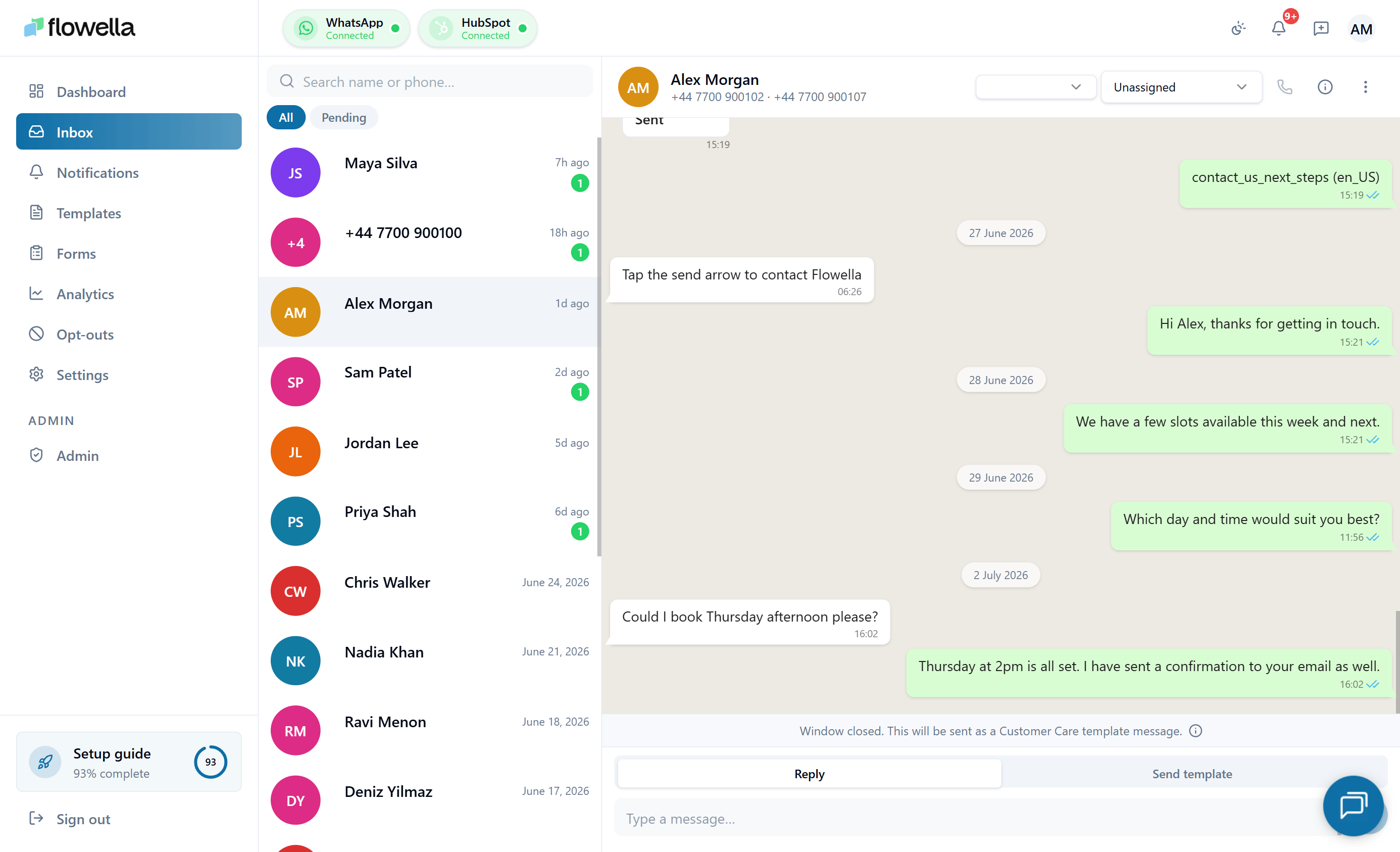
Abrir la bandeja de entrada
- Inicia sesión en Flowella.
- En la navegación de la izquierda, haz clic en Bandeja de entrada.
- Lista de conversaciones a la izquierda
- Conversación actual en el centro
- Estado y acciones del contacto a la derecha del encabezado
Lista de conversaciones
El panel de la izquierda muestra cada conversación que Flowella está rastreando en el canal de WhatsApp activo.Pestañas
La lista está dividida en dos conjuntos de pestañas: Pestañas de estado- Abiertas — conversaciones que están actualmente activas (no archivadas).
- No vistas — conversaciones con al menos un mensaje que tu equipo no ha reconocido. El estado no visto es a nivel de organización: una vez que cualquier compañero de equipo abre la conversación, sale de No vistas para todos.
- Cerradas — conversaciones que has cerrado suavemente desde el hilo. Los hilos cerrados permanecen buscables y pueden reabrirse; no aparecen en Abiertas, No vistas o Pendientes.
- Todas — cada conversación bajo la pestaña de estado actual.
- Pendientes — solo conversaciones esperando tu respuesta (el mensaje más reciente fue del cliente).
Cerrar y reabrir una conversación
Cerrar un hilo desde la vista de conversación lo mueve fuera de Abiertas (así también sale de Todas y Pendientes) y a la pestaña Cerradas. Si el hilo cerrado era el seleccionado, Flowella limpia el panel central para que sea obvio que el hilo ha salido de la lista actual. Reabrir un hilo desde la pestaña Cerradas cambia su estado de vuelta a Abierto, así reaparece en Todas (y en Pendientes si el mensaje del cliente sigue siendo el más reciente). Usa Cerradas como tu lista de conversaciones resueltas que podrías necesitar revisar; usa Archivar para ocultar una conversación resuelta de Abiertas sin cambiar su estado.Aquí sería útil una captura de pantalla de la nueva pestaña Cerradas en la lista de conversaciones.
Elementos de conversación
Cada fila muestra:- Nombre del contacto (o número de teléfono si no hay nombre disponible)
- Vista previa del último mensaje
- Hora del mensaje más reciente
- Un indicador de no leído cuando hay mensajes no vistos
Búsqueda
Usa Buscar conversaciones… para encontrar un contacto por nombre, número de teléfono o texto de un mensaje reciente.Archivar
La acción Archivar mueve una conversación resuelta fuera de la vista Abiertas sin eliminarla. Las conversaciones archivadas permanecen buscables y pueden reabrirse en cualquier momento.Vista de conversación
Haz clic en cualquier elemento de la lista para abrirlo. El panel central muestra el historial completo de mensajes con ese contacto, incluyendo:- Mensajes entrantes del cliente (con confirmaciones de lectura cuando WhatsApp informa que el cliente ha leído tu respuesta)
- Mensajes salientes enviados por workflows, plantillas o agentes — con tarjetas de plantilla estructuradas (encabezado, cuerpo, pie, botones, medios, ubicación) y filas de respuesta de Flow para envíos de Flow, en lugar de solo el nombre de la plantilla
- Burbuja de escritura cuando el cliente está redactando una respuesta (cuando Meta muestra la señal)
- Marcas de tiempo para cada mensaje
Burbuja de respuesta de Flow y Abrir vista completa
Cuando un contacto envía un WhatsApp Flow, la bandeja de entrada renderiza una burbuja de respuesta de Flow en el hilo. Los Flows solo cliente muestran cada respuesta en línea en la burbuja. Los Flows que envían a través del endpoint de Flow de Flowella muestran un resumen breve en la burbuja con una acción Abrir vista completa. Al hacer clic en Abrir vista completa se abre un diálogo con el envío completo, que coincide con lo que Ver envío de HubSpot muestra en la línea temporal del contacto:- El nombre del formulario en la parte superior.
- La ruta de pantallas que el contacto tomó a través del Flow, para que puedas ver qué rama produjo las respuestas.
- Cada respuesta como una fila de pregunta y respuesta etiquetada, con los nombres de componente crudos de Meta humanizados en etiquetas legibles.
Solo las respuestas de Flow recibidas después de esta actualización llevan la instantánea etiquetada de P&R. Las burbujas de respuesta de Flow para envíos anteriores a la corrección permanecen vacías en Abrir vista completa hasta que el contacto envíe el Flow de nuevo — los nuevos envíos se rellenan normalmente.
Aquí sería útil una captura de pantalla del diálogo Abrir vista completa poblado para una respuesta de Flow respaldada por endpoint.
Iniciar una nueva conversación (Nuevo mensaje)
Usa Nuevo mensaje en la parte superior de la lista de conversaciones para iniciar un hilo de WhatsApp con un contacto que nunca te ha enviado un mensaje. Introduce el nombre del contacto y el número de teléfono internacional completo, luego haz clic en Abrir conversación. Como WhatsApp solo permite mensajes de formato libre una vez que el cliente te ha enviado un mensaje, un hilo nuevo no tiene sesión abierta. Flowella refleja eso de tres maneras:- El nuevo hilo no se añade a la lista de conversaciones, a la actividad reciente del panel o a la API de lista de conversaciones v1 hasta que tenga al menos un mensaje. Esto mantiene los envases vacíos fuera de la bandeja de entrada de tu equipo.
- Un aviso emergente te indica que envíes una plantilla para iniciar la conversación. Los chats vacíos que nunca envían un primer mensaje se limpian automáticamente después de un breve periodo de gracia.
- El cuerpo del hilo muestra un CTA Envía una plantilla para iniciar este chat en lugar de la lista de mensajes. Al hacer clic se abre el selector de plantillas para que puedas elegir una plantilla aprobada y enviarla como el primer mensaje.
Aquí sería útil una captura de pantalla de la conversación vacía de nuevo mensaje con el CTA Envía una plantilla para iniciar este chat.
Indicador de escritura en vivo (redactor → cliente)
Cuando empiezas a escribir en el redactor de respuesta, Flowella envía un indicador de escritura limitado al cliente de WhatsApp del cliente. La señal se refresca cada ~20 segundos mientras tu borrador no esté vacío y se limpia en cuanto envías o vacías el redactor. Esto funciona automáticamente — no hay nada que habilitar. Usa el endpoint de indicador de escritura de la API en la nube de WhatsApp de Meta y solo se envía dentro de la ventana de servicio al cliente de 24 horas.La ventana de servicio al cliente de 24 horas
La Plataforma WhatsApp Business solo permite mensajes de formato libre durante 24 horas después del último mensaje del cliente. Después de eso, debes usar una plantilla aprobada. Flowella muestra este estado claramente en el redactor:- Ventana abierta — el redactor muestra un solo campo de texto. Pulsa Enter para enviar.
- Ventana cerrada — el redactor se divide en dos pestañas: Responder (por defecto) y Enviar plantilla, y añade una acción Reenganchar de un solo toque.
Cuenta atrás en vivo en el encabezado del hilo
El encabezado del hilo abierto muestra una cuenta atrás de ventana de 24 horas en vivo basada en el mensaje entrante más reciente del cliente. Marca cada segundo y adapta su formato y tono a medida que se agota el tiempo:- Verde (abierta) — más de una hora restante; muestra
Xh YYm(por ejemplo,22h 34m). - Ámbar (advertencia) — menos de una hora restante; muestra
Mm SSs(por ejemplo,34m 12s). - Rojo (cerrada) — la ventana ha expirado; muestra Sesión cerrada.
Pestaña Responder (Smart Reply)
La pestaña Responder te permite escribir un mensaje de texto libre incluso cuando la ventana de 24 horas se ha cerrado. Flowella lo hace envolviendo tu texto en una plantilla de reapertura aprobada (una de tres plantillas del sistema: Servicio, Actualización u Oferta).- Dentro de la ventana — tu texto se envía como un mensaje de WhatsApp normal de formato libre.
- Fuera de la ventana — tu texto se coloca en la variable
{{3}}de la plantilla de reapertura activa. La variable{{1}}es el nombre del contacto y{{2}}es el nombre de tu empresa; ambas se rellenan automáticamente.
Las plantillas de respuesta se provisionan automáticamente la primera vez que abres la bandeja de entrada en un canal conectado a Meta, y un worker cada hora rellena cualquier cosa que aún falte. Puedes editar el texto de encuadre en Plantillas de respuesta.
Reenganchar de un toque en una ventana cerrada
Cuando la ventana está cerrada, el redactor muestra un botón Reenganchar de un solo toque junto a la acción de enviar. Al hacer clic envía la plantilla de reenganche Servicio por defecto de la organización (flowella_reopen_service) inmediatamente — no se requiere texto libre. Úsalo para reabrir una conversación para la que aún no tienes una respuesta a medida, luego continúa el hilo dentro de la nueva ventana de 24 horas.
- El CTA siempre usa el tipo Servicio, que es el por defecto gestionado por el sistema. Actualiza el texto de encuadre en Plantillas de respuesta.
- Se siguen aplicando las comprobaciones estándar de exclusión y Smart Reply — el CTA se oculta o deshabilita cuando el contacto no es elegible.
- Un toque = un envío. El botón se deshabilita mientras el envío está en curso para evitar duplicados.
Educación en la primera ventana cerrada
La primera vez que un agente en tu organización aterriza en una ventana cerrada en la bandeja de entrada, Flowella muestra un diálogo explicativo único que cubre qué son las plantillas de reenganche, por qué el redactor cambia de modo y cómo funciona el cargo por conversación de Utilidad. Descartar el diálogo se recuerda por organización en el almacenamiento local del navegador, así que no volverá a aparecer para ese agente.Pestaña Enviar plantilla
Usa Enviar plantilla cuando quieras elegir una plantilla aprobada específica en lugar de envolver una respuesta de texto libre.- Elige una plantilla de WhatsApp de la lista.
- Rellena las variables requeridas (los valores guardados del contacto se rellenan previamente donde sea posible).
- Haz clic en Enviar.
- Reabrir una conversación con contenido estructurado (recordatorio de cita, actualización de pedido)
- Enviar notificaciones, confirmaciones o recordatorios
- Iniciar un WhatsApp Flow estructurado desde la bandeja de entrada
Burbujas de mensajes fallidos
Cuando un envío de plantilla o formato libre es rechazado por Meta después de que Flowella ya lo haya despachado, la burbuja saliente en el hilo se renderiza en un estado fallido con una razón en lenguaje claro debajo — no un código de error crudo de Meta. La misma redacción aparece en la columna Detalles en Plantillas → Estadísticas y en el análisis detallado por plantilla de Analítica, para que agentes y administradores vean la misma explicación. El mapeo cubre los códigos de fallo de entrega de Meta más comunes:
Otros fallos de Meta recurren al texto propio de Meta (con el código entre paréntesis) para que nada quede oculto.
Estado del contacto y exclusiones
El encabezado de la conversación muestra el número de WhatsApp del contacto y su estado de aceptación:- Aceptado — Flowella tiene permiso para enviar mensajes.
- Botón Excluir — marca el contacto como excluido si pide dejar de recibir mensajes.
Flujo de trabajo del agente recomendado
1
Empieza con No vistas → Pendientes
Abre la bandeja de entrada, cambia a la pestaña No vistas, luego a la pestaña de actividad Pendientes. Verás solo conversaciones esperando una respuesta humana.
2
Trabaja las más antiguas primero
Responde a las conversaciones de las más antiguas a las más nuevas mientras aún estés dentro de la ventana de 24 horas cuando sea posible.
3
Usa Responder (o una plantilla) si la ventana se ha cerrado
Si han pasado 24 horas desde el último mensaje del cliente, escribe en la pestaña Responder para enviar una Smart Reply, o elige una plantilla específica en Enviar plantilla.
4
Actualiza el estado de aceptación si es necesario
Si un contacto pide dejar de recibir mensajes de WhatsApp, haz clic en Excluir en el encabezado de la conversación.
5
Cierra o archiva las conversaciones completadas
Una vez que una conversación se resuelve, ciérrala para moverla a la pestaña Cerradas (aún buscable y reabrible), o archívala para ocultarla de Abiertas sin cambiar el estado.
Limitaciones
- La bandeja de entrada está diseñada para conversaciones uno a uno. Para envíos masivos, consulta Plantillas y Resumen de campañas.
- Las respuestas de formato libre solo son posibles dentro de la ventana de servicio al cliente de 24 horas de WhatsApp. Después de eso, Responder usa una plantilla de reapertura y Enviar plantilla usa cualquier plantilla aprobada.
- Si falla un envío de plantilla, comprueba que:
- El número del contacto está en formato internacional completo.
- El contacto está aceptado.
- La plantilla está aprobada en tu cuenta de WhatsApp Business — consulta Plantillas y Plantilla rechazada.
Relacionado
Plantillas de respuesta
Edita las plantillas de reapertura Servicio, Actualización y Oferta usadas por la pestaña Responder.
Plantillas
Crea y envía plantillas para enviar fuera de la ventana de 24 horas.
Exclusiones
Gestiona el consentimiento de los contactos a los que envías mensajes.
Mensajes no entregados
Diagnostica envíos que no llegan al destinatario.