

Cómo abrirlo
Inicia sesión en Flowella. El Panel es la página de inicio de cada organización, en/{org}/dashboard. También puedes hacer clic en el logo de Flowella en la parte superior izquierda desde cualquier página para volver aquí.
Qué muestra el Panel
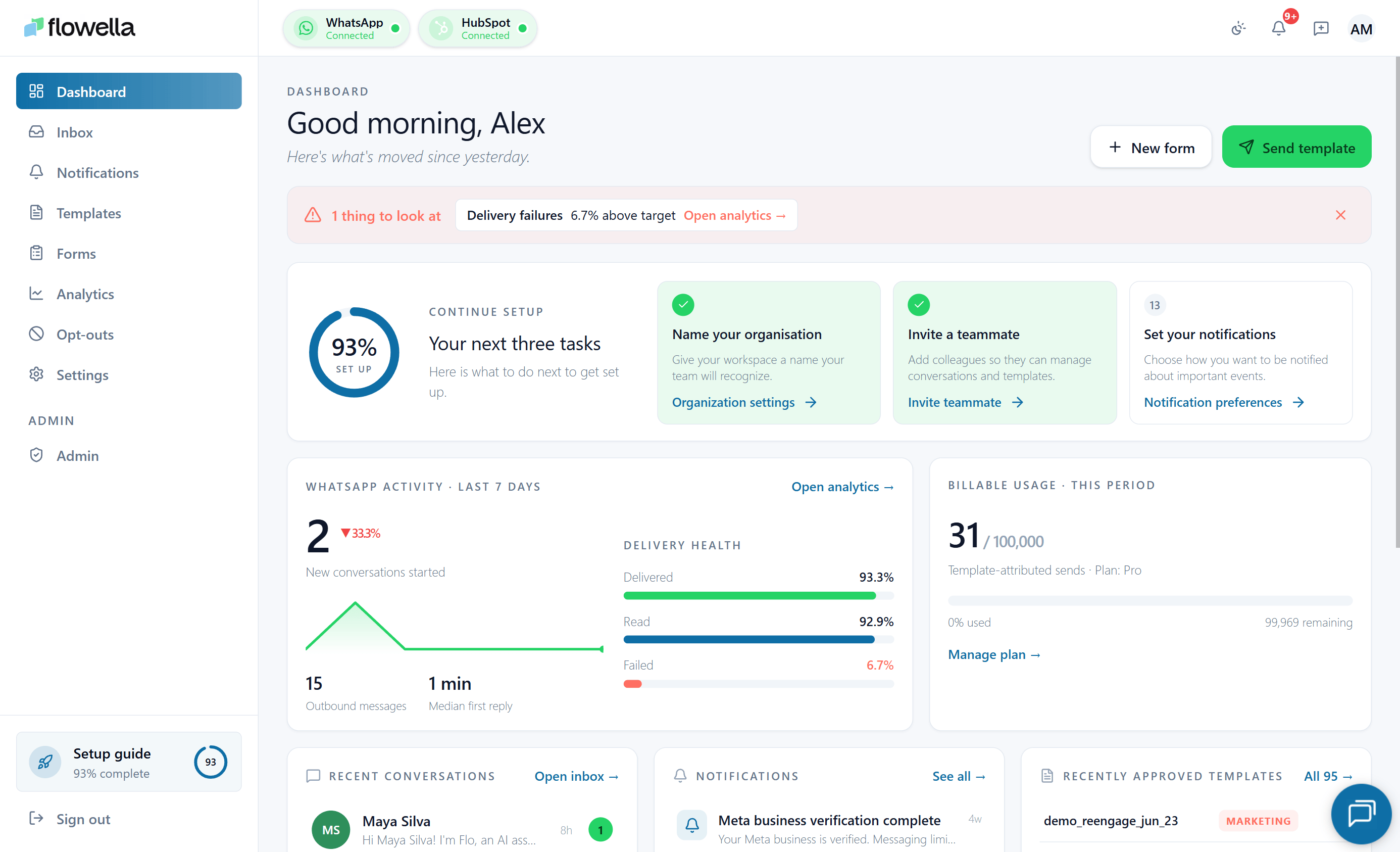
La página está estructurada como una cuadrícula de tarjetas. El conjunto exacto que ves depende de lo que esté conectado, pero el conjunto estándar es:Facturación
Plan actual y un acceso directo para gestionar tu suscripción. Consulta Facturación.
WhatsApp (7 días)
Una instantánea de la actividad en tu canal activo: conversaciones, total de mensajes salientes, tasa de entrega, tasa de lectura y tasa de fallo.
Canales
El número de canales de WhatsApp conectados a tu organización y un acceso directo para añadir otro. Consulta Multi-canal.
HubSpot
Estado de conexión de HubSpot y un enlace rápido a la configuración de la integración.
Flows
El número de formularios de HubSpot que Flowella está rastreando. Consulta Flows.
Plantillas
Recuentos en vivo obtenidos de Meta y de tus borradores de Flowella — por ejemplo, “12 aprobadas · 3 borradores” — con un acceso directo a la lista de plantillas. Si Meta no responde en 8 segundos, la tarjeta recurre a los últimos recuentos conocidos.
Enlaces útiles
Accesos directos a tareas comunes: abrir la bandeja de entrada, crear una plantilla, ver la analítica.
La instantánea de WhatsApp
La tarjeta de WhatsApp muestra cinco métricas, todas calculadas durante los últimos 7 días para tu canal activo:- Conversaciones — conversaciones distintas que tuvieron al menos un mensaje en el periodo.
- Total saliente — mensajes enviados desde tu canal.
- Tasa de entrega — porcentaje de mensajes salientes que Meta confirmó como entregados.
- Tasa de lectura — porcentaje de mensajes entregados que el destinatario abrió.
- Tasa de fallo — porcentaje de mensajes salientes que fallaron.
Datos de muestra cuando no hay nada conectado
Si tu organización aún no tiene un canal de WhatsApp, el Panel sigue mostrando el diseño pero usa números ilustrativos con un aviso “Datos de muestra”. En cuanto conectes un canal y envíes unos mensajes, la tarjeta pasa a mostrar tus datos reales.Cambio de canales
La instantánea de WhatsApp refleja el canal activo. Para ver los números de un canal diferente, cambia de canal usando el selector de canal en la parte superior izquierda. Consulta Multi-canal.Relacionado
Analítica
Detalle por canal detrás de la instantánea del panel de 7 días.
Uso
Recuento de conversaciones del ciclo actual y desglose por canal.
Bandeja de entrada
Abre una conversación directamente desde el panel.
Notificaciones
El icono de campana y los eventos operacionales detrás de él.