

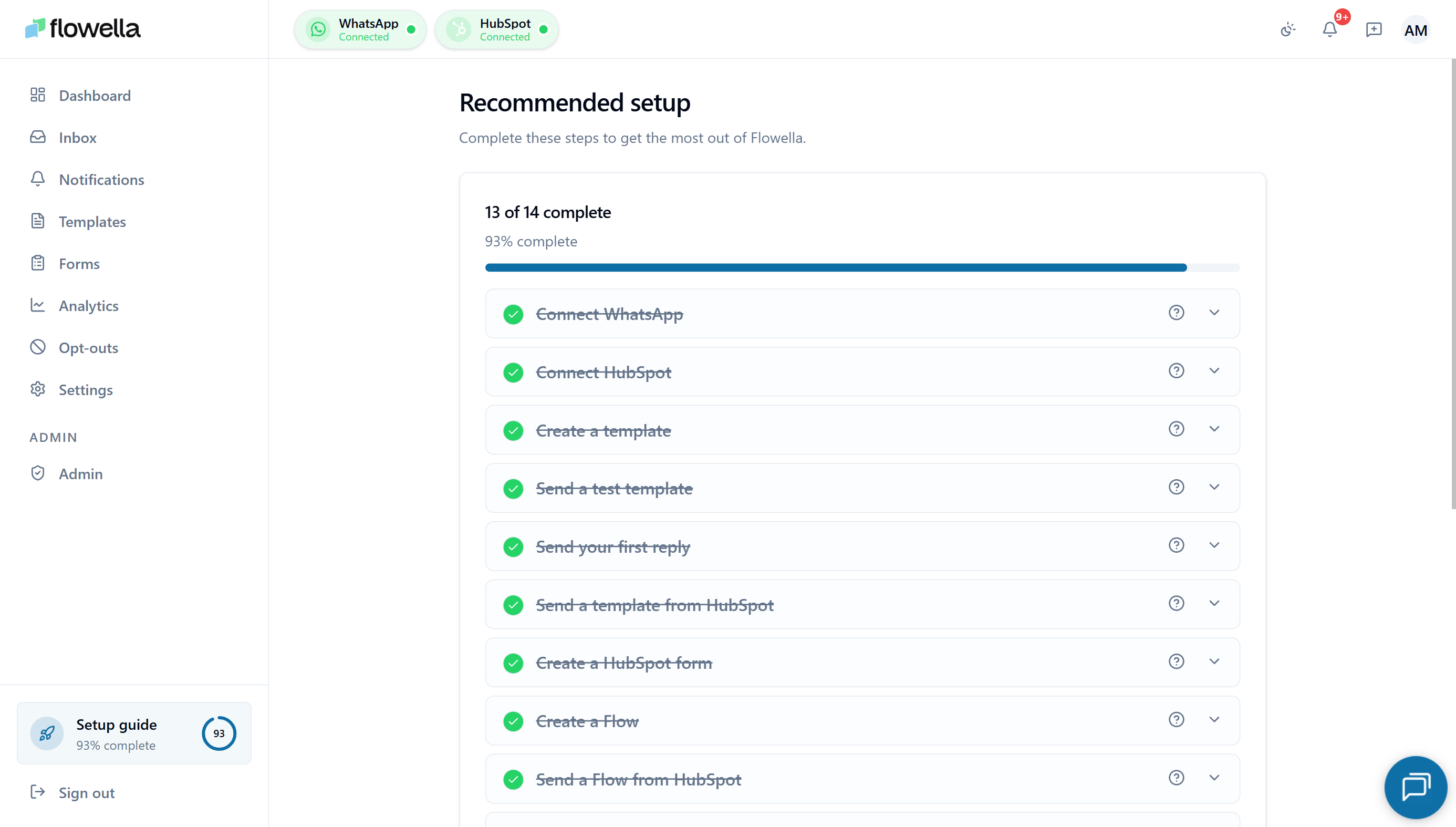
/{org}/onboarding que registra cada acción que debe completar antes de salir en vivo. La guía supervisa el estado de su organización en segundo plano y marca cada paso a medida que lo completa, de modo que puede salir en cualquier momento y volver exactamente al punto correcto.
Puede volver a abrir la guía de configuración en cualquier momento desde la entrada de la barra lateral izquierda Guía de configuración.
Cómo funciona la guía de configuración
- Progreso autodetectado. Cada paso tiene una comprobación que se ejecuta contra su cuenta: conecte un WABA, añada un método de pago, instale la aplicación HubSpot, y el paso se pone en verde por sí solo. Sin botones de “Marcar como completado”.
- Redirección al iniciar sesión por primera vez. Los nuevos inicios de sesión aterrizan en la guía de configuración automáticamente hasta que se completen todos los pasos requeridos.
- Barra de progreso. Un contador en vivo en la parte superior muestra cuántos de los 13 pasos ha superado.
- Continuar más tarde. Haga clic en Continuar más tarde en cualquier momento para volver al panel de control: su progreso se mantiene exactamente donde estaba.
- Ayuda por paso. Cada paso tiene una información sobre herramientas de ayuda que enlaza directamente con la página correspondiente de la base de conocimientos. Si un paso se pone en rojo, la información sobre herramientas explica por qué.
- Celebración al completarlo. Una animación de confeti se activa cuando el último paso se pone en verde, y la entrada de la barra lateral desaparece automáticamente una vez que se ha completado la incorporación.
Los 13 pasos
La guía agrupa los pasos bajo tres encabezados: Conectar, Configurar y Lanzar. Cada uno enlaza a una página específica en la base de conocimientos si necesita más detalles.Conectar
1
Cree su cuenta Flowella
Regístrese en app.flowella.io. Este paso ya está completado en el momento en que ve la guía.
2
Conectar Meta (WhatsApp Business)
Haga clic en Conectar WhatsApp Business para lanzar el Embedded Signup de Meta. Elija o cree su cartera de empresa, WABA y número de teléfono, y confirme los permisos de Flowella. Consulte Secuencia de configuración.
3
Añadir un método de pago Meta
Añada una Visa, Mastercard o Amex a su WABA y confirme que tenga la insignia Predeterminado. Meta —no Flowella— factura los cargos por conversaciones de WhatsApp a esta tarjeta. Consulte Método de pago Meta.
4
Conectar HubSpot
Ejecute el flujo OAuth de HubSpot para vincular su portal. Flowella confirma con Conectado a HubSpot y su ID de portal. Consulte Configuración de HubSpot.
5
Instalar la aplicación HubSpot
Instale Flowella desde el marketplace de HubSpot para que las acciones de flujo de trabajo, propiedades de contacto y eventos de la línea de tiempo estén disponibles en su portal.
6
Conectar el canal de bandeja de entrada de HubSpot
Añada el Canal Flowella a la bandeja de entrada de conversaciones de HubSpot para que los hilos de WhatsApp lleguen junto al correo electrónico, el chat y las llamadas. Los mensajes entrantes de WhatsApp se publican en el canal, y las respuestas salientes desde la bandeja de entrada de HubSpot se reenvían a WhatsApp. Consulte Canal personalizado.
Configurar
1
Invite a su equipo
Añada al resto de su equipo en Configuración → Equipo con el rol correcto (Propietario, Administrador o Miembro). Consulte Equipo.
2
Establezca los datos de su organización
Confirme el nombre de la organización, el correo electrónico empresarial y el idioma de contenido/exportación en Configuración → Organización. Consulte Organización.
3
Revise las plantillas de respuesta
Flowella aprovisiona automáticamente tres plantillas de reapertura: Servicio, Actualización y Oferta, utilizadas por Smart Reply y la acción de flujo de trabajo Enviar respuesta de WhatsApp. Revise la redacción y confirme que al menos una esté Aprobada y activada. Consulte Plantillas de respuesta.
4
Cree su primera plantilla
Construya una plantilla de WhatsApp aprobada por Meta. El CTA de la guía enlaza directamente con la galería de Meta Library, donde puede buscar entre las plantillas de utilidad prediseñadas de Meta y marcar varias a la vez para crearlas como borradores locales con un solo clic. Desde ahí, edite, personalice y publique. El paso se marca en cuanto una plantilla alcanza el estado APPROVED.También puede cambiar a la pestaña Flowella Templates para ver starters curados, o partir de un editor en blanco. Consulte Plantillas.
Lanzar
1
Envíe un mensaje de prueba
Desde Plantillas → su plantilla → pestaña Enviar → Probar plantilla, envíe una prueba a su propio número para confirmar que todo se muestra correctamente.
2
Ejecute un flujo de trabajo de HubSpot
Conecte su plantilla a un flujo de trabajo de HubSpot con la acción Enviar plantilla de WhatsApp o Enviar respuesta de WhatsApp. Consulte Acciones del flujo de trabajo.
3
Realice su primer envío real
Active un flujo de trabajo contra un contacto real, o realice un envío masivo desde la pestaña Enviar. La guía se marca como completada una vez que se entrega el primer mensaje saliente no de prueba.
Qué sucede después de completar
- La entrada Guía de configuración desaparece de la barra lateral.
- El siguiente inicio de sesión va directamente al panel de control.
- Aún puede volver a abrir la guía desde la búsqueda integrada en la aplicación en cualquier momento: cada paso continúa reflejando el estado en vivo, por lo que también funciona como un chequeo de salud si algo cambia más adelante (por ejemplo, si se elimina el método de pago de Meta).
- Aparece una sugerencia opcional de reengagement una vez, junto a la guía completada. Flowella aprovisiona automáticamente una plantilla de reengagement para ventanas de WhatsApp cerradas, por lo que no se requiere ningún paso de configuración adicional — la sugerencia solo le señala la acción Reengage de un solo toque en la Bandeja de entrada para cuando una ventana de chat se haya cerrado. Descártela con Got it y no volverá a aparecer.
Qué sigue
Plantillas
Cree, pruebe y envíe en masa plantillas de WhatsApp aprobadas por Meta.
Acciones del flujo de trabajo
Disparadores y acciones que conectan WhatsApp con los flujos de trabajo de HubSpot.
Bandeja de entrada
Pestañas Abierto/No visto + Todos/Pendientes, Smart Reply, indicadores de escritura.
Plantillas de respuesta
Plantillas de reapertura Servicio / Actualización / Oferta y cómo se gestionan.
Canal personalizado
Lleve WhatsApp a la bandeja de entrada de conversaciones de HubSpot.
Solución de problemas de incorporación
Permisos de Meta, método de pago y problemas de instalación de HubSpot.