

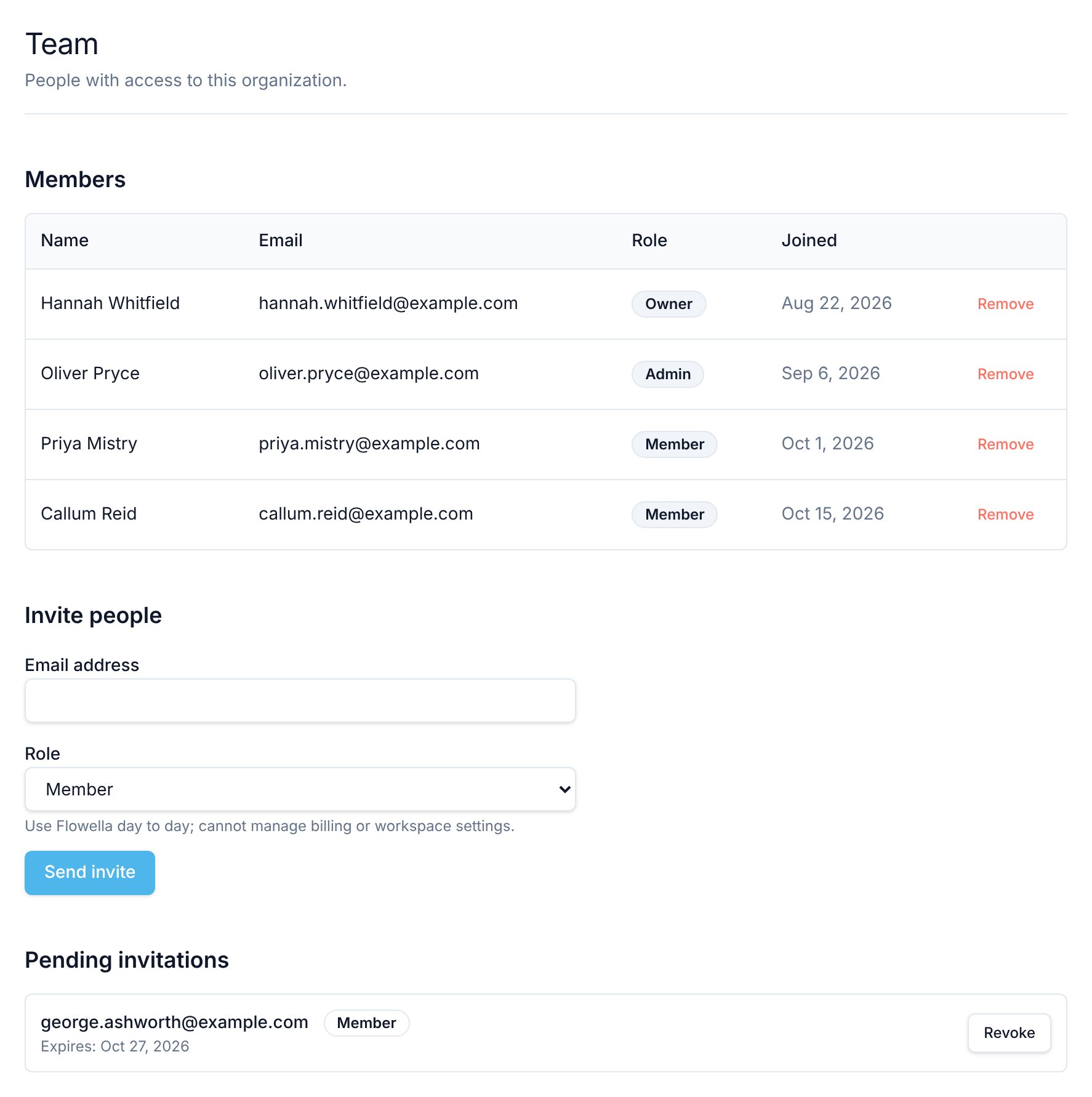
Abrir la pantalla Team
Selecciona Settings en la barra lateral izquierda y, después, Team dentro de Workspace.Roles
Flowella tiene cuatro roles. Cada persona tiene un rol en cada organización a la que pertenece, por lo que la misma persona puede ser Admin en una organización y Member en otra.
Las descripciones entre comillas son las que muestra la aplicación al elegir un rol para una invitación. Para saber qué puede abrir cada rol, pantalla por pantalla, consulta Quién puede usar cada pantalla.
Todas las personas de la organización pueden abrir la pantalla Billing y cambiar el plan o los datos de pago, sea cual sea su rol. Acordad dentro del equipo quién se ocupa de la suscripción; consulta Quién gestiona la facturación.
Lista de miembros
La tabla Members muestra a todas las personas de la organización:
Los Owners y Admins también ven un botón Remove en cada fila. Los Members y las personas con el rol Billing solo ven esta tabla.
Invitar a personas
Necesitas el rol Owner o Admin para invitar a personas.1
Introduce su dirección de correo electrónico
En Invite people, escribe el correo electrónico de trabajo de la persona en Email address.
2
Elige un rol
Elige Member (el predeterminado), Admin o Billing en la lista Role. La descripción del rol aparece debajo de la lista.
3
Envía la invitación
Selecciona Send invite. Flowella muestra “Invitation sent.”, envía a la persona por correo electrónico un enlace para unirse y añade la invitación a Pending invitations.
Aceptar una invitación
- Abre el correo de invitación y sigue el enlace. Se abre la página Join organization.
- Inicia sesión, o crea una cuenta, con la misma dirección de correo electrónico a la que se envió la invitación.
- Selecciona Accept invitation. Te unes a la organización con el rol indicado en la invitación.
Invitaciones pendientes
Pending invitations muestra las invitaciones que aún no se han aceptado, con la dirección de correo electrónico, el rol y la fecha Expires de cada persona. Cuando no hay ninguna, muestra “No pending invitations.”- Para cancelar una invitación, selecciona Revoke y confirma. El enlace deja de funcionar al instante.
- Las invitaciones caducan 7 días después de enviarse y desaparecen de la lista.
- No hay botón Resend. Para enviar un enlace nuevo, revoca la invitación anterior si sigue en la lista y vuelve a invitar a la persona.
Cambiar el rol de alguien
No puedes cambiar el rol de un miembro en la aplicación, y no existe la transferencia de propiedad. Para dar a alguien un rol distinto:- Elimínalo de la organización.
- Vuelve a invitarlo con el nuevo rol.
- Pídele que acepte la nueva invitación.
Owners
Una organización puede tener más de un Owner, pero no puedes convertir a alguien en Owner desde la aplicación. Tampoco puedes eliminar al último Owner: Flowella muestra “You cannot remove the only owner. Assign another owner first.” Para añadir un Owner o traspasar la propiedad, contacta con el soporte de Flowella.Eliminar un miembro
Necesitas el rol Owner o Admin para eliminar a personas. Selecciona Remove en la fila de la persona y confirma “Remove this member from the organization?”. Cuando eliminas a alguien:- Pierde el acceso a esta organización al instante.
- Su cuenta de Flowella, y su acceso a otras organizaciones, no se ven afectados.
- Los mensajes que envió y las plantillas que creó permanecen en la organización.
- Las conversaciones asignadas a esa persona siguen asignadas a ella. Reasígnalas en el Inbox: cambia Assigned to en la conversación, o selecciona varias conversaciones y usa Bulk y, después, Assign…. Consulta Colaboración en el Inbox.
- Las claves API pertenecen a la organización, no a una persona, así que no se revoca ninguna clave.
Relacionado
Resumen de ajustes
Qué roles pueden abrir y cambiar cada pantalla de ajustes.
Ajustes de la organización
El nombre, el correo electrónico profesional y el idioma de tu organización.
Colaboración en el Inbox
Asigna conversaciones y trabaja en ellas en equipo.
Claves API
Revoca las claves que conocía un antiguo compañero.