

Antes de empezar
- Necesitas el rol Owner o Admin. Los demás roles pueden ver API keys en el menú, pero la lista no se carga para ellos. Consulta Equipo y roles.
- Decide dónde vas a guardar la clave, por ejemplo en un gestor de secretos o en el almacén de credenciales de tu herramienta. Flowella solo muestra la clave completa una vez.
Crear una clave de API
1
Abre API keys
Ve a Settings y selecciona API keys en el grupo Developer.
2
Inicia una nueva clave
Selecciona Create key. Se abre el cuadro de diálogo Create API key.
3
Ponle nombre a la clave
En Name, introduce algo que te indique dónde se usa la clave, por ejemplo
n8n production. Los nombres pueden tener hasta 120 caracteres. Flowella solo muestra el nombre en esta lista; no se envía con las solicitudes a la API.4
Elige una clave real o sandbox
Deja Sandbox key sin marcar para una clave real. Márcala para una clave que nunca envía nada a WhatsApp. Consulta Claves sandbox.
5
Crea y copia la clave
Selecciona Create. El cuadro de diálogo Save your API key muestra la clave completa. Selecciona Copy, guarda la clave y después selecciona Done.
Qué puede hacer una clave
No puedes limitar una clave a algunos scopes en la aplicación. Si una integración debe tener un acceso más restringido, registra una aplicación OAuth solo con los scopes que necesita.
Usar una clave
Envía la clave como bearer token en la cabeceraAuthorization de cada solicitud. Para comprobar que una clave funciona, llama al endpoint de ping:
200 con "ok": true significa que la clave es válida. Selecciona View API docs en la parte superior de la pantalla para abrir la referencia interactiva de la API, donde puedes pegar la clave y probar solicitudes.
Claves sandbox
Una clave sandbox te permite probar una integración sin enviar nada a WhatsApp. Las solicitudes hechas con una clave sandbox se comportan así:POST /v1/messagesguarda el mensaje en Flowella y devuelve"sandbox": trueconmetaMessageIdestablecido ennull. Nada llega a WhatsApp.- El envío de plantillas aprueba la plantilla al instante, o la rechaza si el nombre de la plantilla contiene
reject_. Meta nunca la ve. - Los envíos de prueba de plantillas se omiten.
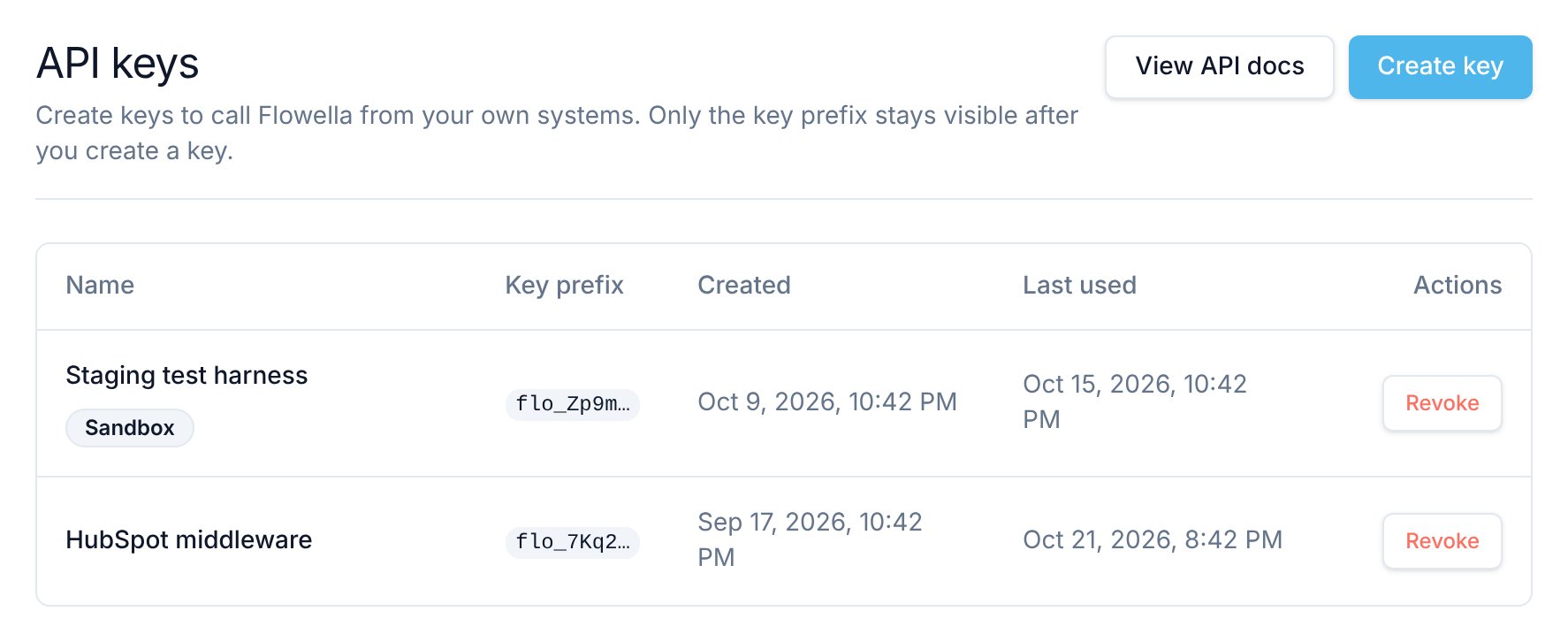
La lista de claves de API
Para ver qué llamadas hizo una clave recientemente, abre Recent API requests en el Developer hub.
Revocar una clave
- En la lista, selecciona Revoke en la fila de la clave.
- Confirma el aviso Revoke this API key? It will stop working immediately.
401 y el mensaje Invalid or expired API key. La fila permanece en la lista con una insignia Revoked. No puedes deshacer una revocación: crea una clave nueva si necesitas acceso de nuevo.
Sustituir una clave
No hay un botón de rotación. Para sustituir una clave sin interrupciones:- Crea una clave nueva con un nombre claro, por ejemplo
n8n production 2026. - Actualiza tu integración para que use la nueva clave.
- Comprueba que cambia la hora de Last used de la nueva clave.
- Revoca la clave antigua.
Solución de problemas
La pantalla dice Could not load API keys
La pantalla dice Could not load API keys
Solo los Owners y Admins pueden ver y gestionar las claves de API. Pide a un Owner o Admin que cree la clave por ti. Los roles no se pueden cambiar en la aplicación: consulta Cambiar el rol de alguien.
Las solicitudes fallan con 401
Las solicitudes fallan con 401
Comprueba que la cabecera es exactamente
Authorization: Bearer seguida de la clave completa, sin espacios ni saltos de línea dentro de la clave. El mensaje Invalid or expired API key significa que la clave se revocó o se escribió mal. Missing bearer token significa que la cabecera no llegó: algunos clientes HTTP la eliminan al seguir una redirección, así que llama directamente a https://api.flowella.io/v1.Se ha expuesto una clave
Se ha expuesto una clave
Revócala de inmediato, crea una de sustitución y actualiza tu integración. Revisa Recent API requests en el Developer hub para detectar llamadas que no reconozcas.
Relacionado
Introducción a la API
Autenticación, scopes, límites de velocidad y errores.
Developer hub
Solicitudes de API recientes, el sandbox de la API y guías de inicio rápido.
Aplicaciones de desarrollador
Usa OAuth cuando otras organizaciones instalen tu aplicación.
Webhooks
Recibe eventos en lugar de consultar la API periódicamente.