

Cómo abrirla
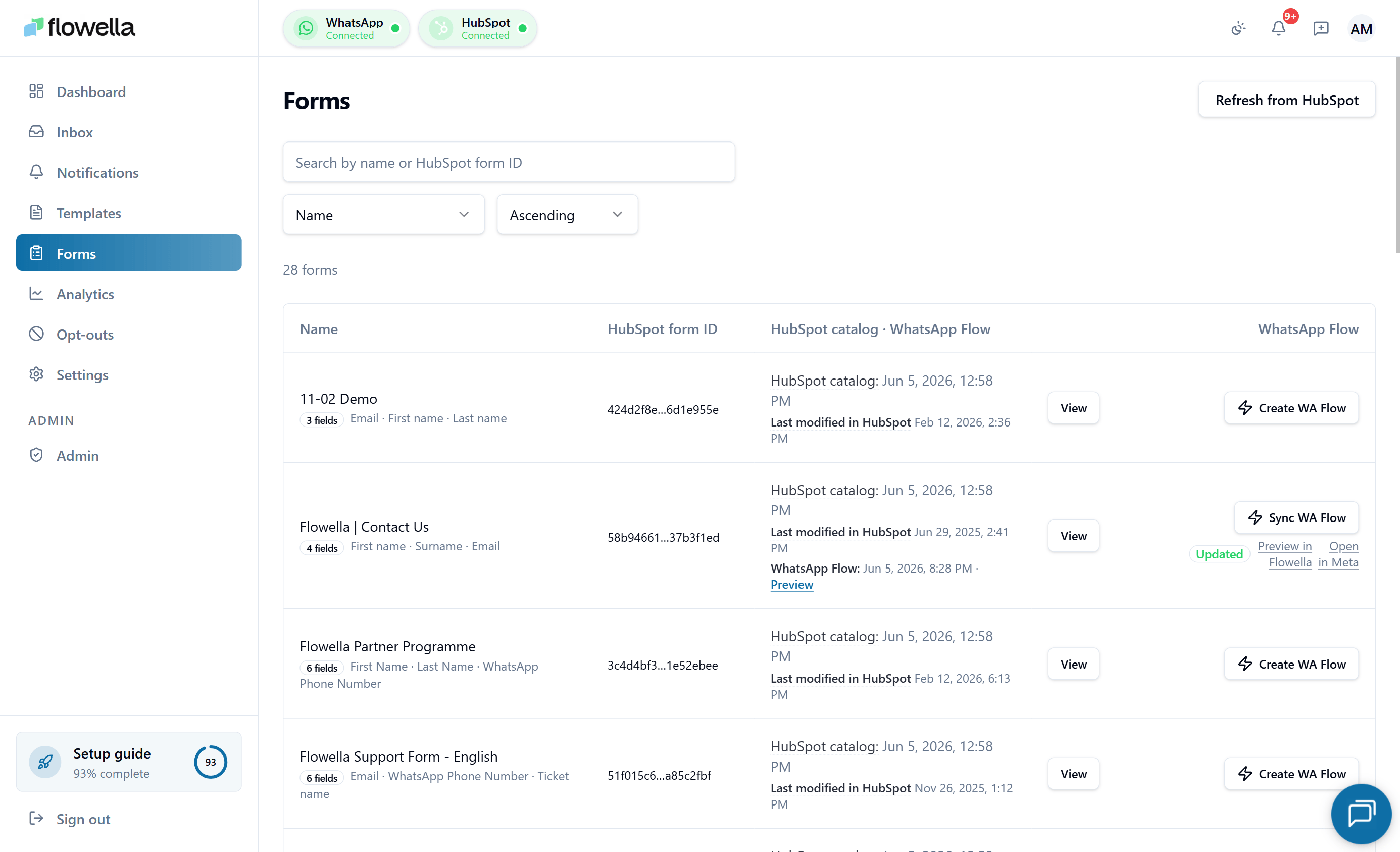
Ve a Formularios en el menú de navegación de la izquierda, o:/{org}/{waba}/{phone}/forms. La lista es la misma - el alcance del canal se utiliza cuando sincronizas un Flujo con Meta.
Lo que muestra la lista
Cada fila representa un formulario HubSpot. Las columnas incluyen:- Nombre del formulario y un ID de formulario HubSpot truncado con un botón de copia de un clic.
- Cuento de campos - cuántos campos tiene el formulario, con una bandera si alguno no está soportado.
- Última modificación en HubSpot - extraído del propio
updatedAtde HubSpot para que pueda saber cuándo cambió la definición del propio formulario. - Catalog updated - cuando Flowella actualizó por última vez la definición del formulario desde HubSpot.
- Estado de WhatsApp Flow - sincronizado, borrador o caducado (HubSpot ha cambiado desde la última sincronización).
- Crear WhatsApp Flow / Sincronizar WhatsApp Flow - la acción principal. La etiqueta cambia a Sync cuando ya existe un flujo y a Stale - Sync needed cuando el formulario HubSpot se ha editado desde la última sincronización.
Detalle del formulario
Haga clic en una fila para abrir su página de detalles. La cabecera detallada muestra la misma acción principal Crear / Sincronizar WhatsApp Flow que la fila de la lista, por lo que no tendrá que volver atrás para realizar cambios. Desde la página de detalles puede:- Revisar el mapeo campo por campo entre el formulario HubSpot y el WhatsApp Flow.
- Ver las sincronizaciones anteriores: cuándo se inició cada una, su estado (en cola, en ejecución, correcta, fallida) y cualquier error que haya devuelto Meta.
- Activa una nueva sincronización, reintenta una ejecución fallida o cancela una sincronización en curso.
- Abre el flujo correspondiente en Meta Business Suite.
Sincronizar un formulario con un WhatsApp Flow
Al hacer clic en Crear WhatsApp Flow o Sincronizar WhatsApp Flow, Flowella:- Ejecuta una comprobación previa - confirma que HubSpot está conectado, que el canal activo está verificado, que el formulario tiene al menos un campo admitido y que la facturación está activa.
- Lee la última definición de formulario de HubSpot.
-
- Genera el JSON equivalente de WhatsApp Flow.
-
- Lo carga en Meta en el canal que haya seleccionado (channel-scoped).
- Registra la ejecución de la sincronización en la página de detalles.
Alcance por canal
Los formularios son a nivel de org en la lista, pero están limitados al canal cuando los sincroniza — un flujo debe cargarse contra una combinación específica de WABA + número de teléfono.
Si hace clic en Sincronizar desde la URL de nivel de org y Flowella no puede decidir qué canal utilizar (sin canales conectados, varios canales sin alcance establecido, o una sesión cruzada de org obsoleta), el botón permanece pre-desactivado con un tooltip explicando qué falta. Cambie al canal correcto desde el conmutador de canales, o abra
/{org}/{waba}/{phone}/forms directamente.
UX de errores de sincronización
Cuando una sincronización falla, Flowella convierte la fila de ejecución en un único botón de acción con contorno para que pueda corregir hacia adelante desde la misma fila:
La fila también lleva una insignia de error seguro para el usuario:
FLOW_SYNC_PREFLIGHT+ error de Meta#133010(teléfono no registrado) — la insignia muestra el mensaje de Meta almacenado y una pista de registro de teléfono, no un genérico “no listo”. Finalice el registro del teléfono en Configuración → Meta y vuelva a intentarlo.QUEUE_FAILED— la cola de sincronización no pudo recoger el trabajo. Normalmente transitorio; vuelva a intentarlo. Si persiste, la página de estado de la plataforma es el próximo lugar para comprobar (consulte Estado e incidentes).validation_errorsde Meta — la insignia resume qué campos rechazó Meta, para que pueda ajustar el formulario HubSpot (o el mapeo de campos) y volver a intentarlo sin abandonar la fila.
Los envíos de Flow se adjuntan al contacto inscrito de HubSpot
Cuando se envía un WhatsApp Flow desde un flujo de trabajo de HubSpot, Flowella ahora pasa el id del contacto inscrito de HubSpot a través del Flow y lo incluye comohs_object_id cuando el envío se escribe de vuelta en HubSpot. Esto hace que el envío se adjunte al contacto exacto que HubSpot inscribió — no a un registro parecido — incluso cuando el número de teléfono coincide con varios contactos, y elimina el último caso en el que la búsqueda por teléfono de HubSpot podía recaer sobre el registro equivocado.
Si su organización ya tiene Flows publicados, vuelva a sincronizar cada Flow una vez para que el nuevo campo oculto se incluya en el JSON del Flow subido a Meta:
1
Abrir la página Formularios
Vaya a Formularios y abra cualquier formulario cuyo WhatsApp Flow se creara antes de este cambio.
2
Lanzar una nueva sincronización
Haga clic en Sincronizar WhatsApp Flow en la fila (o en la acción principal de la página de detalles). Flowella vuelve a subir el JSON del Flow a Meta con el campo oculto del id de contacto.
3
Repetir en cada formulario activo
Solo los formularios enviados desde flujos de trabajo de HubSpot necesitan esto. Los formularios enviados fuera del contexto de un flujo de trabajo no se ven afectados.
Texto de pregunta en bloques de texto enriquecido
HubSpot permite colocar un elemento de texto enriquecido encima de un grupo de campos, de modo que el texto de la pregunta aparezca sobre el campo en lugar de dentro de la etiqueta. Flowella asigna esos bloques al WhatsApp Flow junto con las entradas:
El texto enriquecido aparece antes de las entradas en el grupo de campos, para que los clientes vean primero la pregunta y luego la respondan. Las etiquetas de los campos se siguen mostrando en la aplicación, así que manténlas cortas — consulta Buenas prácticas de diseño de formularios.
Si ya tienes formularios de HubSpot que usan texto enriquecido sobre los grupos de campos, vuelve a sincronizarlos desde la página de detalle del formulario. Las sincronizaciones anteriores solo tomaban las etiquetas de los campos, por lo que el texto enriquecido de las preguntas faltaba en el Flujo publicado hasta que sincronices de nuevo.
Datos de muestra
Si aún no tiene conexión con HubSpot, la página Formularios se muestra con filas ilustrativas detrás de una llamada “Datos de muestra”. Conecte HubSpot para cambiar a sus formularios reales.Relacionados
Configuración de HubSpot
Conecta el portal desde el que Flowella lee los formularios.
Acciones del flujo de trabajo
Desencadenar flujos desde un flujo de trabajo HubSpot.
Guías de flujo de trabajo
Recetas integrales que combinan formularios, plantillas y flujos de trabajo.
Fallos de sincronización de HubSpot
Diagnostique los problemas de sincronización de formularios y los envíos que faltan.
Multicanal
Los formularios se sincronizan por canal - comprenda el alcance.
Seguridad de los datos
Cómo se cifran los formularios en tránsito y en reposo.