Saltar al contenido principal
Meta cobra directamente a tu empresa los mensajes de WhatsApp enviados a través de la WhatsApp Business Platform. Los cargos van a una tarjeta asociada a tu WhatsApp Business Account (WABA), no a tu suscripción de Flowella. Si falta la tarjeta, es rechazada o no está marcada como Default, Meta deja de entregar los mensajes en cuanto pasan a ser de pago. Esta guía muestra cómo añadir una tarjeta a tu WABA en Meta Business Suite y convertirla en el método de pago Default. Síguela una vez al conectar WhatsApp y de nuevo cada vez que cambies de tarjeta.
Flowella no cobra, no guarda ni aplica ningún recargo a esta tarjeta. Está en Meta, y Meta te factura directamente con cargo a ella. Para la tarjeta de tu suscripción de Flowella, consulta Facturación.
Nivel gratuito de Meta: cada número de teléfono recibe 1.000 mensajes de servicio gratuitos al mes, y Meta los entrega incluso sin tarjeta. Por encima de esa cantidad, y para los mensajes de plantilla de pago, Meta necesita un método de pago Default. Consulta Precios y categorías de mensajes de WhatsApp.

Añade la tarjeta a la cuenta que usa Flowella

Cuando conectas un número a través de la ventana emergente de Flowella, Meta crea una WABA para Flowella, que Meta Business Suite muestra en Messaging accounts. (Con la coexistencia, Meta convierte en su lugar tu cuenta existente.) Cada cuenta tiene su propio método de pago, así que una tarjeta en una cuenta que usabas con otro proveedor no cubre la de Flowella. Añade una tarjeta a la WABA desde la que envía Flowella, aunque ya tengas una en otro sitio. Consulta Messaging accounts y WhatsApp accounts.

Antes de empezar

Asegúrate de tener:
  • Control total de la cartera de negocios, o el rol Manage business finances en ella. Con un rol más limitado, no verás la configuración de pago de la WABA.
  • El permiso Manage WhatsApp Account en la WABA a la que quieres facturar. Pide al administrador de la cartera que te lo conceda si la WABA no aparece en tu lista.
  • Una tarjeta Visa, Mastercard o American Express (según la región) habilitada para transacciones internacionales y online. No se aceptan domiciliaciones bancarias ni la mayoría de las tarjetas prepago.
  • La dirección de facturación de la tarjeta a mano, en el formato exacto en que la tiene tu banco.
Usa una tarjeta con un límite amplio y una divisa de liquidación previsible. Meta factura en la divisa que configures para la cuenta, y no puedes modificarla después, así que elige la divisa correcta la primera vez.

Añade la tarjeta de crédito

1

Abre Meta Business Suite

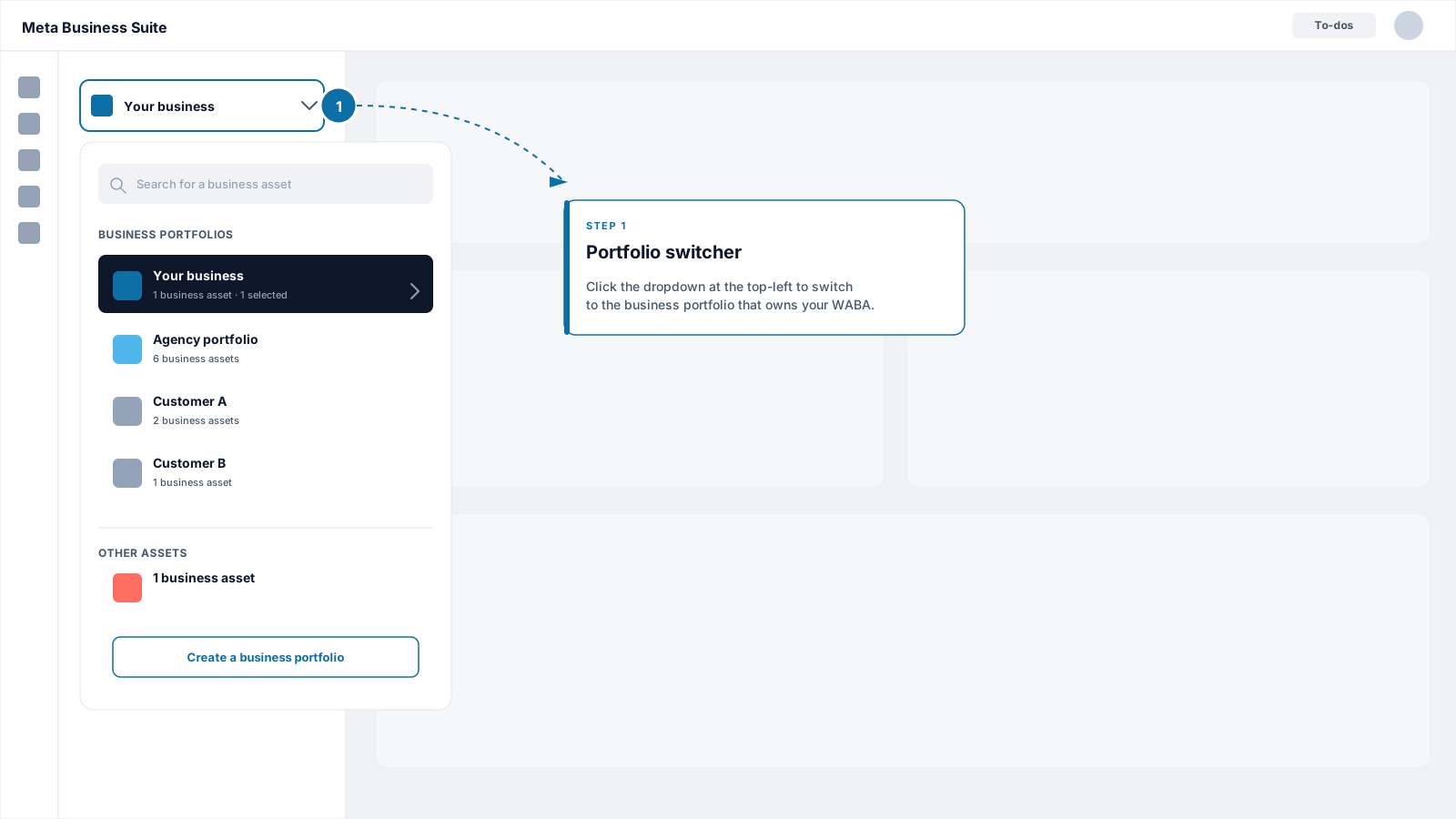
Inicia sesión en business.facebook.com con la cuenta de Facebook que tiene acceso de administrador a tu cartera de negocios. Si gestionas más de una cartera, usa el desplegable de arriba a la izquierda para cambiar a la cartera propietaria de tu WABA.
Página de inicio de Meta Business Suite con el selector de carteras resaltado

Página de inicio de Meta Business Suite con el selector de carteras arriba a la izquierda.

2

Busca la WABA que usa Flowella

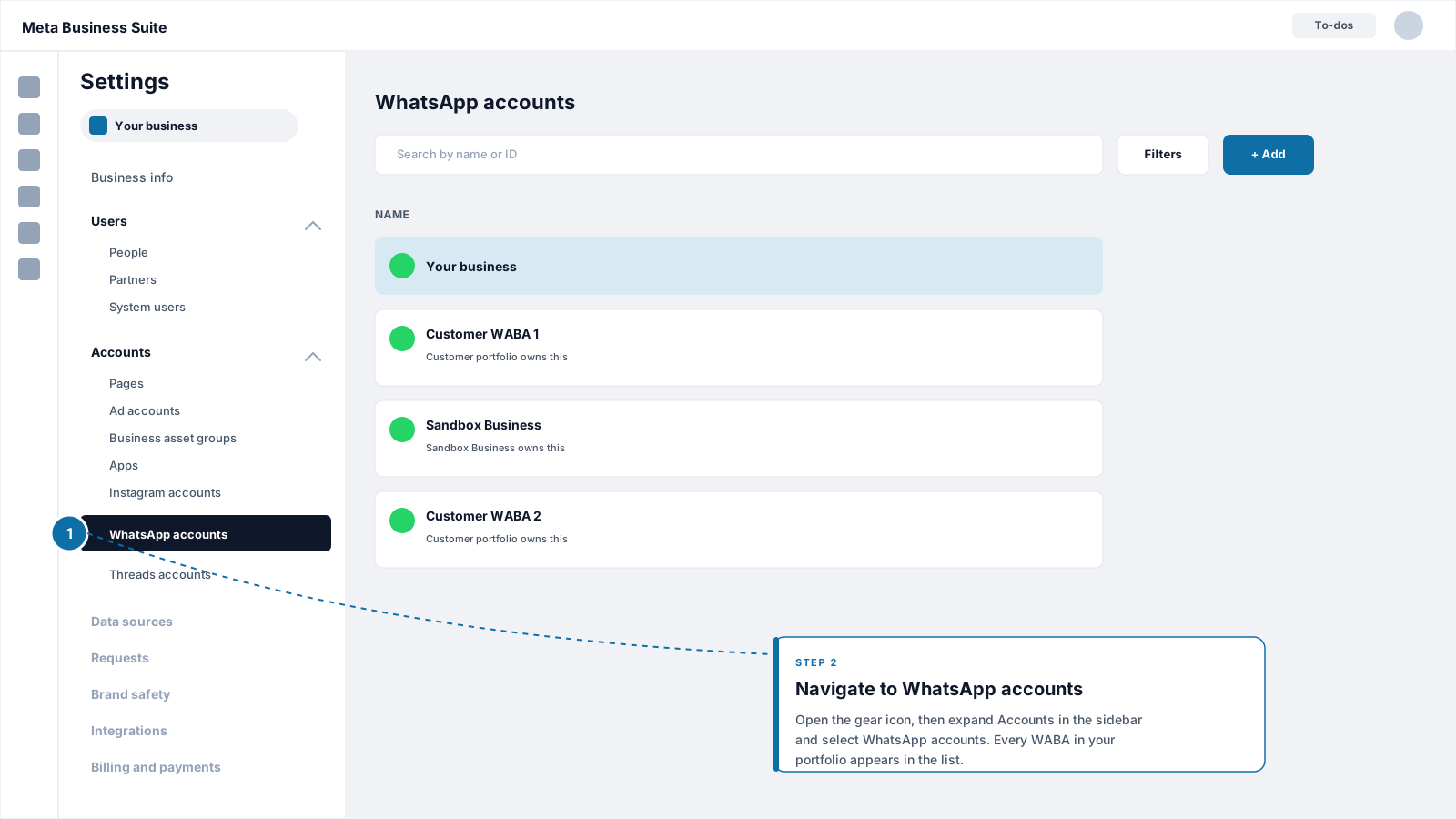
Haz clic en el icono del engranaje (Settings) en la navegación de la izquierda. En Accounts, selecciona Messaging accounts. Si Business Suite solo muestra WhatsApp accounts, como en la ilustración, selecciona esa opción. Aparecen todas las WABA de esta cartera.
Panel Settings, Accounts, WhatsApp accounts en Meta Business Suite

Panel Settings → Accounts → WhatsApp accounts con la lista de WABA de la cartera.

Selecciona la WABA a la que pertenecen tus números de Flowella. Para comprobar que es la correcta, compara su ID con el ID de WABA de la dirección web de Flowella. Consulta Encuentra tu WABA ID.
3

Abre Billing & payments de la WABA

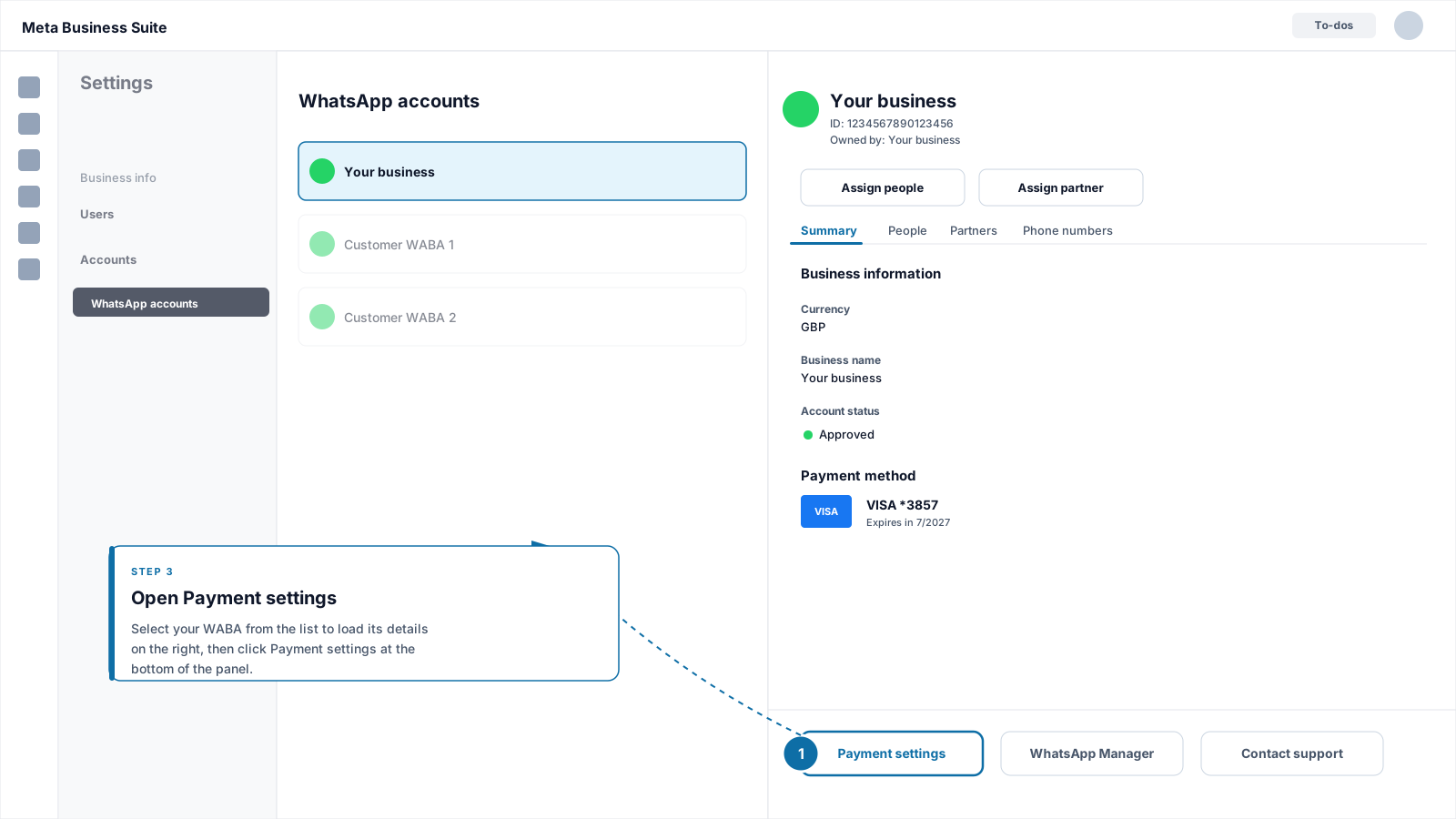
En el panel de detalles de la WABA, haz clic en Payment settings. Meta abre Billing & payments (la página de precios de Meta lo llama Billing Hub) para esta WABA, separado de cualquier método de pago publicitario.
Enlace Payment settings dentro del panel de detalles de una WABA

Panel de detalles de la WABA con el botón Payment settings en la parte inferior.

También puedes abrir Billing & payments directamente, seleccionar la pestaña Payment methods y buscar tu WABA en WhatsApp Business accounts.
4

Añade un método de pago

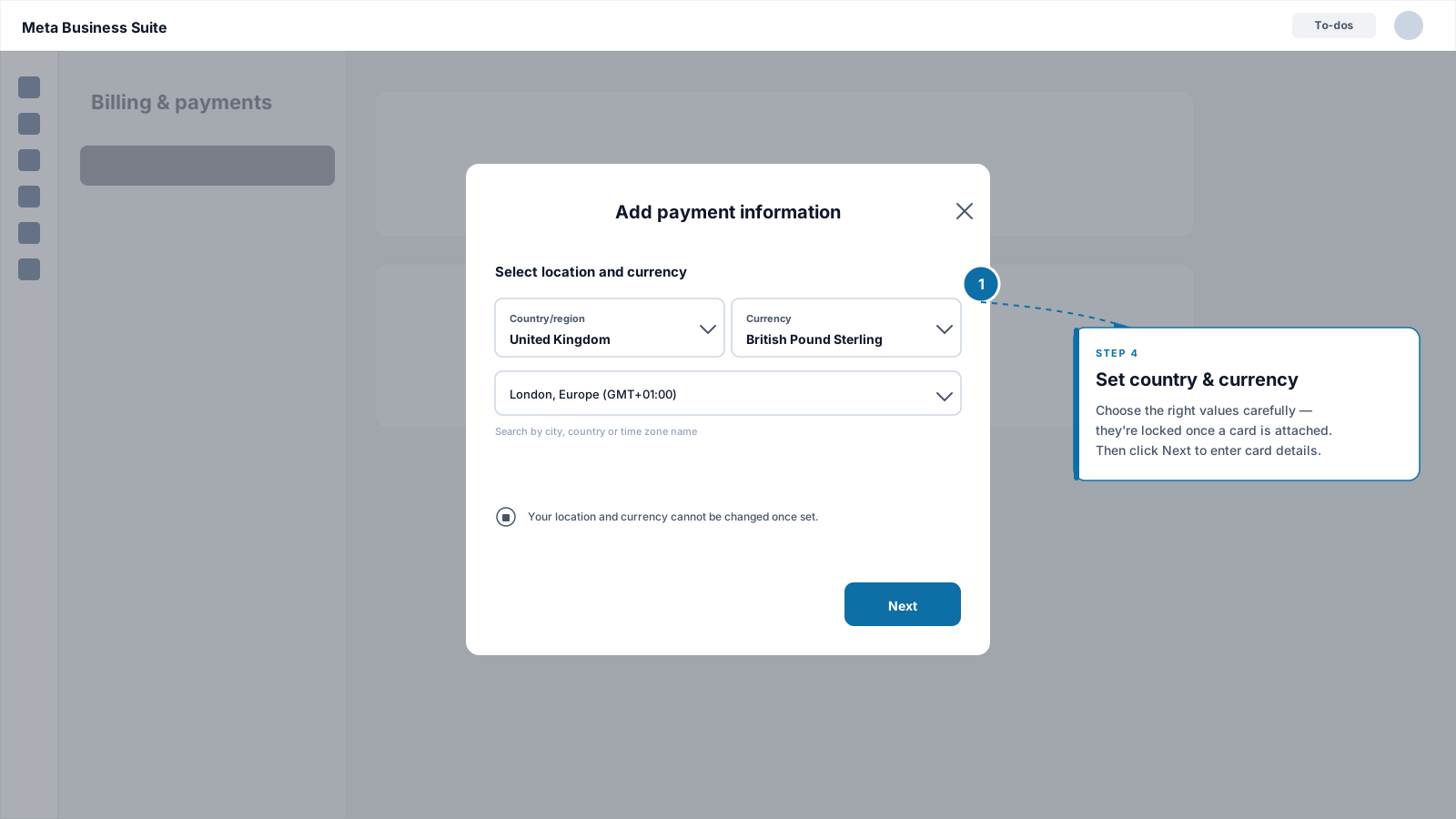
Haz clic en Add payment method. Configura tu país o región y tu divisa, haz clic en Next y elige Debit or credit card como tipo de pago.
Meta no permite cambiar la ubicación ni la divisa una vez configuradas. Revisa ambas antes de continuar.
Cuadro de diálogo Add payment method en Meta Business Suite

Cuadro de diálogo Add payment method con los selectores de país y divisa.

5

Introduce los datos de la tarjeta

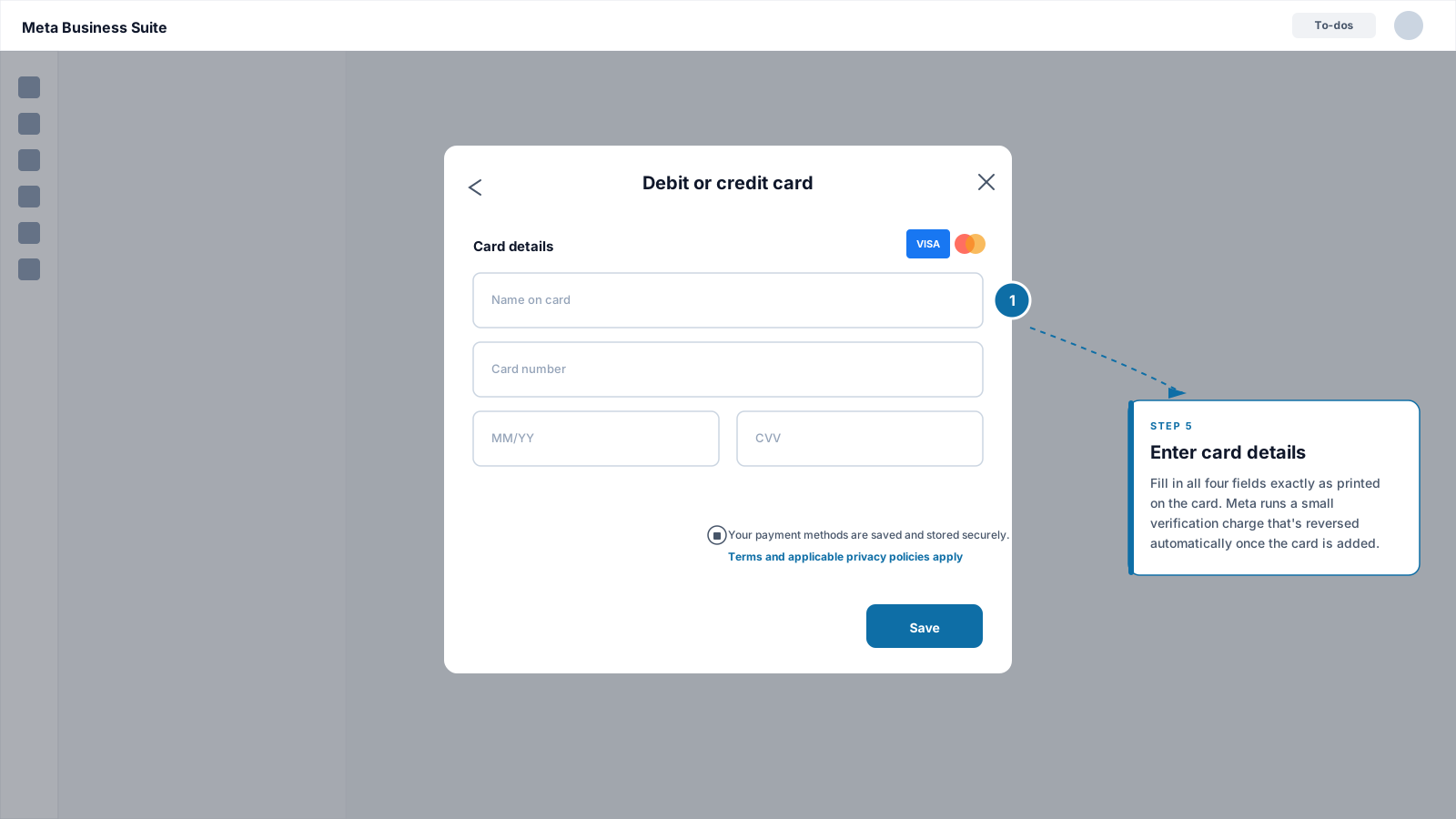
Rellena el nombre del titular (exactamente como aparece impreso), el número de la tarjeta, la fecha de caducidad (MM/AA) y el CVV. Si Meta pide una dirección de facturación, introdúcela exactamente como la tiene tu banco.Haz clic en Save. Meta realiza un pequeño cargo de autorización para verificar la tarjeta y después lo anula automáticamente.
Formulario de datos de la tarjeta de crédito en Meta Business Suite

Formulario de datos de la tarjeta con los campos de nombre, número de tarjeta, fecha de caducidad y CVV.

6

Completa la verificación bancaria

Si tu banco solicita confirmar la autorización (3-D Secure, un código de un solo uso o una aprobación en la app), completa el paso en tu teléfono o en la app de tu banco. Billing & payments se actualiza cuando la verificación se completa correctamente.
La tarjeta ya está asociada a tu WABA. La siguiente sección es la parte que la mayoría de la gente pasa por alto.

Confirma que la tarjeta está como Default

Meta permite asociar varias tarjetas a una cartera de negocios. En cada WABA, exactamente una tarjeta lleva la insignia Default:
  • Default: Meta cobra en esta tarjeta todas las facturas de WhatsApp de esta WABA.
  • Sin etiqueta: otras tarjetas asociadas a tu cartera de negocios. Meta no les cobra WhatsApp a menos que conviertas una en Default.
Si es la primera tarjeta que asocias a la WABA, Meta suele convertirla automáticamente en Default. Pero si tu cartera ya tenía una tarjeta registrada (para anuncios, por ejemplo) y la nueva tarjeta se añadió sin la insignia Default, los cargos de WhatsApp siguen yendo a la Default existente. Ese es el motivo habitual de “He añadido una tarjeta pero sigo viendo un aviso de pago”. Comprueba siempre la insignia después de añadir una tarjeta.
1

Abre Payment methods

En Billing & payments, abre la pestaña Payment methods y busca tu WABA en WhatsApp Business accounts. Aparecen todas las tarjetas asociadas a la WABA.
2

Comprueba la insignia de tu nueva tarjeta

Busca una insignia Default junto a la tarjeta que has añadido.
  • Si muestra Default: has terminado. Pasa a Verifica la configuración.
  • Si no muestra ninguna insignia: continúa con el siguiente paso.
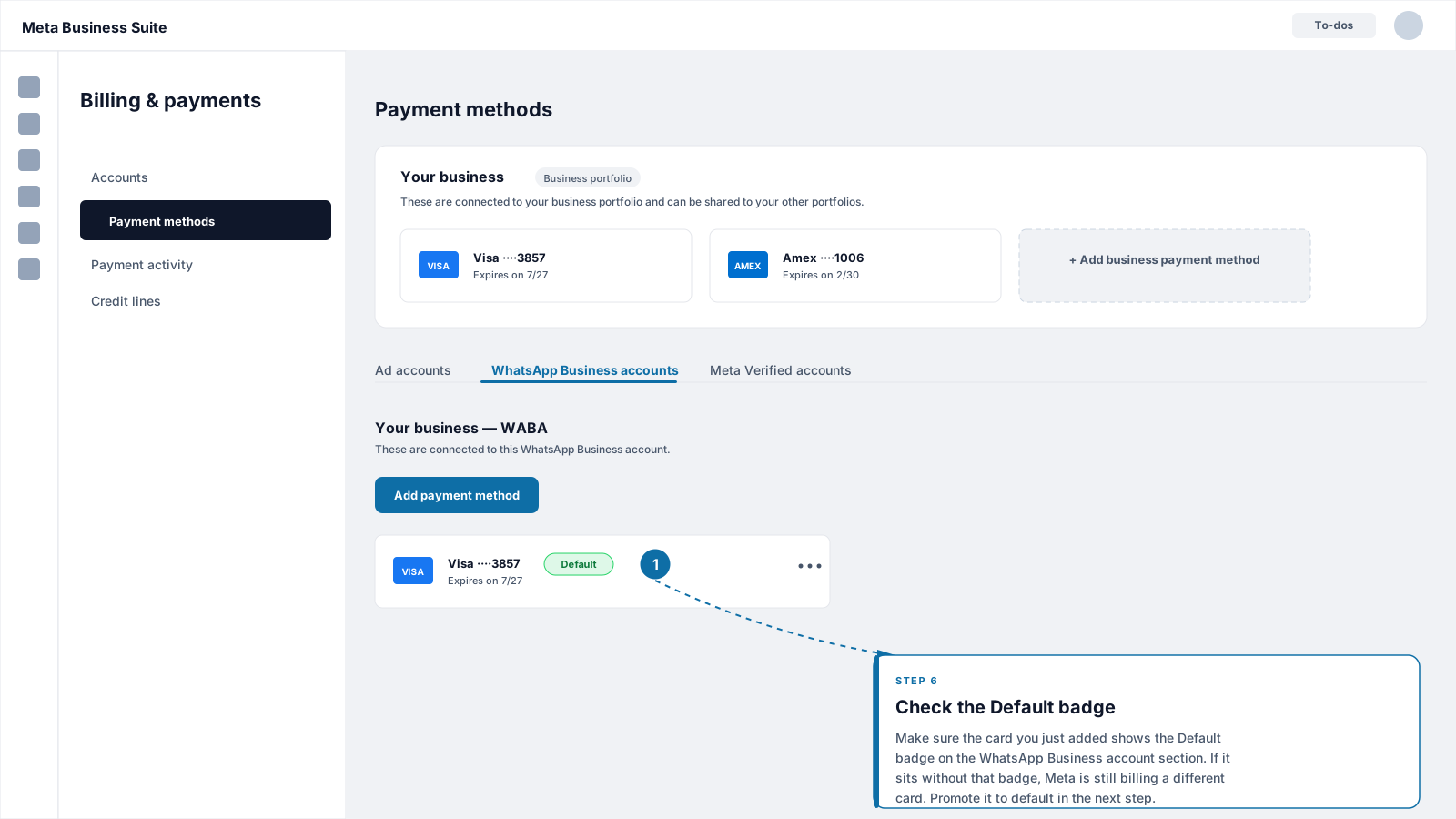
Lista de Payment methods con la insignia Default

Lista de Payment methods con la insignia Default en la tarjeta activa de la WABA.

3

Convierte la tarjeta en Default

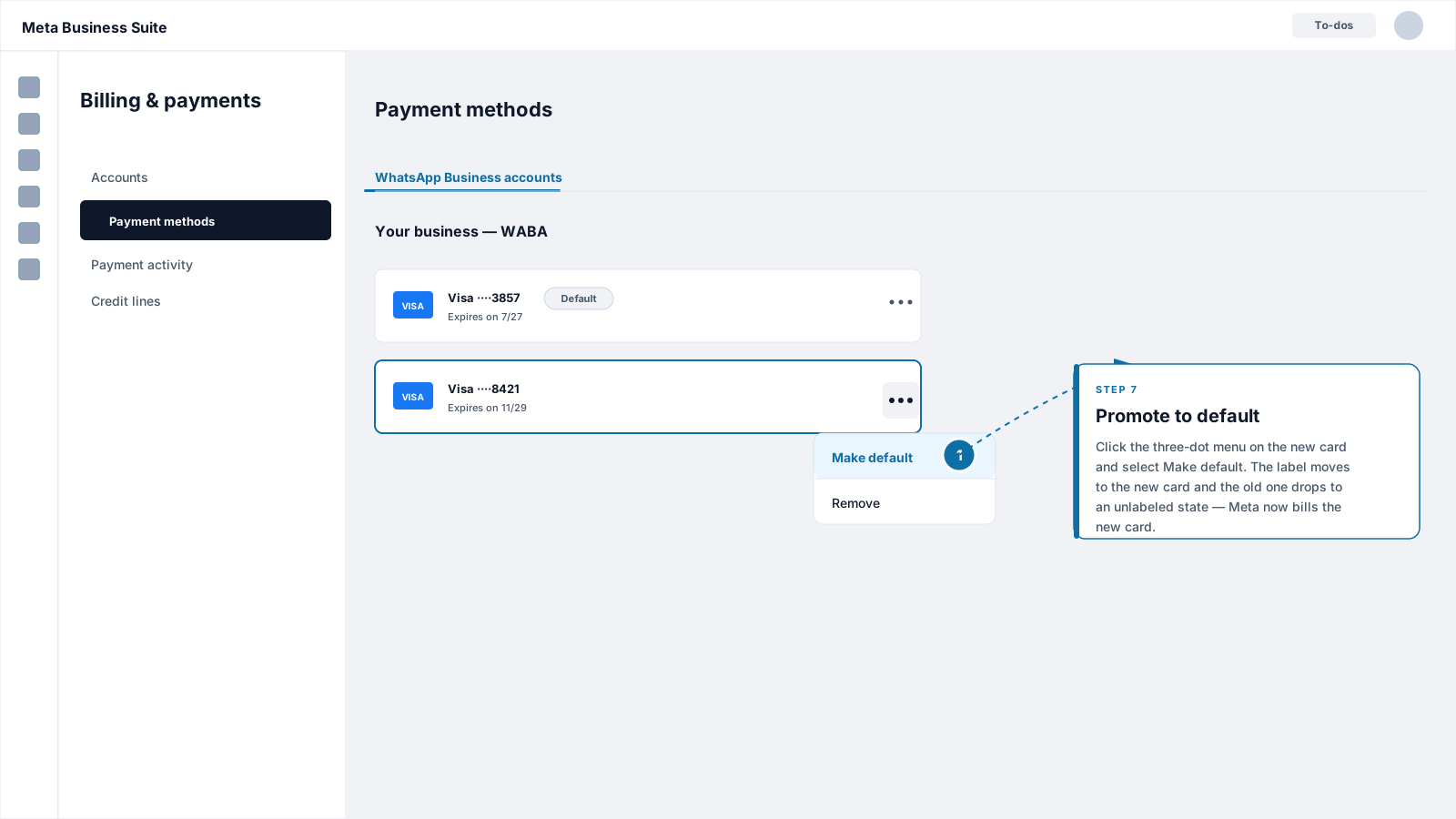
Haz clic en el menú de tres puntos junto a la nueva tarjeta y elige Make default. Confirma cuando se te pida. La insignia pasa a la nueva tarjeta y la Default anterior queda sin etiqueta.
Opción Make default en el menú de tres puntos de la tarjeta

Menú de tres puntos abierto en una tarjeta con la opción Make default resaltada.

4

Elimina o conserva la tarjeta antigua

Si la tarjeta antigua era provisional y ya no la quieres, abre su menú de tres puntos y elige Remove. Si no, déjala asociada a la cartera para poder convertirla de nuevo en Default más adelante.
Una tarjeta sin la insignia Default no paga los mensajes de WhatsApp. Meta solo cobra en la tarjeta Default de cada WABA. Sin ella, Meta deja de entregar los mensajes de pago y los envíos de plantillas pueden fallar con el error 131042.

Verifica la configuración

Antes de cerrar la pestaña, comprueba que:
  1. Billing & payments muestra al menos una tarjeta para la WABA, con la insignia Default en tu tarjeta preferida.
  2. El país y la divisa de la WABA coinciden con cómo quieres que te facturen.
  3. No aparecen banners rojos ni avisos de pago en la WABA en Meta Business Suite ni en WhatsApp Manager.
Flowella no puede ver tu facturación de Meta. La guía de configuración marca Payment method in Meta en cuanto se conecta WhatsApp, así que comprueba siempre la tarjeta en Meta.

Actualizar o sustituir la tarjeta más adelante

Las tarjetas caducan y a veces se reemiten. Para cambiar la tarjeta sin interrupciones en la facturación:
  1. Añade primero la nueva tarjeta, siguiendo los pasos anteriores, para que quede junto a la existente.
  2. Convierte la nueva tarjeta en Default antes de eliminar la antigua.
  3. Solo entonces elimina la tarjeta antigua en Billing & payments → Payment methods.
El orden importa. Si eliminas la tarjeta antigua antes de promocionar la nueva, la WABA puede quedarse brevemente sin tarjeta Default, lo que provoca avisos de método de pago ausente.

Solución de problemas

La configuración de pago de la WABA solo aparece para usuarios con control total de la cartera de negocios o con el rol Manage business finances. Pide al administrador de tu cartera que te asigne ese rol en la cartera propietaria de la WABA y después actualiza la página.
La mayoría de los rechazos se deben a una de estas tres causas:
  • Las transacciones internacionales u online están bloqueadas en la tarjeta. Actívalas en la app de tu banco y vuelve a intentarlo.
  • La dirección de facturación no coincide. La dirección debe coincidir carácter por carácter con la que tiene tu banco.
  • No se completó 3-D Secure. Busca una solicitud de aprobación en la app de tu banco y vuelve a intentarlo.
Si sigue bloqueada, prueba con otro navegador o una ventana privada para descartar que una extensión esté bloqueando el paso de autorización.
La causa más habitual es que la nueva tarjeta se añadió a la cartera pero no lleva la insignia Default en la WABA. Abre Billing & payments → Payment methods y comprueba que la insignia Default está en la tarjeta correcta. Si no lo está, sigue Confirma que la tarjeta está como Default.Otras causas: la tarjeta se asoció para anuncios a nivel de la cartera de negocios en lugar de a la WABA, o la añadiste a una WABA distinta de la que usa Flowella. Compara el ID de la WABA en Meta con el ID de WABA de la dirección web de Flowella. Consulta Encuentra tu WABA ID.Si los envíos de plantillas fallan con el error 131042 de Meta (Business eligibility payment issue) aunque la tarjeta parezca válida, consulta Error 131042. Ese error puede referirse a la cuenta y no a la tarjeta, por ejemplo cuando la tarjeta está en otra WABA, o la WABA está suspendida o no tiene configurada una divisa o una zona horaria.
Meta no permite modificar la ubicación ni la divisa una vez configuradas. Meta ofrece un proceso de migración de divisa que traslada tus plantillas a una cuenta nueva con otra divisa. Como Flowella envía desde la WABA que conectaste, contacta con el soporte de Flowella antes de cambiar nada. Consulta la guía change billing currency de Meta.
Las líneas de crédito están disponibles para los grandes anunciantes a través del programa de facturación mensual de Meta y requieren una solicitud aparte a través de tu representante de Meta. Los cargos de la WhatsApp Business Platform pueden entonces facturarse con cargo a la línea de crédito compartida. Para la mayoría de los clientes de Flowella, una tarjeta es más rápida y sencilla, sobre todo al principio.

Qué paga esta tarjeta

Este método de pago cubre las tarifas de la WhatsApp Business Platform de Meta: cargos por mensaje fijados por Meta, que varían según el país y la categoría del mensaje (marketing, utility, authentication y service). Son independientes de tu suscripción de Flowella, que Discover Digital factura a través de Stripe. Consulta Precios y categorías de mensajes de WhatsApp. Para ver cómo se combinan los costes de la suscripción de Flowella y las tarifas de Meta, consulta Planes y límites. Para la tarjeta de la propia suscripción de Flowella, consulta Facturación. Si también publicas anuncios Click to WhatsApp desde Facebook o Instagram, el gasto publicitario se factura a través del método de pago de tu cuenta publicitaria, no de la tarjeta de la WABA que configuras aquí. Consulta Anuncios Click to WhatsApp.

Relacionado

Última modificación el 24 de octubre de 2026