

Quién gestiona la facturación
Todas las personas de tu organización pueden abrir Settings → Billing y usar todas sus acciones, sea cual sea su rol. Cuando invitas a alguien en Settings → Team, el texto de ayuda bajo Role describe para qué sirve cada rol:
Por ahora, cualquier miembro también puede mejorar, cambiar o cancelar el plan y actualizar el método de pago, sea cual sea su rol. Acordad en vuestro equipo quién se encarga de la suscripción. Consulta Miembros del equipo y roles.
Qué muestra la página Billing
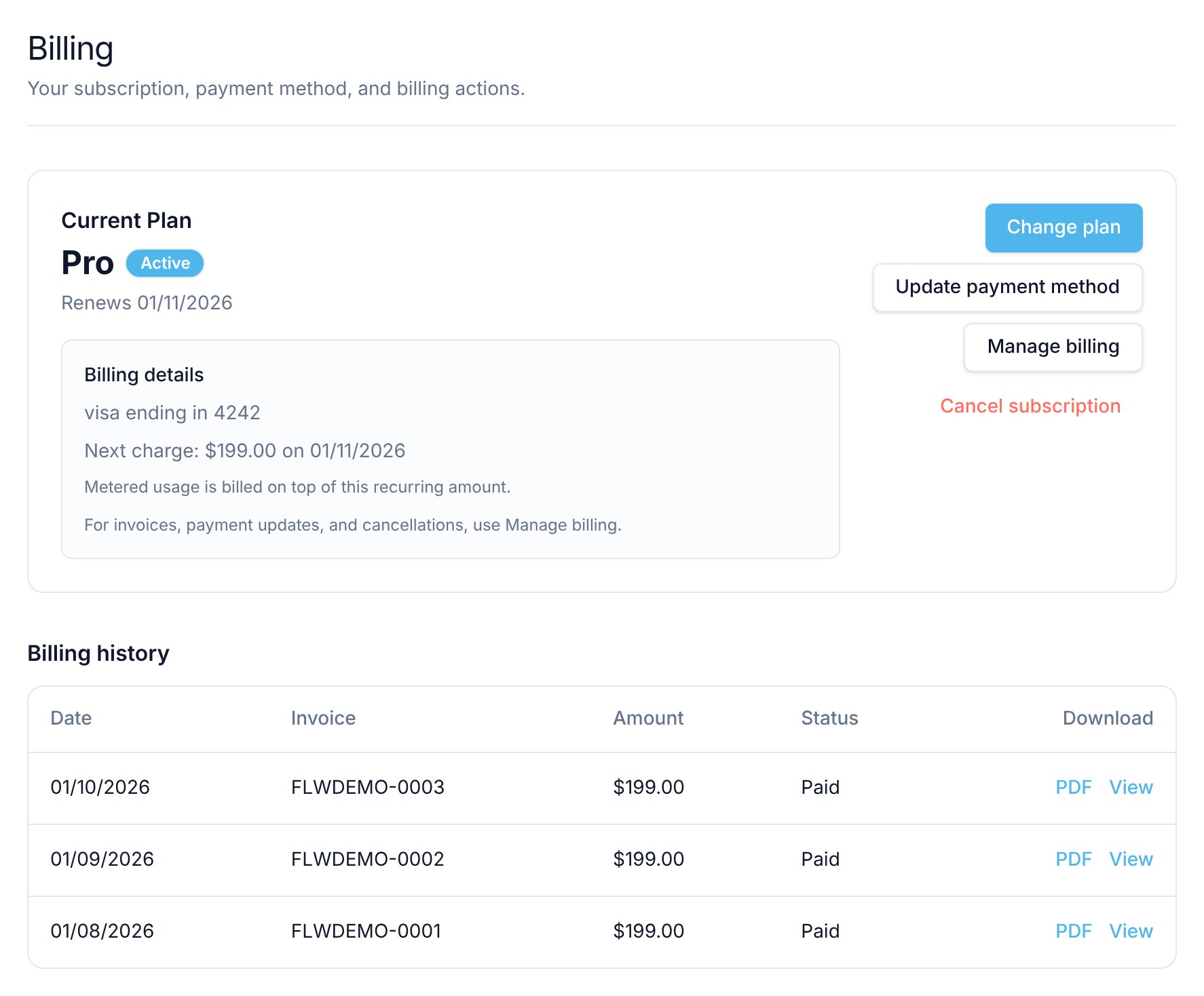
La página cambia según tu plan. El panel Current Plan de la parte superior aparece siempre. Debajo verás las tarjetas de plan (en la prueba gratuita o en el plan Free) o los detalles de tu suscripción (en un plan de pago).Panel del plan actual
El panel muestra el nombre de tu plan, como Free trial, Free, Starter, Pro o Enterprise, con una etiqueta cuando corresponde:
El plan Free no tiene etiqueta.
Tarjetas de plan en la prueba gratuita o en el plan Free
En la prueba gratuita o en el plan Free, la página muestra Upgrade your plan con cuatro tarjetas. Usa los botones Monthly y Yearly encima de las tarjetas para cambiar los precios que se muestran.
Un mensaje de WhatsApp facturable es aquel que WhatsApp marca como sujeto a cobro. Cada uno cuenta como una unidad de tu asignación de Flowella.
Los precios de Starter y Pro se cargan desde Stripe para el intervalo que elijas, así que la tarjeta muestra lo que cobra Stripe Checkout. Cuando un plan incluye mensajes, el precio aparece como Starting at un importe. Debajo, la tarjeta muestra cuántas unidades están incluidas y el precio de cada unidad adicional. Solo añades una tarjeta cuando eliges un plan de pago.
En el plan Free puedes seguir iniciando sesión, ver tus datos y recibir mensajes entrantes, pero no puedes enviar mensajes de WhatsApp. Mejora a Starter o Pro para enviar.
Detalles de la suscripción en un plan de pago
En Starter, Pro o Enterprise, el panel añade Billing details:- El método de pago registrado, por ejemplo la marca de la tarjeta y sus cuatro últimos dígitos
- El importe y la fecha del próximo cargo (Next charge)
- Una nota cuando el uso medido, como el excedente, se factura además del importe recurrente
Change plan, Update payment method y Cancel subscription abren Stripe en la misma pestaña y te devuelven a Settings → Billing cuando terminas.
Bajo el panel, Billing history muestra tus 12 últimas facturas con Date, Invoice, Amount y Status. En la columna Download, selecciona PDF para descargar una factura o View para abrirla en Stripe. Las facturas más antiguas están en el portal de clientes de Stripe, en Manage billing.
Mejorar a un plan de pago
1
Abre Billing
Ve a Settings → Billing. Durante la prueba también puedes seleccionar Upgrade now en el banner de la parte superior de la aplicación.
2
Elige facturación mensual o anual
Selecciona Monthly o Yearly encima de las tarjetas de plan. Los precios de Starter y Pro cambian en consecuencia.
3
Elige un plan
Selecciona Upgrade to Starter o Upgrade to Pro. Para Enterprise, selecciona Contact sales para hablar con el equipo de Flowella.
4
Completa Stripe Checkout
Stripe Checkout se abre con tu dirección de email y, si tu perfil lo tiene, tu número de teléfono ya rellenados. Introduce los datos de tu tarjeta y tu dirección de facturación. Stripe necesita la dirección para calcular los impuestos. También puedes introducir un código promocional.
5
Vuelve a Flowella
Cuando el pago se completa, Stripe te devuelve a Settings → Billing, que muestra una confirmación y se actualiza en unos segundos. Si sales de Checkout sin pagar, la página te indica que el pago se canceló y que tu plan no ha cambiado.
Estados de la suscripción
Este diagrama muestra cómo pasa una organización entre la prueba gratuita, un plan de pago y el plan Free.Cuando el envío está bloqueado
Cuando termina la prueba, cuando un pago lleva más de 7 días vencido o cuando estás en el plan Free, Flowella bloquea estas acciones:- Respuestas, plantillas y Smart replies enviadas desde la bandeja de entrada de Flowella
- Envíos de Test Template y envíos masivos, incluido Resend unsent
- Create WA Flow y Sync WA Flow en la página Flows, que convierten un formulario de HubSpot en un WhatsApp Flow
- Pasos Send WhatsApp Template en los workflows de HubSpot
- A través de la API de Flowella: enviar mensajes, enviar plantillas, registrar bajas (opt-outs) y crear, editar, enviar a revisión o enviar de prueba plantillas
402 con el código PAYMENT_REQUIRED cuando hay un pago vencido, o 403 con el código FORBIDDEN cuando no hay ninguna suscripción activa. Acciones bloqueadas por facturación muestra los mensajes exactos.
Puedes seguir iniciando sesión, ver tus contactos, conversaciones y plantillas, abrir Results, recibir mensajes entrantes, crear y editar plantillas en la aplicación, conectar números de WhatsApp y HubSpot, añadir bajas en la página Opt-outs y abrir Settings → Billing. No se elimina nada cuando el envío está bloqueado: tus contactos, conversaciones, bajas, plantillas y ajustes se mantienen tal como están.
Cuando falla un pago
Cuando Stripe no puede cobrar un pago, todas las personas de tu organización reciben una notificación Payment failed en la aplicación y por email. La página Billing muestra la etiqueta Payment failed. El envío sigue funcionando durante 7 días. Para solucionarlo:- Ve a Settings → Billing.
- Selecciona Update payment method e introduce una tarjeta que funcione.
- Cuando Stripe vuelva a cobrar el pago correctamente, la etiqueta vuelve a Active.
Solución de problemas
La página muestra una advertencia sobre la medición del uso
La página muestra una advertencia sobre la medición del uso
Contacta con el soporte de Flowella. La advertencia significa que Flowella no puede comunicar correctamente tus mensajes facturables a Stripe.
La página indica que la facturación online no está disponible
La página indica que la facturación online no está disponible
La facturación aún no está configurada para tu espacio de trabajo. Contacta con el soporte de Flowella para organizar tu suscripción.
Checkout no se abre
Checkout no se abre
Flowella muestra “Could not start checkout” cuando Stripe Checkout no puede iniciarse. Inténtalo de nuevo y contacta con soporte si sigue fallando.
He pagado pero la página sigue mostrando mi plan anterior
He pagado pero la página sigue mostrando mi plan anterior
La página consulta Stripe cada pocos segundos después de que vuelves de Checkout. Si tu nuevo plan no aparece en unos minutos, recarga la página y, después, contacta con soporte adjuntando tu recibo de Stripe.
Relacionado
Planes y límites
Qué incluye cada plan, el límite de la prueba y cómo funciona el excedente.
Uso
Mensajes facturables usados en este periodo frente a tu asignación.
Precios y categorías
Cómo funcionan las tarifas de WhatsApp de Meta y cómo cuenta Flowella el uso.
Acciones bloqueadas por facturación
Qué se bloquea cuando la facturación caduca y cómo restaurar el acceso.
Método de pago de Meta
La tarjeta independiente que usa Meta para las tarifas de entrega de WhatsApp.
Miembros del equipo y roles
Invita a compañeros y elige quién gestiona la facturación.