

Ha iniciado sesión sin contraseña. Añada una para el inicio de sesión de seguridad.Ese banner enlaza aquí. Si añades una contraseña o clave de acceso, dispondrás de un método de acceso de reserva en caso de que se retrase la entrega del correo electrónico o pierdas el acceso al método de inicio de sesión original.
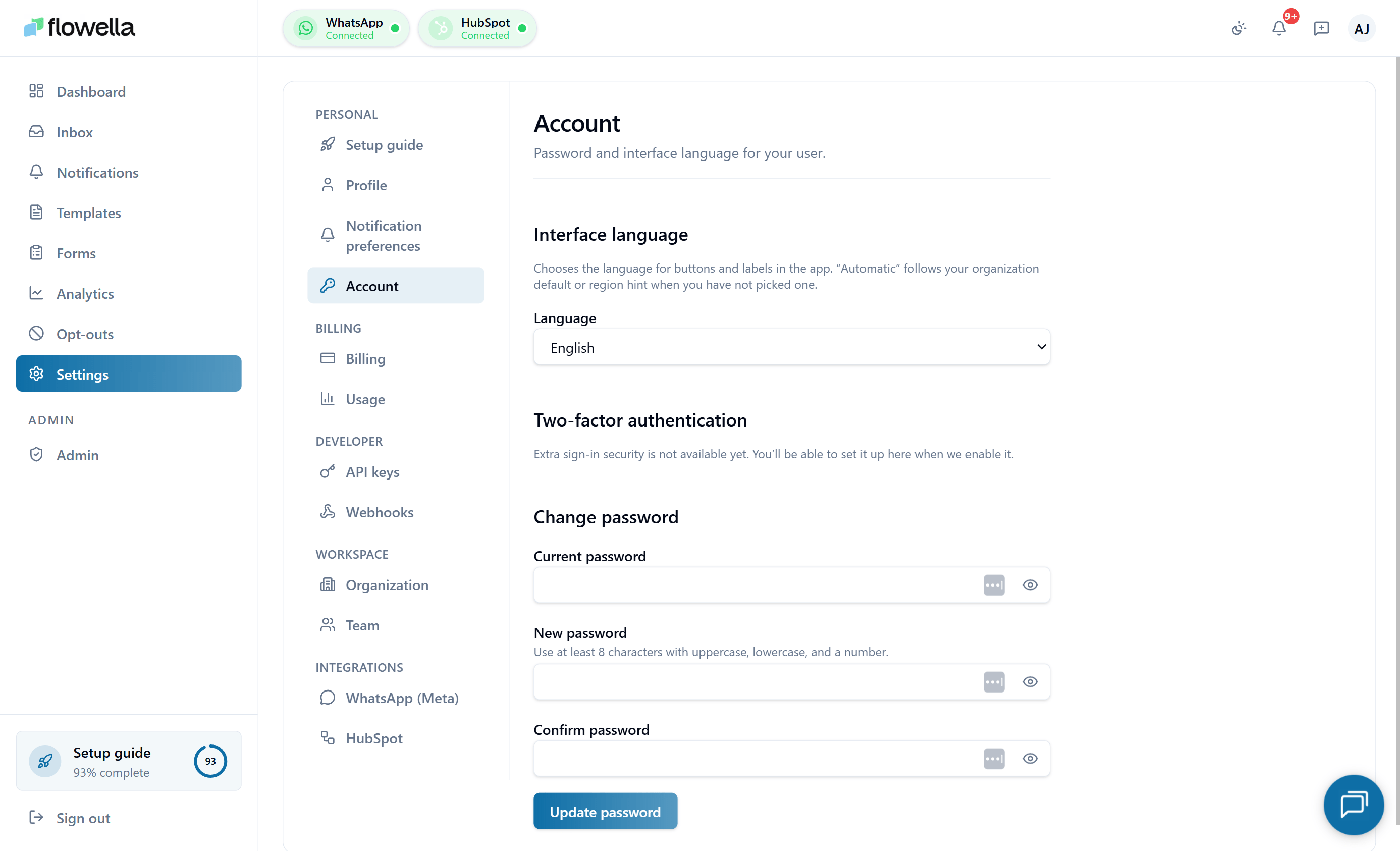
Abrir Configuración → Cuenta
En el menú de navegación de la izquierda, haga clic en Configuración y, a continuación, seleccione Cuenta en la sección Personal de la barra lateral de configuración.Métodos de inicio de sesión
Flowella admite tres métodos de inicio de sesión. Puede tener más de uno activo a la vez - son acumulativos, no excluyentes.Enlace mágico (por defecto)
Flowella envía por correo electrónico un enlace de inicio de sesión único cuando introduces tu correo electrónico en la página de inicio de sesión. El enlace es válido durante un breve periodo de tiempo y sólo puede utilizarse una vez. El enlace mágico está siempre disponible - no se puede desactivar. Para más información, consulte Inicio de sesión en Flowella.Contraseña
Haga clic en Configurar contraseña (o Cambiar contraseña si ya existe una) para gestionar una contraseña para su cuenta. **Requisitos de la contraseña- Al menos 12 caracteres.
- Una combinación de letras y al menos un número o símbolo.
- No puede coincidir con sus últimas 5 contraseñas.
AUTH_PASSWORD_CHANGED a su correo electrónico.
Si te registraste a través del enlace mágico y nunca has establecido una contraseña, el botón dice establecer contraseña en lugar de cambiar contraseña. Este es el método de inicio de sesión recomendado.
Claves de acceso
Si hay claves de acceso disponibles para tu cuenta, verás una sección Claves de acceso con una lista de dispositivos que tienen una clave de acceso registrada, con la opción de registrar una nueva o eliminar una existente. Las passkeys utilizan la autenticación biométrica o de hardware de tu dispositivo (Touch ID, Face ID, Windows Hello, llave de seguridad de hardware) para que no tengas que escribir una contraseña ni esperar a un enlace mágico.Sesiones activas
El panel Sesiones activas enumera todos los dispositivos que actualmente han iniciado sesión en tu cuenta, con:- Huella digital del dispositivo y del navegador
- Dirección IP (truncada)
- Fecha y hora de la última actividad
- Una acción de Salir.
Dirección de correo electrónico
Su dirección de correo electrónico es el identificador principal de su cuenta Flowella y la dirección a la que se envía el enlace mágico.Borrar tu cuenta
Para eliminar su cuenta de usuario Flowella, póngase en contacto con el soporte. La eliminación de la cuenta es independiente de la eliminación de una organización - ver Equipo para la acción a nivel de espacio de trabajo.Relacionados
Inicio de sesión
Restablecimiento de contraseñas, mecánica de enlaces mágicos y comprobación de la protección contra bots.
Perfil
Nombre para mostrar, avatar, número de teléfono y configuración regional de la interfaz de usuario.
Preferencias de notificación
Elige qué eventos se envían al correo electrónico y al feed de la aplicación.
Equipo
Membresía y roles a nivel de espacio de trabajo.