

Abrir Notification preferences
Selecciona Settings en la barra lateral izquierda y después Notification preferences en Personal.Activar o desactivar notificaciones
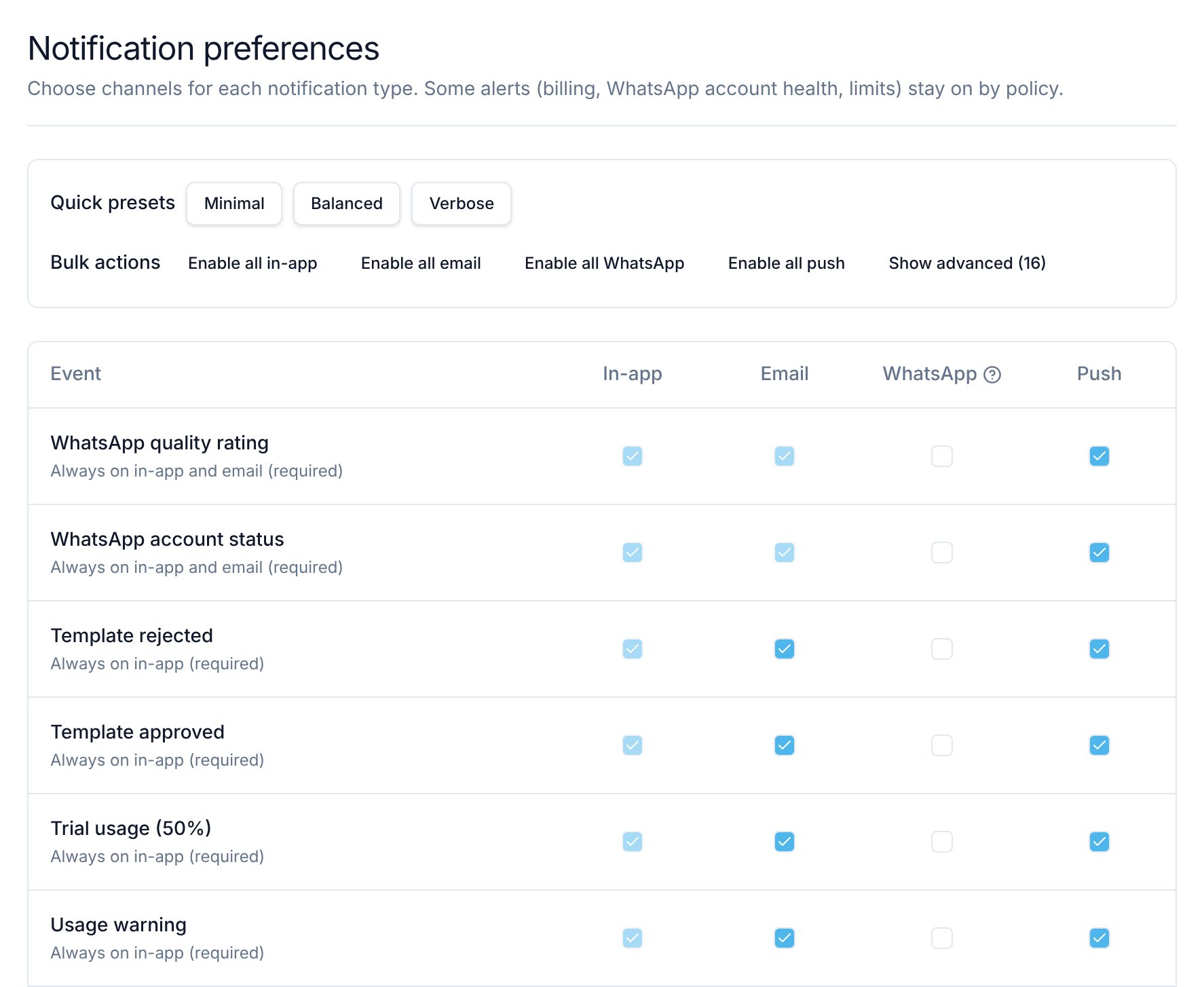
La pantalla tiene una sola tabla. Cada fila es un Event, con una casilla para cada canal:- In-app: la notificación aparece en tu feed de notificaciones y bajo el icono de la campana.
- Email: Flowella envía un correo a la dirección con la que inicias sesión.
- WhatsApp: todavía no está disponible. El icono de ayuda de la columna lo explica: “WhatsApp delivery for these alerts is not available yet.”
Es posible que también veas una columna Push y un botón Enable all push. Las notificaciones push todavía no están disponibles, así que no tienen ningún efecto.
Usar ajustes rápidos y acciones masivas
Los Quick presets configuran todos los eventos a la vez, incluidos los avanzados:
Las Bulk actions activan un canal para todos los eventos: Enable all in-app, Enable all email y Enable all WhatsApp. No hay ninguna acción masiva para desactivar un canal. Minimal desactiva la mayoría de los correos; si no, desmarca las casillas una a una.
Eventos que puedes elegir
Estos eventos aparecen en la tabla de forma predeterminada:
Estos eventos aparecen después de seleccionar Show advanced:
No todos los eventos envían un correo electrónico. En los eventos que Flowella nunca envía por correo, como Conversation assigned to you, la casilla Email no tiene ningún efecto. Eventos de notificación muestra qué envía cada evento.
Avisos que permanecen activados
Algunos avisos son demasiado importantes como para perderlos, así que Flowella siempre los entrega. Sus casillas aparecen marcadas y atenuadas, y la fila indica “Always on in-app (required)”, “Always on email (required)” o “Always on in-app and email (required)”.- Siempre en la aplicación: WhatsApp quality rating, WhatsApp account status, los cinco eventos de plantillas, los tres eventos de uso y Payment failed.
- Siempre por correo electrónico: Payment failed, Usage limit exceeded, WhatsApp account status, WhatsApp quality rating, Template paused, Template disabled y Template quality drop. Tampoco puedes desactivar los correos de inicio de sesión: Magic link (sign in), Magic link (register), Password reset y Verify email.
Adónde van los correos electrónicos
Flowella envía los correos de notificación a la dirección con la que inicias sesión, que aparece en tu Perfil. No hay una dirección de notificaciones independiente para la organización. Los correos de avisos de uso son la excepción. Los correos de Trial usage (50%), Usage warning y Usage limit exceeded van a una sola persona: el Owner que se unió primero a la organización, o el primer Admin si no hay ningún Owner. El ajuste Email de esa persona decide si se envían los correos del 50 % y del 80 %. Todas las personas de la organización siguen recibiendo el aviso en la aplicación. Consulta Alertas de uso. No hay horas de silencio ni resúmenes. Flowella envía cada notificación cuando se produce el evento.Preguntas frecuentes
¿Por qué no he recibido un correo electrónico?
¿Por qué no he recibido un correo electrónico?
Comprueba que la casilla Email está marcada para ese evento y que el evento envía correos (consulta Eventos de notificación). Después, busca en tu carpeta de spam o correo no deseado. Los correos van a la dirección de tu Perfil.
¿Puedo suscribir a un compañero a mis notificaciones?
¿Puedo suscribir a un compañero a mis notificaciones?
No. Las preferencias son personales. Un compañero debe ser miembro de la organización y elige sus propias preferencias.
¿Puedo configurar preferencias distintas para cada organización?
¿Puedo configurar preferencias distintas para cada organización?
No. Tus preferencias se aplican en todas las organizaciones a las que perteneces.
¿Puedo recibir notificaciones por WhatsApp o como notificaciones push?
¿Puedo recibir notificaciones por WhatsApp o como notificaciones push?
Todavía no. Las columnas WhatsApp y Push no tienen ningún efecto por ahora.
Relacionado
Eventos de notificación
Qué activa cada evento y cómo se entrega.
Feed de notificaciones
Lee y borra las notificaciones que controlan estas preferencias.
Perfil
Comprueba la dirección de correo electrónico a la que van tus notificaciones.
Equipo y roles
Consulta quiénes son los Owners de tu organización.