

POST HTTP a tu propio sistema cada vez que ocurre un evento elegido, por ejemplo cuando un contacto envía un mensaje de WhatsApp. Esta página explica cómo añadir, probar y gestionar endpoints de webhook en la aplicación.
Para los tipos de eventos, los cuerpos de las solicitudes, las cabeceras y cómo verificar las firmas, consulta la referencia de webhooks.
Antes de empezar
- Necesitas el rol Owner o Admin. Los demás roles ven Webhooks en el menú, pero la lista no se carga para ellos. Consulta Equipo y roles.
- Necesitas una URL pública que acepte solicitudes
POSTcon un cuerpo JSON y responda con un estado2xxen un plazo de 10 segundos. - Elige un secreto de firma de al menos 8 caracteres y guárdalo donde tu controlador pueda leerlo. Flowella lo usa para firmar cada solicitud y no vuelve a mostrarlo después de guardarlo.
Añadir un endpoint de webhook
1
Abre Webhooks
Ve a Settings y selecciona Webhooks en el grupo Developer. Se abre la pantalla Outbound webhooks.
2
Crea un webhook nuevo
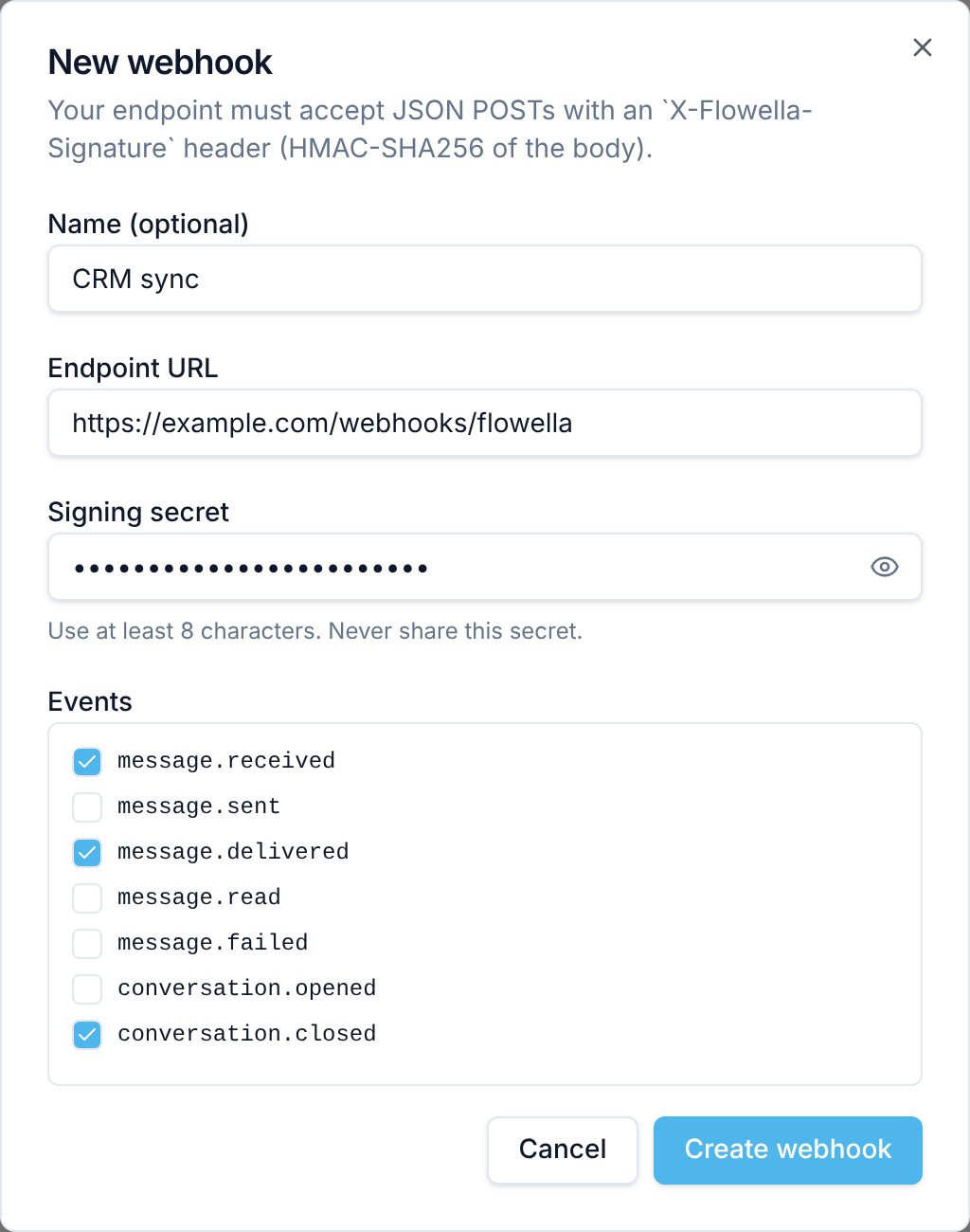
Selecciona Add webhook. Se abre el cuadro de diálogo New webhook.
3
Pon nombre al endpoint (opcional)
En Name (optional), introduce hasta 80 caracteres, por ejemplo
CRM sync. El nombre aparece encima de la URL en la lista.4
Introduce la URL del endpoint
En Endpoint URL, introduce la dirección completa a la que Flowella debe enviar los eventos. Debe cumplir las reglas de la URL.
5
Introduce tu secreto de firma
En Signing secret, escribe el secreto que elegiste, de entre 8 y 512 caracteres. Flowella no genera uno por ti.
6
Elige los eventos
En Events, marca cada evento que quieras recibir. La referencia de webhooks explica cuándo se dispara cada uno.
7
Guarda
Selecciona Create webhook. El botón no está disponible hasta que hayas introducido una URL, un secreto de al menos 8 caracteres y al menos un evento. El nuevo webhook aparece en la lista con el estado Active.
Reglas de la URL
Flowella comprueba la URL al guardarla y de nuevo antes de cada entrega. La URL debe:- Empezar por
https://ohttp://.http://sin cifrar funciona, pero la carga útil viaja sin cifrar, así que usahttps://salvo en pruebas rápidas. - No contener nombre de usuario ni contraseña.
- Apuntar a una dirección pública. Flowella rechaza
localhost, los nombres de host que terminan en.localhosto.local, ymetadata.google.internal. También rechaza los nombres de host que no se resuelven. Las direcciones privadas, de loopback, link-local y no especificadas también se rechazan, tanto si las introduces directamente como si un nombre de host apunta a ellas. Algunos ejemplos son10.0.0.5,127.0.0.1,169.254.169.254,192.168.1.10y::1. - No superar los 2.048 caracteres.
Webhook URL host is not allowed.
Enviar un evento de prueba
Usa un evento de prueba para comprobar que tu endpoint recibe y acepta solicitudes antes de que lleguen eventos reales.- En la lista, selecciona el botón … al final de la fila del webhook para abrir su menú de acciones.
- Selecciona Send test event. Aparece una confirmación bajo la URL del webhook.
- Abre Delivery log desde el mismo menú. Una fila
webhook.testcon el Result OK significa que tu endpoint respondió con un estado2xx.
webhook.test y los data { "test": true, "sentAt": "..." }. Flowella lo envía sean cuales sean los eventos que marcaste, e incluso cuando el webhook está inactivo. La referencia de webhooks muestra el cuerpo completo.
Registro de entregas
Selecciona Delivery log en el menú de acciones de un webhook para ver sus últimos 50 intentos de entrega, del más reciente al más antiguo.
El registro de la aplicación no muestra los cuerpos de las respuestas y no tiene botón para volver a entregar. Para leer los primeros 1.024 caracteres del cuerpo de una respuesta, o para volver a entregar un evento, usa la API de entregas de webhooks.
Reintentos y espera progresiva
Una entrega se completa cuando tu endpoint responde con un estado2xx en un plazo de 10 segundos. Si no lo hace, Flowella vuelve a intentarlo de inmediato: 3 intentos en total, aproximadamente 1 segundo después del primer fallo y unos 2 segundos después del segundo. Tras el tercer intento fallido, Flowella descarta ese evento y no lo reintenta más tarde.
El diagrama muestra qué ocurre con cada evento y cuándo Flowella desactiva un webhook.
Cuando 10 eventos seguidos fallan en todos sus intentos, Flowella desactiva el webhook y su estado cambia a Inactive. Todos los Owners de la organización reciben una notificación en la aplicación titulada “Outbound webhook disabled”, sean cuales sean sus preferencias de notificación. Cualquier entrega correcta pone el contador a cero.
Mientras un webhook está inactivo, Flowella no le envía ningún evento y no los guarda para enviarlos después. Para recuperar los eventos que te perdiste, lee el feed de eventos con GET /v1/events, que conserva los eventos durante 7 días. Consulta la referencia de webhooks.
Gestionar endpoints
El menú de acciones de cada fila tiene Edit, Send test event, Delivery log y Delete.Editar un webhook
Selecciona Edit para abrir el cuadro de diálogo Edit webhook. Puedes cambiar:- Endpoint URL.
- Events. Al menos uno debe seguir marcado.
- Webhook active. Desmárcalo para detener las entregas durante un tiempo. Los eventos que ocurren mientras el webhook está inactivo no se envían después.
- New signing secret. Déjalo en blanco para conservar el secreto actual. Un secreto nuevo debe tener al menos 8 caracteres; de lo contrario, Flowella conserva el actual.
PATCH /v1/webhooks/{id} con un name.
Volver a activar un webhook
Después de que Flowella desactive un webhook, corrige primero el problema en tu endpoint. Después:- Selecciona Edit, marca Webhook active y selecciona Save.
- Selecciona Send test event y comprueba que el Delivery log muestra OK.
POST /v1/webhooks/{id}/reactivate activa el webhook y pone el contador a cero en un solo paso.
Eliminar un webhook
Selecciona Delete y confirma Delete en el cuadro de diálogo Delete webhook?. Flowella elimina el endpoint y su historial de entregas. Esta acción no se puede deshacer.Solución de problemas
Create webhook sigue sin estar disponible
Create webhook sigue sin estar disponible
Introduce una URL de endpoint, un secreto de firma de al menos 8 caracteres y marca al menos un evento.
El error dice Webhook URL host is not allowed
El error dice Webhook URL host is not allowed
La URL incumple una de las reglas de la URL. Comprueba que el nombre de host se resuelve públicamente y no apunta a una dirección privada o local. Para hacer pruebas contra tu propio ordenador, exponlo mediante un túnel público y usa la dirección del túnel.
La pantalla dice Could not load webhooks
La pantalla dice Could not load webhooks
Solo los Owners y Admins pueden ver y gestionar webhooks. Pide a un Owner o Admin que configure el webhook por ti. Los roles no se pueden cambiar en la aplicación: consulta Cambiar el rol de alguien.
Ocurrió un evento pero no aparece nada en el registro de entregas
Ocurrió un evento pero no aparece nada en el registro de entregas
Comprueba que el webhook está Active y que el evento está marcado en Events. Algunos eventos solo se disparan en determinados casos: por ejemplo, los eventos de contacto solo se disparan con cambios hechos a través de la API, y
optout.created no se dispara por ahora con la primera baja de un contacto en un número. La referencia de webhooks enumera cada caso. Algunas entregas se omiten sin entrada en el registro. Esto ocurre con los eventos de más de 256 KB y con las entregas a una URL que ya no cumple las reglas de la URL, por ejemplo tras un cambio de DNS.Todos los intentos muestran Failed
Todos los intentos muestran Failed
Comprueba la columna HTTP. Un guion significa que tu endpoint no respondió en 10 segundos o no se pudo alcanzar. Responde con un estado
2xx en cuanto recibas la solicitud y haz cualquier trabajo lento en segundo plano.Tu controlador rechaza la firma
Tu controlador rechaza la firma
Calcula la firma sobre el cuerpo sin procesar de la solicitud, antes de cualquier análisis de JSON, usando exactamente el secreto que guardaste. Consulta Verificar firmas.
Relacionado
Referencia de webhooks
Tipos de eventos, cuerpos, cabeceras y comprobación de firmas.
Claves API
Crea la clave que necesitas para gestionar webhooks a través de la API.
Developer hub
Solicitudes recientes a la API, guías rápidas y el sandbox de la API.
Notificaciones
Dónde aparece la alerta Outbound webhook disabled.