

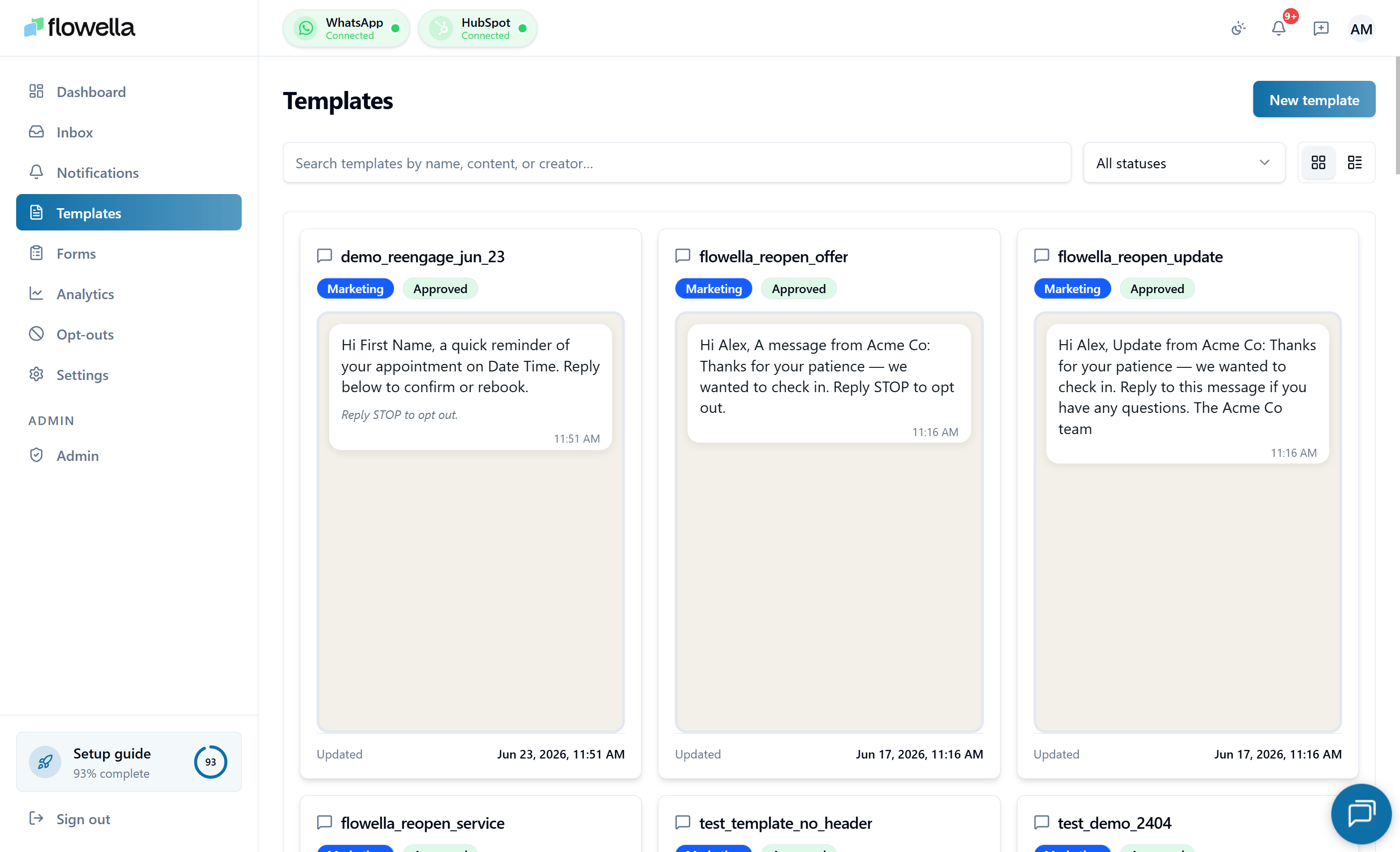
Qué son las plantillas y por qué necesitan aprobación de Meta
Como las plantillas de WhatsApp se envían fuera de la ventana de conversación estándar, Meta revisa cada plantilla antes de que pueda usarse. El proceso de aprobación asegura que los mensajes cumplan los estándares de calidad y políticas empresariales de WhatsApp. Los motivos comunes de rechazo incluyen lenguaje excesivamente promocional, contenido engañoso o gramática pobre, así que compensa mantener tu texto claro y enfocado en valor genuino para el destinatario. Una vez que Meta aprueba una plantilla, puedes usarla en workflows de Flowella, flows automatizados, campañas y envíos manuales desde la bandeja de entrada. Cualquier cambio en la estructura de una plantilla requiere reenvío — pero las variables dinámicas te permiten personalizar cada mensaje sin aprobaciones adicionales.La aprobación es a menudo casi instantánea. Meta ejecuta una revisión automatizada de primera fase que aprueba la mayoría de plantillas en minutos, pero cualquier cosa enrutada para revisión humana puede tardar hasta 48 horas. Envía con antelación para que una revisión más lenta nunca bloquee un envío de producción.
Crear una plantilla
Elige un punto de partida
Al hacer clic en Nueva plantilla (o navegar a/{org}/templates/new) se abre un selector con tres formas de empezar:
- Biblioteca Meta — navega por el propio catálogo de Meta de plantillas de utilidad preconstruidas. Estas están prevalidadas por Meta y usualmente aprobadas rápidamente.
- Plantillas Flowella — un catálogo curado de plantillas de inicio que muestran las capacidades de Flowella (botones de Flow, cupones, reenganche, etc.).
- Empezar desde cero — abre un editor en blanco cuando ya sepas exactamente qué quieres construir.
Galería de la Biblioteca Meta
La galería de la Biblioteca Meta te permite buscar en el catálogo de plantillas de utilidad de Meta y añadir plantillas sin reescribirlas.- Buscar — escribe para filtrar por nombre; los resultados se debouncing y se almacenan en caché durante aproximadamente una hora por WABA.
- Filtro de idioma — por defecto la galería está filtrada al idioma de WhatsApp derivado del locale de contenido de tu organización (establecido en Configuración → Organización). Activa Todos los idiomas para navegar por cada locale de Meta.
- Abrir uno como borrador — haz clic en Abrir como borrador en una tarjeta para instanciar esa plantilla como un borrador local y saltar directamente al editor. Nada se envía a Meta hasta que hagas clic en Publicar.
- Añadir con multi-selección — marca la casilla en varias tarjetas, luego haz clic en Crear borradores () para instanciar todas las plantillas seleccionadas a la vez. Al tener éxito, Flowella te devuelve a la lista de plantillas.
Las selecciones de la biblioteca siempre se abren como borradores locales en tu WABA. Puedes renombrar, editar variables, añadir botones o cambiar categorías antes de publicar — la entrada de la Biblioteca Meta es solo un punto de partida.
Galería de Plantillas Flowella
La galería de Plantillas Flowella lista starters curados mantenidos por Flowella (flows de estado de pedido, promos de cupones, recordatorios de citas, etc.). Elige un starter para prellenar el editor con un borrador listo para personalizar, luego publica a Meta cuando estés contento. Entre bastidores, la galería te lleva al editor a través de?starter=<slug>.
Rellena el editor
1
Nombra tu plantilla
Introduce un nombre descriptivo que refleje el propósito de la plantilla.
2
Añade un encabezado visual
Opcionalmente añade una imagen o vídeo como encabezado de la plantilla para hacer tu mensaje más atractivo.
El medio del encabezado es opcional pero recomendado. Las imágenes deben ser inferiores a 5 MB y los vídeos inferiores a 10 MB. Los vídeos deben ser inferiores a 60 segundos y abrir con un frame atractivo.
3
Escribe el cuerpo de tu mensaje
Introduce el texto principal del cuerpo para tu plantilla. Mantenlo claro, conciso y relevante para tu audiencia.
Evita lenguaje excesivamente promocional. La revisión de Meta busca mensajes que proporcionen valor claro al destinatario.
4
Añade un botón
Haz clic en Añadir un botón a tu plantilla para incluir un elemento interactivo.
5
Selecciona el tipo de botón
Elige el tipo de botón que se ajuste a tu caso de uso:
- Botón de llamada a la acción — dirige a los usuarios a un sitio web o número de teléfono.
- Botón de respuesta rápida — permite a los usuarios responder con texto predefinido.
- Botón URL — envía a los usuarios a una página web específica.
Puedes mezclar tipos de botones en la misma plantilla. Por ejemplo, combina un botón URL etiquetado como “Ver pedido” con un botón de respuesta rápida etiquetado como “Contactar soporte”.
6
Establece el valor del botón
Introduce la acción o destino del botón — por ejemplo, un número de teléfono para un botón de llamada o una URL para un botón de enlace.
7
Añade texto de botón
Introduce la etiqueta que aparecerá en el botón. Hazla orientada a la acción y clara — por ejemplo, “Más información”, “Contáctanos” o “Empezar”.
El texto del botón tiene un límite de 25 caracteres. Usa verbos de acción cortos y haz obvio qué ocurre cuando se pulsa el botón.
8
Crea la plantilla
Haz clic en Crear plantilla para guardar y enviar tu plantilla.
Enviar la plantilla la envía a Meta para revisión. Esto suele ser casi instantáneo, ya que la mayoría de plantillas pasan la revisión automatizada de Meta en minutos, aunque algunas se enrutan para revisión humana y pueden tardar hasta 48 horas.
9
Espera la aprobación
Las plantillas enviadas aterrizan en el estado Pendiente. La mayoría pasan la revisión automatizada de Meta en minutos; algunas se enrutan para revisión humana.
Meta te dice que la aprobación puede tardar hasta 12 horas y Flowella te enviará un email en cuanto cambie el estado. No necesitas seguir actualizando la página.
Menú de acciones del catálogo
Cada plantilla en el catálogo tiene un menú de acciones de 3 puntos, tanto en la vista de cuadrícula (tarjeta) como en la vista de lista (tabla). El menú te da las mismas acciones en ambas vistas, así que ya no necesitas abrir el editor para tareas de rutina.
Enviar y Estadísticas enlazan profundamente a la pestaña correspondiente en la página de detalle de la plantilla a través del parámetro de consulta
tab (?tab=send, ?tab=statistics), y Enviar para aprobación añade ?submit=1 para abrir el diálogo de envío. Estas URLs son compartibles — pega una en un mensaje para enviar a un compañero de equipo directamente a la pestaña correcta.
Revisión de captura de pantalla: la captura de pantalla de la lista de plantillas anterior es anterior al menú de acciones de 3 puntos. Actualízala cuando las nuevas capturas estén disponibles.
Copiar el ID de plantilla de Meta
Una vez que una plantilla se ha enviado a Meta, tiene un ID de plantilla de Meta. Necesitas este ID al configurar envíos de API, depurar webhooks o hacer referencia cruzada a una plantilla en Meta Business Manager. Puedes copiarlo desde dos lugares:- Catálogo — abre el menú de 3 puntos y haz clic en Copiar ID de plantilla.
- Detalle de plantilla — la tarjeta de información en el encabezado del editor muestra una fila ID de plantilla (junto a Última actualización y Actualizada por) con un botón de copiar.
Pastillas de salud de entrega en la lista de plantillas
Cada fila en la lista de plantillas puede mostrar una pastilla de salud de entrega además del badge de estado habitual. La pastilla marca las plantillas que WhatsApp ha dejado de entregar, para que puedas detectarlas sin abrir cada editor.
Las pastillas de pausada y deshabilitada reemplazan el badge de estado normal; la pastilla Calidad: Rojo se muestra junto a él. Cuando Meta levanta la pausa, restaura la plantilla o devuelve la calidad a Amarillo/Verde, la pastilla se limpia automáticamente en la próxima sincronización.
Pausas de ritmo vs pausas de calidad
Flowella clasifica cada pausa de Meta en uno de dos tipos, y el camino de recuperación difiere:- Pausa de ritmo — WhatsApp retuvo temporalmente la plantilla después de comentarios negativos tempranos en un envío de marketing. Flowella muestra un botón Despausar junto a la pastilla. Haz clic para pedir a Meta que restaure la plantilla. Revisa el contenido antes de despausar; Flowella nunca despausa automáticamente.
- Pausa de calidad — WhatsApp pausó la plantilla por violaciones de calidad. Llegan en instancias escalonadas, mostradas como Pausa de calidad 1/3, 2/3, etc. La primera pausa dura aproximadamente 3 horas y la segunda aproximadamente 6 horas; una tercera violación deshabilita la plantilla. No hay botón Despausar para pausas de calidad. Espera a que la pausa expire, y no edites o vuelvas a enviar mientras esté activa, porque eso envía la plantilla de vuelta a revisión de Meta y extiende la interrupción.
TEMPLATE_PAUSED, TEMPLATE_DISABLED, TEMPLATE_QUALITY) para que te enteres incluso si no estás en la página de plantillas. Suscríbete o cancela la suscripción en Preferencias de notificación; la lista completa de eventos está en Eventos de notificación.
Historial de estado de Meta
Abre cualquier plantilla respaldada por Meta y cambia a la pestaña Estadísticas. Debajo de los tiles de registro de envíos verás una sección Historial de estado que lista cada transición registrada que Meta ha reportado para esta plantilla — aprobaciones, pausas, deshabilitaciones, cambios de calidad y reclasificaciones de categoría — con una marca de tiempo y el campo de origen que cambió. Usa esto como un rastro de auditoría cuando estés investigando una pastilla de salud de entrega o respondiendo “¿cuándo cambió esta plantilla?” en una conversación de soporte.El historial de estado solo aparece para plantillas respaldadas por Meta (no borradores locales) y está anidado dentro de la pestaña Estadísticas. Las versiones anteriores lo renderizaban debajo de la barra de acción del editor — ahora vive con el resto de tu analítica de entrega.
Plantillas de reapertura gestionadas por el sistema
Las plantillasflowella_reopen_* de Flowella (Servicio, Actualización, Oferta) impulsan la pestaña Responder de la bandeja de entrada y el CTA Reenganchar de un toque. En el catálogo de Plantillas, estas plantillas de reapertura gestionadas por el sistema ahora llevan un badge Sistema tanto en la vista de tarjeta como de lista para que puedas detectarlas de un vistazo.
Aún puedes editar el texto de encuadre en Configuración → Plantillas de respuesta, pero las plantillas de reapertura del sistema no pueden eliminarse — la acción Eliminar en el menú de 3 puntos del catálogo y el botón de eliminar dentro del editor de plantillas están deshabilitados con una información sobre herramientas explicando por qué. Para dejar de usar un tipo, desactívalo en Plantillas de respuesta en su lugar.
Comportamiento del editor
El editor de plantillas está diseñado para nunca perder el trabajo.- Auto-guardado — cada cambio en el nombre, idioma, categoría, canal o componentes se guarda después de una pausa de ~1 segundo. Una barra de acción de pie adhesiva muestra el estado de guardado actual (Guardando…, Guardado o Cambios sin guardar).
- Publicar está bloqueado por guardar — el botón Publicar permanece deshabilitado hasta que se complete el último auto-guardado, así nunca puedes enviar un borrador a medio guardar a Meta.
- Los saltos de línea del cuerpo y los espacios del pie se conservan a través de cambios de pestaña y guardados — lo que escribes es lo que Meta recibe.
- Los botones de respuesta rápida empiezan vacíos con un marcador de posición. Guardar o publicar una plantilla con un texto de respuesta rápida vacío se bloquea por validación en línea (
BUTTON_TEXT_REQUIRED). - El desplegable de categoría muestra solo la etiqueta seleccionada cuando está cerrado; abrirlo revela descripciones alineadas con Meta, una nota de recategorización y un enlace a la Referencia de plantillas.
Probar una plantilla
Para probar una plantilla antes de usarla con contactos reales, abre la plantilla y cambia a la pestaña Enviar.1
Abre la pestaña Enviar
Desde Plantillas, haz clic en la plantilla que quieres probar, luego selecciona la pestaña Enviar.
2
Introduce tu número
Bajo Probar plantilla, elige el código de país e introduce el número de WhatsApp donde puedes recibir mensajes.
El número debe estar en formato internacional con el código de país — por ejemplo,
+44123456789.3
Rellena las variables requeridas
Proporciona un valor para cada variable de plantilla. Para plantillas de Código de cupón, introduce los códigos literales que quieres enviar — el valor de muestra de la plantilla es solo un marcador de posición y nunca se usa en el momento del envío.
4
Envía la prueba
Haz clic en Enviar prueba.
5
Verifica en dispositivo
Abre el mensaje en tu dispositivo y confirma que el medio del encabezado, formato del cuerpo y botones se renderizan correctamente. Comprueba en iOS y Android si es posible.
Envío masivo
La pestaña Enviar también te permite enviar una plantilla APROBADA a muchos destinatarios en un solo trabajo — útil para anuncios de marketing, recordatorios en lote o cualquier saliente estructurado que no encaja en la bandeja de entrada.Construir la lista de destinatarios
El editor de lista de destinatarios está debajo de Probar plantilla en la pestaña Enviar.- Añadir filas manualmente — una fila por destinatario, con una columna de teléfono y una columna por cada variable de plantilla.
- Importar un archivo — haz clic en Importar archivo y elige un archivo
.csvo.xlsx. La importación de archivos es la única forma de añadir destinatarios en masa; pegar filas no está soportado. - Descargar un archivo de muestra — haz clic en Descargar archivo de muestra y elige Excel (.xlsx) o CSV (.csv). Flowella genera un archivo inicial con los encabezados de columna correctos para la plantilla seleccionada (teléfono + cada variable). Úsalo como base para tu propia lista.
- Elimina filas con la acción de eliminación a nivel de fila.
Requisitos del archivo de importación
- Formatos — se aceptan
.csvy.xlsx. Los archivos legacy.xlsse rechazan; guárdalos como.xlsxo.csvprimero. - Límites — los archivos deben tener menos de 10 MB y contener como máximo 50.000 filas de destinatarios.
- Libros de Excel — Flowella lee la hoja de trabajo llamada Recipients si está presente, de lo contrario la primera hoja. Los números de teléfono almacenados como números de Excel se importan como cadenas de dígitos completos (nunca notación científica), y las celdas de fecha o número se importan como se muestran en Excel.
- Comillas CSV — los campos entrecomillados se analizan según RFC 4180, así que las comas y saltos de línea dentro de comillas, comillas dobles (
"") y el BOM UTF-8 de la exportación “CSV UTF-8” de Excel funcionan todos. Las filas de relleno vacías que Excel añade se eliminan automáticamente.
Programar y limitar velocidad
- Programar — envía inmediatamente, o elige una fecha y hora futura.
- Limitar velocidad — elige cuántos mensajes por segundo Flowella despacha a Meta. Limita la velocidad por debajo del nivel de límite de mensajería de tu número de teléfono para evitar picos que dañan la puntuación de calidad. Consulta Límites de mensajería.
Ver ejecutar el trabajo
Una vez que hagas clic en Iniciar envío, la pestaña Estadísticas en la misma plantilla muestra un banner de progreso en vivo y tiles de resumen de trabajo: total en cola, enviados, entregados, leídos, fallidos y suprimidos. Mientras un trabajo se ejecuta, el banner y el registro de envíos se actualizan automáticamente cada pocos segundos. No necesitas cambiar pestañas o volver a enfocar la ventana para ver el nuevo progreso. Si abres la pestaña Estadísticas a mitad de un trabajo, el banner reaparece con el progreso actual. El estado Suprimido se usa cuando Flowella descarta una fila porque el mismo par(template, phone) ya se envió dentro de la ventana de deduplicación. Esto evita duplicados accidentales si vuelves a importar un archivo de destinatarios o vuelves a ejecutar una programación.
Puedes salir de la página — el trabajo continúa ejecutándose en el servidor y se dispara una notificación cuando se completa.
Los envíos se retienen mientras una plantilla está pausada o deshabilitada
Si inicias un envío masivo (o activas un envío a través de la API v1 o un formulario de envío de HubSpot) mientras el último estado de Meta de la plantilla es Pausada o Deshabilitada, Flowella crea el trabajo en un estado retenido en lugar de despacharlo. Nada se envía y nada se pierde.- Plantillas pausadas — los trabajos retenidos se reanudan automáticamente en cuanto Meta restaura la plantilla a Activa. Las notificaciones de pausa/restauración de Flowella incluyen cuántos trabajos se retuvieron y durante cuánto tiempo. Despausa las pausas de ritmo desde la lista de plantillas, o espera a que una pausa de calidad expire.
- Plantillas deshabilitadas — los trabajos retenidos permanecen aparcados. Edita o apela la plantilla en WhatsApp Manager antes de enviar de nuevo.
- Los envíos de prueba y los envíos desde la bandeja de entrada se rechazan directamente mientras la plantilla está pausada o deshabilitada, con un aviso emergente explicando por qué.
Envíos fallidos y Reenviar no enviados
Si un trabajo termina sin llegar a cada destinatario, Flowella lo marca como Fallido en lugar de reportar un recuento completado inflado. El banner de progreso permanece visible con el mensaje Envío masivo terminado con destinatarios no enviados y un botón Reenviar no enviados. Haz clic en Reenviar no enviados para volver a poner en cola solo los destinatarios que nunca recibieron el mensaje. Los destinatarios que ya se enviaron no se envían de nuevo, así que no hay riesgo de duplicados.Columna Detalles por envío
Cada fila en el Estadísticas → Registro de envíos tiene una columna Detalles que explica el resultado en lenguaje claro en lugar de un código de error de Meta. El texto de Detalles resuelve el motivo del fallo desdemeta_webhook_logs y el payload de entrega persistido, así los fallos de Meta posteriores al envío (por ejemplo, método de pago 131042) se muestran igual que los fallos de trabajo previos al envío.
Los badges de estado están localizados al idioma de la interfaz de tu cuenta.
Relacionado
Referencia de plantillas
Categorías, encabezados, botones, variables y el ciclo de vida de presentación.
Variables de plantilla
Sintaxis, valores de muestra, mapeo de HubSpot y trampas de rechazo.
Encabezados con medios
Qué formatos y tamaños de medios acepta WhatsApp en los encabezados de plantilla.
Plantilla rechazada
Motivos comunes de rechazo de Meta y cómo arreglarlos.
Precios y categorías
Cómo la categoría de plantilla impulsa el precio por conversación de Meta.
Acciones de workflow
Envía tus plantillas aprobadas desde un workflow de HubSpot.