

El envío masivo no tiene selector de listas de contactos ni de listas de HubSpot. Si tu audiencia es una lista de HubSpot, usa en su lugar un workflow de HubSpot con la acción Send WhatsApp Template. Consulta Acciones de workflow.
Antes de empezar
- Quién puede enviar: cualquier miembro de tu organización. Tu organización necesita una suscripción activa o una prueba gratuita.
- Una plantilla aprobada. La tarjeta Bulk send permanece bloqueada hasta que Meta aprueba la plantilla. Consulta Plantillas.
- Destinatarios que han dado su consentimiento. Envía solo a personas que hayan aceptado recibir mensajes de WhatsApp de tu empresa. Flowella omite a cualquiera que se haya dado de baja en el número desde el que envías. Consulta Bajas.
- Asignación suficiente en tu plan. Los envíos masivos cuentan para la asignación de mensajes de tu plan. Consulta Planes y límites.
- Margen en tu límite de mensajería. Meta limita a cuántas personas únicas puedes escribir fuera de la ventana de 24 horas en un periodo móvil de 24 horas. Mantén cada trabajo dentro de tu límite y programa el resto de una lista grande para días posteriores. Consulta Límites de mensajería.
- Valores alternativos confirmados, si algunos contactos pueden tener valores vacíos. Consulta Valores alternativos.
Qué puedes personalizar
Preparar un archivo de destinatarios
Omite esta sección si vas a escribir los números a mano.- Abre la pestaña Send de la plantilla. En la tarjeta Bulk send, haz clic en Download sample file y elige Excel (.xlsx) o CSV (.csv). El archivo de ejemplo tiene las columnas adecuadas para esta plantilla.
- Añade una fila por destinatario.
- Guarda el archivo como
.xlsxo.csv.
Columnas del archivo
Los nombres de las columnas no distinguen entre mayúsculas y minúsculas y pueden estar en cualquier orden. Flowella ignora las demás columnas, como una columna de nombre que mantengas como referencia.
Reglas del archivo
- Importa un archivo
.csvo.xlsxcada vez. Debe pesar menos de 10 MB y tener como máximo 50.000 filas de destinatarios. - Los archivos
.xlsantiguos no son compatibles. Guárdalos antes como.xlsxo.csv. - En un libro de Excel, Flowella lee la hoja llamada Recipients o, si no existe, la primera hoja.
- Los números de teléfono almacenados como números en Excel se leen completos.
- Las celdas de fecha de Excel se importan como día/mes/año, por ejemplo
27/06/2026. Para usar otro formato, escribe la fecha como texto. - Los valores CSV que contienen comas o saltos de línea deben ir entre comillas dobles. Los archivos guardados como CSV UTF-8 desde Excel funcionan, y las filas vacías del final se ignoran.
Enviar el trabajo
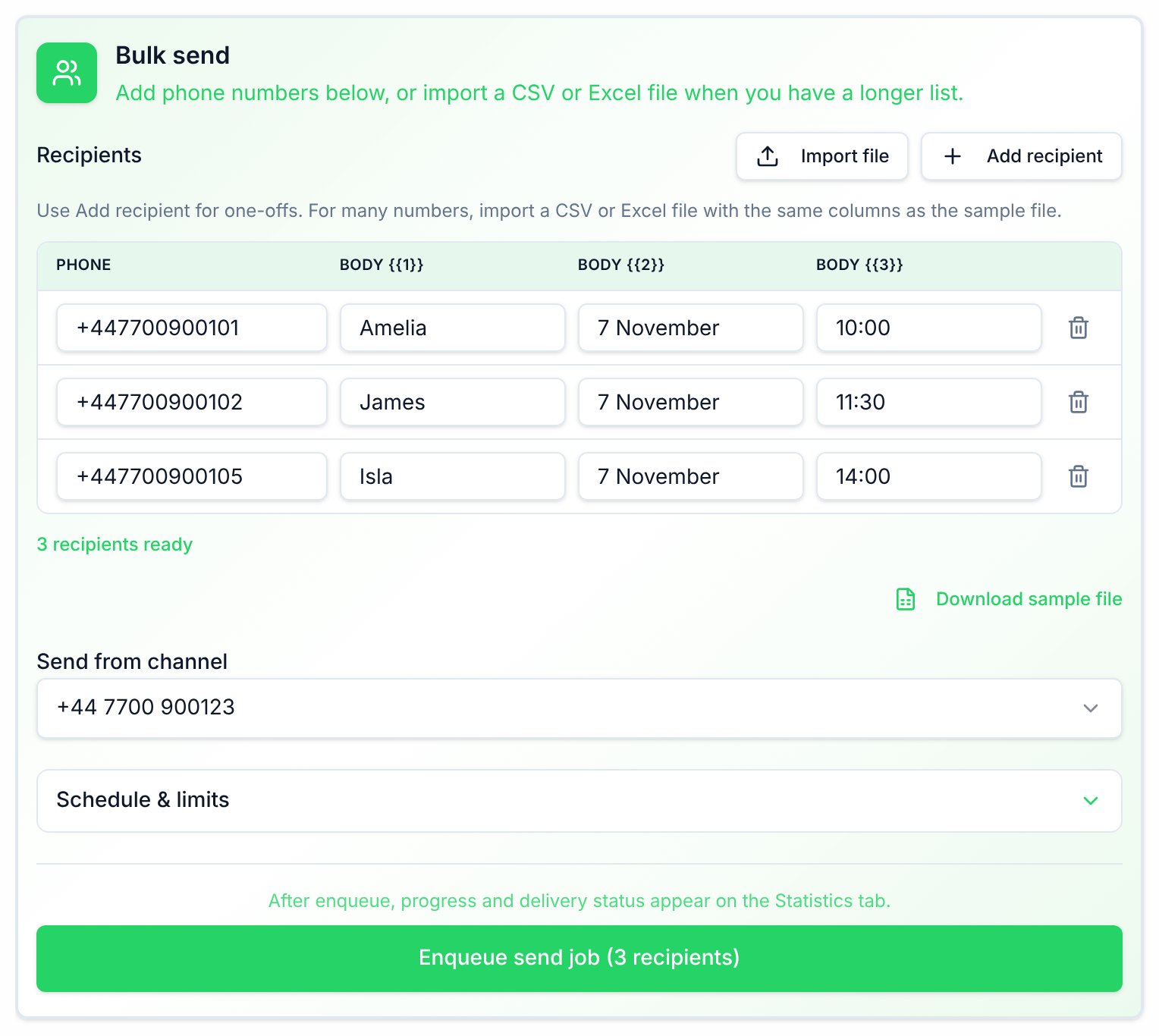
1
Abre la tarjeta Bulk send
En la página Templates, abre el menú de acciones de la plantilla y haz clic en Send. Desplázate más allá de Test Template hasta la tarjeta Bulk send, en Or send at scale.
2
Añade los destinatarios
En Recipients, haz clic en Add recipient para añadir una fila a mano, o en Import file para importar tu archivo
.csv o .xlsx.Importar un archivo sustituye las filas que ya haya en la lista. Flowella lo confirma con Imported N recipients. Comprueba el recuento debajo de la lista, por ejemplo 250 recipients ready.3
Elige el número de envío
En Send from channel, elige el número de WhatsApp desde el que enviar. La lista muestra los números de la WhatsApp Business Account de la plantilla.
4
Establece una programación y límites (opcional)
Haz clic en Schedule & limits para ver más opciones:
- Schedule (optional, local): una fecha y hora en la zona horaria de tu ordenador. Déjalo vacío para enviar de inmediato.
- Max sends per hour (optional): un número entero de 1 a 100.000. Por ahora no regula el ritmo de los envíos, así que no te bases en él. Para repartir una lista grande en el tiempo, divídela en varios trabajos y programa cada uno.
- Header media URL: aparece en las plantillas con un encabezado de imagen, vídeo o documento. Si la plantilla tiene un archivo de ejemplo, indica Using the template sample media from Meta. Si no lo tiene, pega un enlace público
https://al archivo.
5
Pon el trabajo en cola
Haz clic en Enqueue send job (N recipients). Flowella lo confirma con Bulk send job queued (N recipients), o con Bulk send scheduled for y la fecha en el caso de un trabajo programado. Después abre la pestaña Statistics.
Comprobar el progreso y los resultados
Banner de progreso
Después de poner el trabajo en cola, la pestaña Statistics muestra su progreso:- El banner indica Bulk send in progress, con un recuento como 120/500 processed. Cuando se han procesado todos los destinatarios, cambia a Bulk send complete y después se cierra.
- Current job summary muestra cuántos mensajes están en Sent, Delivered, Read, Failed, Pending y Suppressed. En un trabajo programado, también muestra Scheduled for y la fecha.
- Si el trabajo se detiene antes de procesar todos los destinatarios, el banner indica Bulk send finished with unsent recipients. Haz clic en Resend unsent para volver a intentarlo con los destinatarios que no recibieron el mensaje, incluidos aquellos cuyo envío falló. A los destinatarios que ya recibieron el mensaje, o que se dieron de baja, no se les vuelve a enviar.
Registro de envíos
El Send log de la pestaña Statistics muestra los envíos de prueba, los envíos masivos y los envíos de workflows de HubSpot de la plantilla, con las columnas Time, Recipient, Name, Status, Channel y Details. Usa el cuadro de búsqueda para filtrar las filas, o selecciona el total de un estado para mostrar solo ese estado. El estado muestra la última situación de entrega: Pending, Sent, Delivered, Read, Failed o Suppressed. La columna Details explica las filas fallidas y suprimidas, y está vacía para las demás.Duplicados y envíos repetidos
- Dentro de un trabajo: si un número aparece más de una vez, Flowella le envía el mensaje una sola vez, usando la primera fila con ese número. El recuento de progreso solo incluye números únicos, así que puede ser menor que el número que aparece en el botón Enqueue send job.
- En 15 segundos: si la misma plantilla se envía dos veces al mismo número desde el mismo número de WhatsApp en menos de 15 segundos, Flowella la envía una vez. El segundo envío aparece como Suppressed.
- Envíos posteriores: pasados 15 segundos, Flowella vuelve a enviar. Si importas de nuevo el mismo archivo o vuelves a poner en cola la misma lista, todos reciben el mensaje por segunda vez.
Plantillas pausadas o desactivadas
Si WhatsApp pausa o desactiva la plantilla mientras un trabajo está en cola, programado o en ejecución, Flowella retiene el trabajo en lugar de enviarlo. Cuando Meta restablece la plantilla, el trabajo continúa con los destinatarios que aún no han recibido el mensaje. La notificación Message template approved te indica cuántos trabajos retenidos se han reanudado. Un trabajo de una plantilla desactivada permanece retenido. Solo continúa si Meta vuelve a aprobar la plantilla después de que la edites y la reenvíes a revisión. Consulta Indicadores de estado de entrega.Cancelar o cambiar un trabajo
No puedes cancelar, pausar ni editar un trabajo en la aplicación después de ponerlo en cola, y eso incluye los trabajos programados. Revisa la lista de destinatarios, el número de envío y la programación antes de hacer clic en Enqueue send job.Prueba gratuita
En la prueba gratuita, Flowella compara el trabajo completo con la asignación que te queda de la prueba antes de ponerlo en cola. Si el trabajo es mayor que lo que queda, Flowella rechaza el trabajo completo y muestra You have reached your plan’s monthly WhatsApp message limit. Upgrade your plan to continue sending. No se envía nada. Envía a menos destinatarios o mejora tu plan. Consulta Planes y límites. Las plantillas que creas durante la prueba llevan el pie fijoReply STOP to opt out. Powered by Flowella.io.
Solución de problemas
Enqueue send job no está disponible
Enqueue send job no está disponible
El texto encima del botón te indica el motivo:
- Bulk send is available once Meta approves this template. Espera a la aprobación.
- Choose a WhatsApp channel to send from. Elige un número en Send from channel.
- Invalid phone number. Un número que escribiste no es válido. Corrígelo o elimina la fila.
- Add at least one phone number, or import a CSV or Excel file. La lista todavía no tiene números válidos.
- Fix template errors before sending. Abre la pestaña Editor y corrige la plantilla.
Hay menos destinatarios que filas en mi archivo
Hay menos destinatarios que filas en mi archivo
Flowella omite, sin avisar, las filas del archivo con un número de teléfono ausente o no válido. Los números necesitan un código de país: un número nacional como
07700 900123 no es válido. Flowella también envía una sola vez a cada número, así que las filas duplicadas no cuentan.El archivo no se importa
El archivo no se importa
- Choose a .csv or .xlsx file.: el archivo tiene otro formato.
- Legacy .xls files are not supported. Save as .xlsx or .csv and try again.
- That file is too large. Use a file under 10 MB.
- That file has too many rows. Import at most 50,000 recipients. Divide la lista en varios trabajos.
- No recipient rows parsed from the file.: ninguna fila tiene un número de teléfono válido.
- CSV must include a phone column header: llama a la columna del teléfono
phoneoe164.
This template requires a media header URL before queueing bulk send.
This template requires a media header URL before queueing bulk send.
La plantilla tiene un encabezado multimedia pero no tiene archivo de ejemplo. Abre Schedule & limits y pega un enlace público
https:// al archivo en Header media URL.Algunas filas fallaron con un mensaje sobre una variable vacía
Algunas filas fallaron con un mensaje sobre una variable vacía
Un valor estaba vacío y la plantilla no tiene un valor alternativo confirmado. Rellena el valor, o confirma los valores alternativos de la plantilla, y envía a esos destinatarios en un trabajo nuevo. Consulta Valores alternativos.
El trabajo se rechazó con un mensaje sobre el límite del plan
El trabajo se rechazó con un mensaje sobre el límite del plan
En la prueba gratuita, un trabajo mayor que la asignación que te queda se rechaza por completo. Consulta Prueba gratuita.
Muchas filas fallaron con errores de Meta
Muchas filas fallaron con errores de Meta
Lee la columna Details y consulta Códigos de error de Meta y Mensajes no entregados.
Relacionado
Plantillas
Crea, prueba y gestiona plantillas de WhatsApp.
Variables de plantilla
Variables, ejemplos y valores alternativos.
Límites de mensajería
A cuántas personas te permite escribir Meta en 24 horas.
Planes y límites
Asignaciones de mensajes, límites de la prueba y excedentes.
Bajas
Cómo gestiona Flowella el consentimiento y las bajas.
Resumen de campañas
Elige entre envío masivo, workflows de HubSpot y anuncios.