

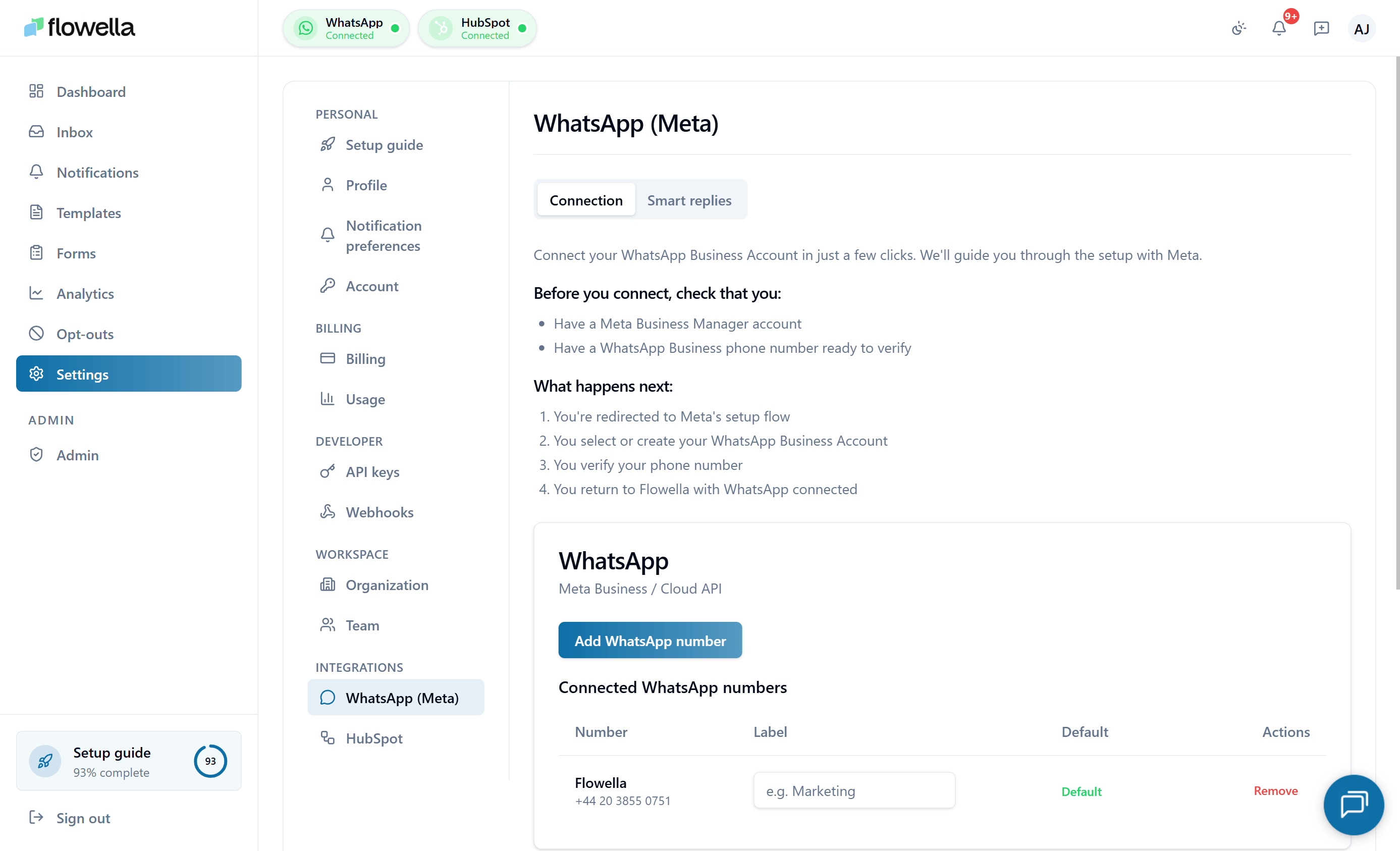
Quién puede gestionar la configuración de Meta
Sólo Propietarios y Administradores pueden cambiar los ajustes de integración de Meta. Los miembros ven la página pero no pueden reconectar o modificar canales.Lo que se ve en Ajustes → Meta
La página enumera todos los WABA conectados a su organización, y bajo cada WABA, todos los números de teléfono. Para cada número de teléfono puedes ver:- Nombre para mostrar
- Estado de verificación
- Índice de calidad (según Meta)
- Si Flowella está suscrito actualmente a webhooks de mensajes entrantes
Reconexión de Meta
Los tokens de acceso de Meta pueden caducar, normalmente porque se ha revocado un permiso de usuario, el usuario conectado ha cambiado de función en la empresa o Meta ha necesitado una nueva autorización. Cuando esto ocurre, Flowella muestra un banner solicitando la reconexión.1
Haz clic en Volver a conectar WhatsApp
En Configuración → Meta, haz clic en Reconectar WhatsApp.
2
Ejecutar el registro integrado de Meta
Meta abre su ventana emergente de Registro incrustado. Inicia sesión con una cuenta de Facebook que tenga acceso de administrador al Meta Business y al WABA.
3
Confirmar alcances
Aprueba los ámbitos que solicita Flowella. Estos son los mismos ámbitos utilizados durante la incorporación.
4
Verificar la lista de canales
Cuando se cierra la ventana emergente, se actualiza la lista de canales. Confirme que todos los WABA y números de teléfono que espera aparecen en la lista.
Añadir un nuevo WABA o número de teléfono
Puedes añadir más canales en cualquier momento:- Un nuevo WABA - haz clic en Conectar WhatsApp y ejecuta de nuevo el Registro Integrado de Meta. Elija el WABA que desea añadir.
- Un nuevo número de teléfono en un WABA existente - añade primero el número en Meta Business Manager (Meta requiere verificación por parte de Meta), luego actualiza la lista de canales en Flowella.
Cambiar un nombre para mostrar o un perfil comercial
El nombre para mostrar, la imagen de perfil, la dirección y el texto “Acerca de” se configuran por número de teléfono. Consulta Nombre para mostrar y perfil para ver todos los pasos.Desconectar un canal
Si ya no necesitas un número de teléfono en Flowella:- Abra Configuración → Meta.
- Busque el número de teléfono en su WABA.
- Haga clic en Desconectar.
- Impide que Flowella envíe o reciba mensajes en ese número.
- No elimina las plantillas ni el historial de conversaciones (se conservan para auditorías e informes).
- No afecta al número en Meta Business Manager - sigue vinculado a WABA.
Relacionados
Secuencia de configuración de Meta
El orden de la cartera de negocios, verificación, WABA, y la configuración del teléfono.
Verificación de empresas
Verifique su Meta Negocios para mostrar los nombres y los límites de desbloqueo.
Números de teléfono
Añade y verifica los números que alimentan cada canal.
Meta forma de pago
La tarjeta separada Meta utiliza para los gastos de envío WhatsApp.
Multicanal
Cada canal utiliza ahora su propio token de acceso Meta - relevante para orgs multi-WABA.
Convivencia
Utilice su número de aplicación WhatsApp Business existente con Flowella.