

Antes de empezar
Necesitas:- HubSpot conectado a Flowella con acceso a tus formularios. Consulta Configuración de HubSpot. Si la página Flows muestra Sample forms, selecciona Open HubSpot integration y vuelve a conectar HubSpot.
- Un número de WhatsApp conectado a Flowella y seleccionado en la aplicación. Consulta Antes de empezar.
- Tu empresa verificada por Meta. Flowella no publica un Flow hasta que Meta muestra tu empresa como verificada. Consulta Verificación de la empresa.
- El número de WhatsApp completamente registrado en Meta.
- Una suscripción activa de Flowella o una prueba gratuita.
- Un formulario de marketing de HubSpot con al menos un campo que WhatsApp pueda mostrar. Consulta Cómo se convierten los campos de HubSpot.
Sincronizar un formulario con un WhatsApp Flow
1
Abre Flows
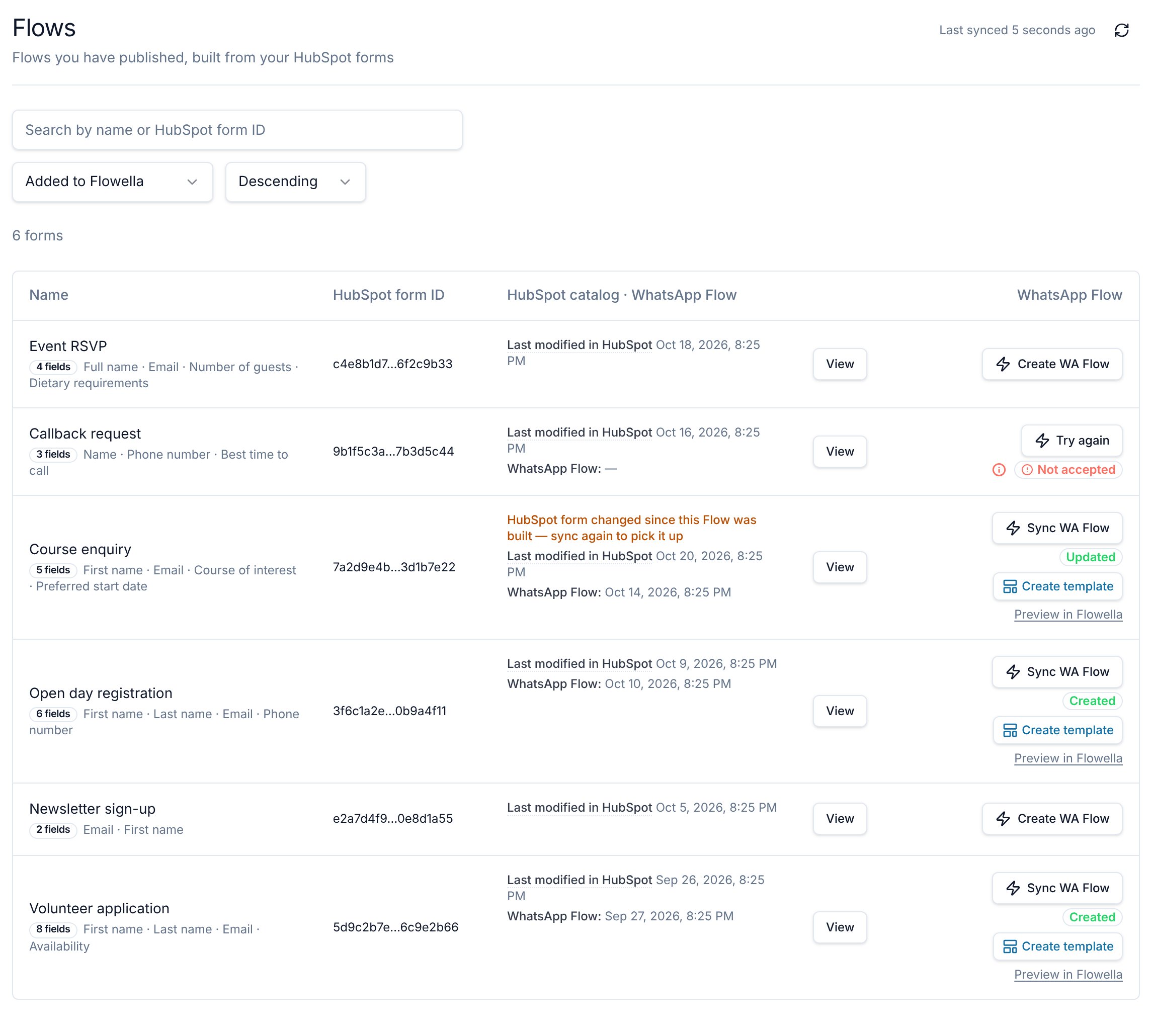
Selecciona Flows en la barra lateral. La página muestra tus formularios de marketing de HubSpot para el número de WhatsApp que tienes seleccionado. Flowella actualiza la lista desde HubSpot automáticamente. Para traer un formulario nuevo de inmediato, selecciona el icono de actualizar junto a Last synced.
2
Busca el formulario
Busca por nombre del formulario o por ID de formulario de HubSpot. Puedes ordenar por Added to Flowella (el orden por defecto, los más recientes primero), Modified in HubSpot, Flow last synced o Name.
3
Crea el Flow
Selecciona Create WA Flow en la fila del formulario, o abre el formulario y usa el mismo botón en su página de detalle. Mientras Flowella lee el formulario, construye el Flow y lo publica, el botón muestra Syncing…. Para detener la sincronización, pasa el cursor sobre el botón y selecciona Cancel.
4
Comprueba el resultado
Cuando la sincronización se completa, la fila muestra una etiqueta Created, o Updated en sincronizaciones posteriores. También muestra Create template, Preview in Flowella y Open in Meta, que abre la vista previa del Flow en Meta.
Si el botón aparece en gris
Pasa el cursor sobre el botón para ver por qué no puede ejecutarse.Los Flows pertenecen a un número de WhatsApp
Flowella crea el Flow en el número de WhatsApp que tienes seleccionado. Si tienes más de un número, selecciona el otro número en Meta channels en el menú de la cuenta (consulta Cambiar de canal) y vuelve a sincronizar el formulario para usarlo allí.Crea una plantilla después de tu primera sincronización
Tras la primera sincronización correcta de tu organización, Flowella muestra Your form is now a WhatsApp Flow. No aparece en sincronizaciones posteriores. Selecciona Create template with this Flow para abrir el editor de plantillas con un botón de Flow ya conectado, o Not now para cerrarlo. Puedes empezar la misma plantilla más adelante con Create template en la fila del formulario. Consulta Enviar el Flow a los clientes.La página de detalle del Flow
Selecciona un formulario para abrir su página de detalle. La página tiene tres pestañas.
Flowella solo guarda el resultado de la última sincronización de cada formulario y número de WhatsApp. No hay historial de sincronizaciones.
Cómo se convierten los campos de HubSpot
Cada campo de HubSpot se convierte en un componente de WhatsApp Flow. Solo se trasladan la etiqueta del campo, sus opciones y su configuración de obligatoriedad.
El texto enriquecido que es un único encabezado de hasta 80 caracteres se convierte en un encabezado (H1) o un subencabezado (H2 o H3). Todo lo demás se convierte en texto de cuerpo, que conserva negritas, cursivas, enlaces y listas.
Cada componente tiene además un límite de longitud para la etiqueta, por lo que las etiquetas largas pueden aparecer recortadas en el teléfono del cliente. Consulta Buenas prácticas de diseño de formularios.
Campos que no se convierten tal cual
- Los campos ocultos no aparecen en WhatsApp. Flowella envía el valor por defecto de cada campo oculto junto con las respuestas.
- Los campos condicionales (dependientes) siempre se muestran, justo después de su campo principal. Si uno es obligatorio en HubSpot, el cliente debe responderlo.
- El texto de ayuda, el texto de marcador de posición y las descripciones de las opciones se descartan.
- Las cargas de archivos se convierten en un selector de fotos, y el selector de fotos siempre es opcional en WhatsApp. Si el campo de archivo es obligatorio en HubSpot y el cliente lo omite, el envío falla con “Missing required field”. Haz que los campos de archivo sean opcionales en HubSpot.
- Otros tipos de campo, como el campo de teléfono móvil de HubSpot (tipo
mobile_phone), se omiten. La pestaña Overview los marca. Si un campo omitido es obligatorio en HubSpot, la sincronización falla con Not ready.
Límites y puntos a tener en cuenta
- Una pantalla más una pantalla de agradecimiento. Todo el formulario se convierte en una sola pantalla. Cuando el cliente lo envía, una pantalla de agradecimiento muestra el mensaje de agradecimiento del formulario de HubSpot, con un botón Done. Para hacer preguntas por etapas, usa dos formularios y dos Flows.
- El nombre del formulario es el título de la pantalla e identifica el Flow. Los clientes ven el nombre del formulario de HubSpot en la parte superior de la pantalla. Flowella también usa el nombre para encontrar el Flow en Meta. Si cambias el nombre del formulario, la siguiente sincronización crea un Flow nuevo, y las plantillas que ya hayas creado siguen abriendo el antiguo. Si tu cuenta de WhatsApp ya tiene un Flow con el mismo nombre, Flowella lo sobrescribe.
- Cada sincronización se publica de inmediato. No hay paso de borrador, así que el Flow en vivo cambia en cuanto una sincronización se completa. Las ediciones del formulario de HubSpot también cambian el formulario de tu sitio web. Para cambios solo en el Flow, plantéate usar una copia del formulario exclusiva para WhatsApp.
- Límites de Meta por pantalla. Una pantalla puede contener un selector de fotos, cinco aceptaciones (las casillas de consentimiento cuentan) y 50 componentes en total. El texto del botón de envío de HubSpot puede tener hasta 35 caracteres. Una respuesta de una línea puede tener hasta 80 caracteres y una de varias líneas hasta 600. Consulta la referencia de componentes de Flow y los componentes de carga de medios de Meta.
- Los formularios grandes pierden su texto enriquecido. Si el formulario necesitara más de 50 componentes, Flowella descarta todos los bloques de texto enriquecido y conserva todas las preguntas.
- Los formularios con redirección muestran el enlace como texto. Si el formulario de HubSpot redirige a una página tras el envío, la pantalla de agradecimiento muestra la dirección de redirección como texto sin formato. Configura el formulario para que muestre un mensaje de agradecimiento.
- Las fotos cargadas son archivos públicos. Flowella guarda cada foto que carga un cliente en los archivos de HubSpot como archivo público, por lo que cualquiera con su enlace puede abrirla y los motores de búsqueda pueden indexarla. No pidas fotos de documentos de identidad ni otra información sensible.
- Vuelve a sincronizar después de añadir un campo obligatorio. Flowella comprueba cada envío con el formulario de HubSpot en vivo. Si añades un campo obligatorio en HubSpot y no sincronizas, todos los envíos fallan con “Missing required field”.
Errores de sincronización
Cuando una sincronización falla, la fila muestra una etiqueta roja. Pasa el cursor sobre el icono de información que hay a su lado para ver más detalles. Cuando hayas corregido la causa, selecciona Try again.
Una sincronización fallida mantiene el formulario vinculado a su Flow existente, así que los envíos de ese Flow siguen llegando a HubSpot.
Enviar el Flow a los clientes
Los clientes abren un Flow desde un botón de un mensaje de plantilla de WhatsApp.1
Crea una plantilla con un botón de Flow
Selecciona Create template with this Flow en el cuadro de diálogo de la primera sincronización, o Create template en la fila del formulario. El editor de plantillas se abre con un botón de Flow ya conectado. Escribe el mensaje, elige una categoría y ponle nombre a la plantilla. Consulta Plantillas.
2
Envía la plantilla para su aprobación
Envía la plantilla a Meta. Solo puedes enviarla a clientes cuando Meta la aprueba.
3
Pruébala
Abre la plantilla y usa la tarjeta Test Template para enviarla a tu propio número de WhatsApp. Abre el Flow y envíalo para comprobar que las respuestas llegan a HubSpot.
4
Envíala desde un workflow de HubSpot
En un workflow basado en contactos, añade la acción Send WhatsApp Template y elige la plantilla. Consulta Send WhatsApp Template.
Qué ocurre cuando un cliente envía el formulario
Cuando el cliente toca el botón de envío, Flowella comprueba las respuestas obligatorias con el formulario de HubSpot en vivo y luego envía las respuestas a HubSpot como un envío de ese formulario. Flowella asocia el envío a un contacto de HubSpot, en este orden:- El contacto que inscribió el workflow de HubSpot, cuando un workflow envió el Flow con Send WhatsApp Template.
- El contacto de HubSpot ya vinculado al número de WhatsApp del cliente en Flowella.
- Un contacto de HubSpot con el mismo número de teléfono. Flowella usa el número de teléfono indicado en el formulario o, si no lo hay, el número de WhatsApp del cliente.
- Un contacto de HubSpot con la dirección de correo electrónico indicada en el formulario.
- Si ninguno coincide, Flowella crea un contacto de HubSpot para el número de teléfono.
Comprueba que ha llegado un envío
- En HubSpot: la lista de envíos del formulario muestra los envíos de WhatsApp con el nombre de página
WhatsApp Flow · <form name>. - En la cronología del contacto: el evento Form Completed tiene un enlace View submission a las respuestas.
- En Flowella: la pestaña Statistics del formulario muestra los envíos recientes.
- En la bandeja de entrada: la conversación muestra una tarjeta marcada como Response sent, titulada con el texto del botón del Flow o Flow response. Selecciona View response para ver las respuestas.
Errores que ve el cliente
Si un envío falla, el Flow sigue abierto y muestra un error, para que el cliente pueda volver a intentarlo.Relacionado
Envía tu primer Flow
Recorre el ciclo completo, desde el formulario de HubSpot hasta el primer envío.
Diseño de formularios
Crea formularios de HubSpot que se lean bien en cualquier teléfono.
Acciones de workflow
Envía plantillas de Flow y espera a Form Completed en HubSpot.
Recetas de workflows
Recetas de principio a fin que combinan formularios, plantillas y workflows.
Fallos de sincronización con HubSpot
Diagnostica envíos que faltan y pasos de workflow fallidos.
Multicanal
Cómo funcionan los Flows y otros ajustes en varios números de WhatsApp.