

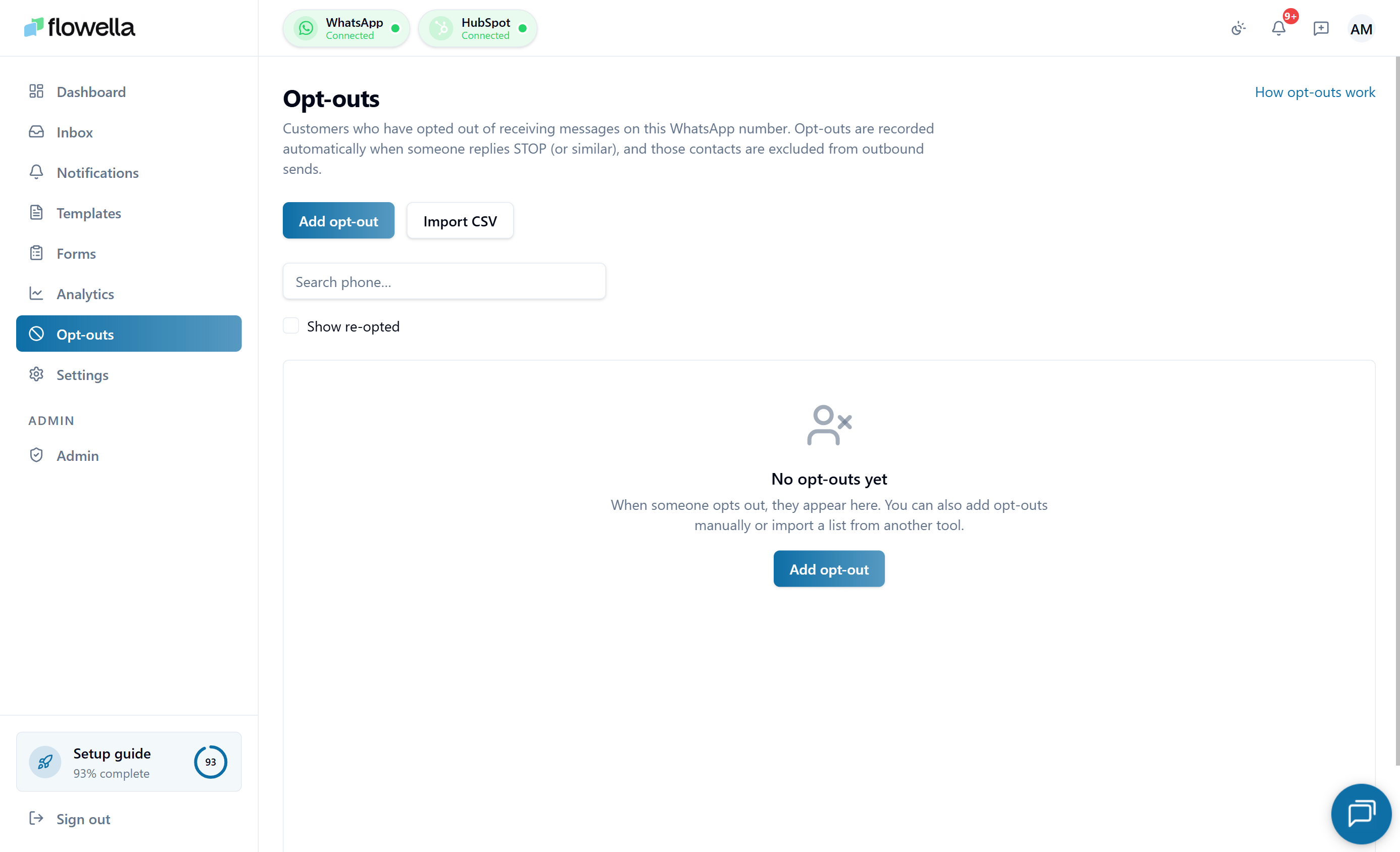
Opt-out sayfasını açma
- Flowella’de oturum açın.
- Sol menüde Opt-Outs seçeneğine tıklayın.
Opt-out listenize kişi ekleme
Gelen birSTOP mesajını beklemeden kişileri devre dışı bırakma listesine ekleyebilirsiniz - onay (veya onayın geri çekilmesi) WhatsApp dışında yakalandığında kullanışlıdır.
Manuel olarak tek bir kişi ekleyin
1
Kişi ekle'ye tıklayın
Opt-Outs sayfasında Add contact (kişi ekle) seçeneğine tıklayın (sağ üst).
2
WhatsApp numarasını girin
Kişinin telefon numarasını uluslararası E.164 biçiminde yazın (örneğin,
+447700900123). İsteğe bağlı olarak bir görünen ad ekleyin.3
Durumu seçin
Opted Out** (varsayılan) veya Opted In seçeneklerinden birini seçin. Çoğu manuel ekleme için Opted Out’u istersiniz.
4
Kaydet
Flowella numarayı doğrular, aktif kanalda onay kaydını oluşturur ve değişikliği kaynak olarak kullanıcınızla birlikte manuel onay olayı olarak kaydeder.
CSV’den kişileri içe aktarma
Toplu güncellemeler için - örneğin, bir kanalı ilk kez bağladığınızda mevcut bir bastırma listesini içe aktarmak için - CSV içe aktarma iletişim kutusunu kullanın.1
CSV İçe Aktar'a tıklayın
Opt-Outs sayfasında Import CSV seçeneğine tıklayın.
2
Şablonu indirin (isteğe bağlı)
İletişim kutusu, gerekli sütunlara sahip indirilebilir bir CSV şablonu sunar:
phone (E.164), name (isteğe bağlı) ve status (opted_in veya opted_out, varsayılan olarak opted_out).3
Dosyanızı yükleyin
CSV’nizi sürükleyip bırakın veya diskten seçin. Flowella her satırı doğrular ve kaç kaydın oluşturulacağını, güncelleneceğini veya atlanacağını (örneğin, geçersiz telefon numaraları) önizler.
4
Onaylayın
İçe aktarmayı onaylayın. Her satır, CSV içe aktarma olarak işaretlenen ve kullanıcınıza atfedilen bir onay olayı oluşturur. Doğrulamada başarısız olan satırlar ayrı bir “hatalar” CSV’si olarak indirilebilir, böylece düzeltebilir ve yeniden içe aktarabilirsiniz.
CSV içe aktarma idempotenttir: aynı dosyanın yeniden içe aktarılması olayları çoğaltmaz. Bir kişi zaten aynı duruma sahipse, satır atlanır.
Opt-out tablosunu anlama
Ana tablo Flowella’nin bildiği her WhatsApp numarası için bir satır listeler.
Listenin tamamında gezinmek için alt kısımdaki sayfalandırma kontrollerini kullanın.
Otomatik opt-out ve opt-in anahtar kelimeleri
Flowella, herhangi bir WhatsApp iş parçacığında belirli anahtar kelimeleri gönderdiklerinde bir kişinin durumunu otomatik olarak günceller Flowella kolları. Bu anahtar kelimeler HubSpot SMS kalıbını takip eder ve büyük/küçük harfe duyarsız olarak eşleştirilir.- Opt-out anahtar kelimeleri
- Opt-in anahtar kelimeler
Bir kişi bu kelimelerden birini tek başına veya bir mesajın ilk kelimesi olarak gönderirse, Flowella onları Opted Out olarak işaretler:
Otomatik olarak devre dışı bırakıldıktan sonra:
- Flowella bu numaraya yapılan tüm otomatik WhatsApp gönderilerini (akışlar, iş akışları, kampanyalar) engeller.
- Kişinin durumu Gelen Kutusu üstbilgisinde ve Opt-Out’lar sayfasında Opted Out olarak gösterilir.
- Bu numaraya karşı bir onay olayı kaydedilir.
Bir kişinin onay geçmişini görüntüleme
- Opt-Outs sayfasında, arama çubuğunu kullanarak kişiyi bulun - isme veya telefon numarasına göre arama yapın.
- Eylemler** sütununda Görüntüle öğesine tıklayın.
- Geçerli durum (Opted In veya Opted Out).
- Durumun en son ne zaman değiştiği ve bunu tetikleyen mekanizma (örneğin, “Otomatik anahtar kelime: STOP”).
- Anahtar kelimelerden otomatik çıkışlar ve girişler ve ekibiniz tarafından yapılan tüm manuel değişiklikler dahil olmak üzere tüm olay geçmişi.
Katılım durumunu manuel olarak güncelleme
Bazen bir kişi telefon, e-posta veya imzalı bir form gibi başka bir kanal aracılığıyla onay verir veya geri çeker. Bu olduğunda, Flowella’deki durumlarını iki yerden manuel olarak güncelleyebilirsiniz.1
Kişiyi bulun
Opsiyonlar sayfasında**, kişiyi isme veya telefon numarasına göre bulmak için arama çubuğunu kullanın.
2
Detay kayıtlarını açın
Kişinin ayrıntı görünümünü açmak için Eylemler sütunundaki Görünüm öğesine tıklayın.
3
Durumu değiştirin
Durumu uygun şekilde Opted In veya Opted Out olarak ayarlamak için ayrıntı görünümündeki kontrolleri kullanın.
4
Değişikliklerinizi kaydedin
Güncellemeyi kaydedin. Değişiklik, kişinin geçmişinde yeni bir onay olayı olarak kaydedilir.
Flowella devre dışı bırakma verilerini nasıl kullanır?
Flowella bir WhatsApp mesajı göndermek üzereyken, kişinin mevcut durumunu kontrol eder:- Kişi Opted Out ise, Flowella tüm otomatik mesajlar için gönderimi engeller.
- Kişi Opted In ise, mesaj WhatsApp’nin 24 saat ve şablon kurallarına tabi olarak normal şekilde ilerler.
- Flowella özel eylemini kullanan HubSpot iş akışları
- Otomatik akışlar ve kampanyalar
- Gelen kutusu şablonu gönderir
İyi uygulama kontrol listesi
İlgili
Opt-out yerine getirilmedi
Optimize edilmiş bir kişinin hala mesaj aldığı durumları teşhis edin.
Pazarlama bağlantıları
HubSpot’nin Pazarlama İletişimleri modeli WhatsApp opt-in ile nasıl kesişiyor?
Çok kanallı
Kapsam dışı bırakmalar kanal başına yapılır - kapsam belirleme kurallarını anlayın.
Veri güvenliği
Denetim izi, onay kayıtları ve uyumluluk.