

Nasıl açılır
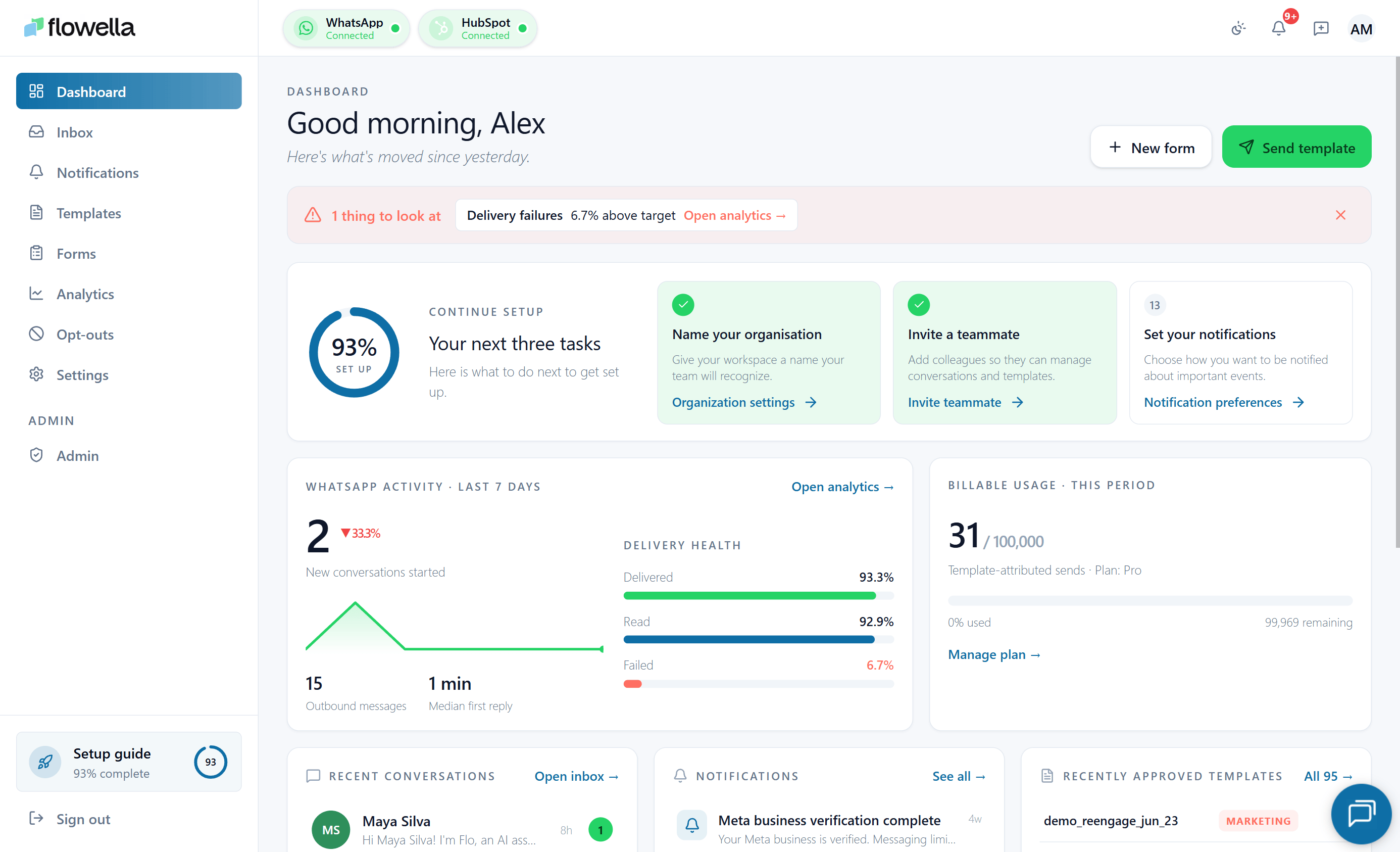
Flowella’de oturum açın. Pano,/{org}/dashboard’deki her kuruluşun ana sayfasıdır. Ayrıca herhangi bir sayfadan buraya dönmek için sol üstteki Flowella logosuna tıklayabilirsiniz.
Gösterge Tablosunun gösterdikleri
Sayfa, kartlardan oluşan bir ızgara şeklinde düzenlenmiştir. Gördüğünüz tam set neyin bağlı olduğuna bağlıdır, ancak standart set şöyledir:Faturalandırma
Geçerli plan ve aboneliğinizi yönetmek için bir kısayol. Billing bölümüne bakın.
WhatsApp (7 gün)
Aktif kanalınızdaki etkinliğin anlık görüntüsü: konuşmalar, toplam giden mesajlar, teslimat oranı, okunma oranı ve hata oranı.
Kanallar
Kuruluşunuza bağlı WhatsApp kanallarının sayısı ve bir başkasını eklemek için bir kısayol. Bkz Çoklu kanal.
HubSpot
HubSpot için bağlantı durumu ve entegrasyon ayarlarına hızlı bağlantı.
Formlar
HubSpot formlarının sayısı Flowella takip ediyor. Formlar bölümüne bakın.
Şablonlar
Meta ve Flowella taslaklarınızdan alınan canlı sayımlar - örneğin, “12 onaylı - 3 taslak” - şablonlar listesine bir kısayol ile. Meta 8 saniye içinde yanıt vermezse, kart bilinen son sayımlara geri döner.
Faydalı bağlantılar
Yaygın görevler için kısayollar: gelen kutusunu açın, şablon oluşturun, analizleri görüntüleyin.
WhatsApp anlık görüntüsü
WhatsApp kartı, tümü aktif kanalınız için son 7 gün üzerinden hesaplanan beş ölçüm gösterir:- Konuşmalar** - dönem içinde en az bir mesaj içeren farklı konuşmalar.
- Toplam giden - kanalınızdan gönderilen mesajlar.
- Teslim oranı** - Meta’nin teslim edildiğini onayladığı giden mesajların yüzdesi.
- Okuma oranı** - alıcının açtığı teslim edilen mesajların yüzdesi.
- Başarısızlık oranı** - başarısız olan giden mesajların yüzdesi.
Hiçbir şey bağlı değilken örnek veriler
Kuruluşunuzda henüz WhatsApp kanalı yoksa, Gösterge Tablosu düzeni oluşturmaya devam eder ancak “Örnek veri” belirtme çizgisiyle birlikte resimsel sayılar kullanır. Bir kanala bağlanıp birkaç mesaj gönderir göndermez, kart gerçek verilerinize geçer.Kanal değiştirme
WhatsApp anlık görüntüsü aktif kanalı yansıtır. Farklı bir kanalın numaralarını görmek için sol üstteki kanal değiştiriciyi kullanarak kanalları değiştirin. Bkz. Çoklu kanal.İlgili
Analitik
Yedi günlük gösterge tablosu anlık görüntüsünün arkasındaki kanal başına ayrıntı.
Kullanım
Akım döngüsü konuşma sayısı ve kanal başına dağılım.
Gelen Kutusu
Doğrudan kontrol panelinden bir görüşme açın.
Bildirimler
Çan simgesi ve arkasındaki operasyonel olaylar.