

Bir şablon taslaktan onaya nasıl ilerler
Bu diyagram, bir şablonun Flowella’daki taslaktan onaylı şablona kadar geçtiği durumları ve WhatsApp onu duraklattığında veya devre dışı bıraktığında ne olduğunu gösterir.- Draft: yalnızca Flowella’da kayıtlıdır. Meta henüz görmemiştir.
- Pending: Meta inceliyor. Meta’ya göre karar 24 saate kadar sürebilir. Meta’nın şablon incelemesi yönergelerine bakın.
- Approved: Flowella’dan, HubSpot iş akışlarından ve API’den gönderilmeye hazırdır.
- Rejected, Paused ve Disabled: gönderilemez. Şablon durumları her durumda ne yapılacağını açıklar.
Bir şablon oluşturun
Bir başlangıç noktası seçin
Templates sayfasında New template seçeneğine tıklayın. Create a template ekranı üç başlangıç noktası sunar:- Build your own: mesajı kendiniz yazın. İsteğe bağlı başlık, gövde, altbilgi ve butonlara sahip bir şablon için Standard message seçeneğine, kaydırılabilir medya kartlarından oluşan bir sıra için Carousel seçeneğine tıklayın. Bkz. Karusel şablonu oluşturun.
- Meta Library: Meta’nın önceden denetlenmiş yardımcı program şablonları kataloğundan başlayın.
- Flowella Templates: hoş geldin mesajı veya Flow butonlu bir şablon gibi bir Flowella başlangıç şablonundan başlayın.
Carousel, bir WhatsApp numarası bağlayana kadar kullanılamaz, çünkü Flowella her kartın resmini veya videosunu numaranız aracılığıyla yükler. Neden kapalı olduğunu görmek için seçeneğin üzerine gelin.
Meta Library’den başlayın
Meta Library kartında Browse library seçeneğine tıklayın.- Bir şablonu adıyla bulmak için Search Meta library… alanına yazın.
- Liste, organizasyonunuzun Content & export language ayarıyla (Settings → Organization) eşleşen dildeki şablonları gösterir. Tüm dilleri görmek için All languages seçeneğini açın.
- Bir şablonu yeni bir taslağa kopyalamak ve editörde açmak için Open as draft seçeneğine tıklayın.
- Birden fazla şablonu aynı anda kopyalamak için onay kutularını işaretleyin ve Create drafts (N) seçeneğine tıklayın. Flowella taslakları oluşturur ve sizi şablon listesine geri döndürür.
Bir Flowella başlangıç şablonundan başlayın
Flowella Templates kartında View starters seçeneğine, ardından bir başlangıç şablonunda Use this starter seçeneğine tıklayın. Editör, başlangıç şablonunun içeriği doldurulmuş olarak açılır. Saklamak için Save draft seçeneğine tıklayın, ardından kişiselleştirip yayınlayın.Editörü doldurun
Editörün üç sekmesi vardır: Editor, Send ve Statistics. Editörün yanındaki önizleme, mesajın WhatsApp’ta nasıl görüneceğini gösterir.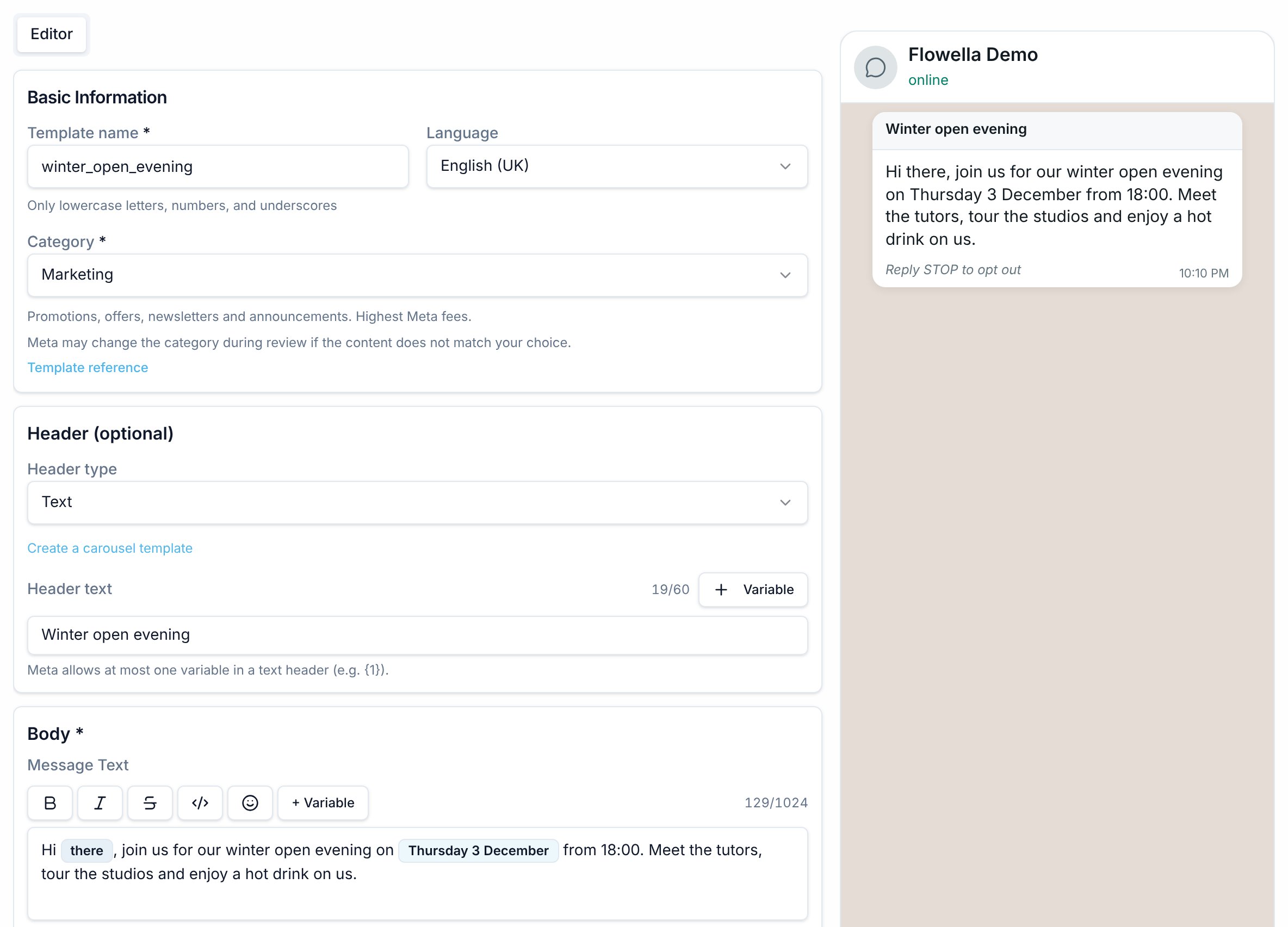
1
Şablonu adlandırın ve bir kategori seçin
Basic Information altında Template name girin, ardından Language ve Category seçin: Marketing, Utility veya Authentication. Adlar yalnızca küçük harf, rakam ve alt çizgi içerebilir, örneğin
order_confirmation. Flowella nihai adı Will be saved as altında gösterir.Save draft seçeneğine tıklayın. Bundan sonra Flowella değişikliklerinizi otomatik olarak kaydeder.2
Bir başlık ekleyin (isteğe bağlı)
Header (optional) altında bir Header type seçin:
Medya başlığı için dosyayı yükleme alanına sürükleyin veya Upload a file seçeneğine tıklayın. Flowella dosyayı şablonun örneği olarak Meta’ya yükler. Document ve Location, Authentication şablonlarında kullanılamaz. Bkz. Medya başlıkları.
3
Mesaj gövdesini yazın
Mesajı gövde editörüne en fazla 1.024 karakter olacak şekilde yazın. Kalın, italik, üstü çizili veya eş aralıklı metin ya da emoji eklemek için araç çubuğunu kullanın.Mesajı kişiselleştirmek için + Variable seçeneğine tıklayın. Flowella
{{1}} gibi numaralı bir değişken ekler. Body variables panelinde her değişkene bir Fallback value verin. Meta yedek değerleri örnek olarak inceler ve bir kişinin değeri boş olduğunda Flowella bunları gönderir. Bkz. Şablon değişkenleri.4
Bir altbilgi ekleyin (isteğe bağlı)
Footer (optional) altında, abonelikten çıkma hatırlatması gibi en fazla 60 karakterlik kısa bir satır ekleyin. Altbilgi değişken içeremez.Ücretli bir planda yeni bir şablon, değiştirebileceğiniz
Reply STOP to opt out. altbilgisiyle başlar. Ücretsiz deneme süresince altbilgi Reply STOP to opt out. Powered by Flowella.io olarak sabittir.5
Buton ekleyin (isteğe bağlı)
Buttons (optional) altında Add Button seçeneğine tıklayın. Button type seçin, ardından en fazla 25 karakterlik Button text girin.
Bir şablonda toplam en fazla 10 buton olabilir. Bir URL değişkenle bitiyorsa, örneğin
https://example.com/orders/{{1}}, ona bir Fallback value verin. Kupon butonunun metnini Flowella sizin için ayarlar.Meta tüm Quick Reply butonlarının bir arada olmasını şart koşar, bu nedenle Flowella bunları diğer butonlarınızın altına taşır. Ayrılırlarsa Fix grouping seçeneğine tıklayın.Bir Quick Reply butonuna dokunulduğunda metni müşterinin mesajı olarak gönderilir, bu yüzden tam olarak Stop veya Cancel etiketli bir buton kişinin aboneliğini iptal eder. Bkz. Anahtar kelimeyle abonelik iptali nasıl çalışır.6
Önizlemeyi kontrol edin ve yayınlayın
Flowella, yazmayı bıraktıktan yaklaşık bir saniye sonra taslağınızı kaydeder. Editörün altındaki çubuk Saving…, All changes saved veya Unsaved changes gösterir. Kayıt başarısız olursa Could not save changes. mesajını ve bir Retry save butonunu gösterir.Taslak kaydedildiğinde ve tamamlandığında Publish Template seçeneğine tıklayın. İletişim kutusunda kategoriyi kontrol edin, ardından şablonu Meta’ya göndermek için tekrar Publish Template seçeneğine tıklayın.
Meta’nın incelemesini bekleyin
Yayınladıktan sonra, Meta incelerken şablonun durumu Pending olur. Meta’ya göre karar 24 saate kadar sürebilir. Meta karar verdiğinde, organizasyonunuzdaki herkes uygulama içi bir bildirim alır: Message template approved veya Message template rejected. Ret bildirimi Meta’nın gerekçesini içerir. Bildirim tercihleri bölümünde e-postayı kapatmadıysanız Flowella bu bildirimleri e-postayla da gönderir. Meta şablonu reddederse, açın, sorunu düzeltin ve Save Template seçeneğine tıklayın. Bu, değişikliklerinizi yeni bir inceleme için Meta’ya gönderir. Yaygın ret nedenleri ve çözümleri için bkz. Şablon reddedildi. Meta şablonu yayınladığınız anda reddederse, editör gerekçeyi gösterir ve şablon incelemeye girmez. Bkz. Yayınlarken oluşan şablon hataları.Karusel şablonu oluşturun
Karusel şablonu, bir mesaj balonu ve ardından alıcının yana kaydırdığı bir kart sırası gönderir. Her kartın kendi resmi veya videosu, isteğe bağlı metni ve butonları vardır. Tek bir pazarlama mesajında birden fazla ürün, teklif veya seçenek göstermek için karusel kullanın. Ön koşullar: bağlı bir WhatsApp numarası ve her kart için bir resim veya video dosyası.1
Karusel editörünü açın
New template seçeneğine, ardından Build your own kartında Carousel seçeneğine tıklayın. Editör, sayfa başlığının yanında Carousel · N cards rozetiyle açılır.
2
Mesaj gövdesini yazın
Kartların üzerindeki mesaj balonunda görünen gövde metnini girin. Kategori Marketing olarak kilitlidir. Karusellerde başlık, altbilgi ve mesaj düzeyinde buton yoktur. Butonlar bunun yerine her kartta yer alır.
3
Kart yapısını ayarlayın
Card structure altında tüm kartlar için Media type seçin: Image veya Video. Her kart aynı medya türünü kullanır. Her kartta metin istiyorsanız Card body seçeneğini açın. Açtığınızda her kartın gövde metnine ihtiyacı vardır, kart başına en fazla 160 karakter.
4
Kart butonlarını ekleyin
Card buttons altında en fazla 2 buton ekleyin. Her buton bir Quick reply, Link veya Phone number olur. Her kart aynı sırada aynı buton türlerini alır. Her butonun etiketini, bağlantısını veya telefon numarasını kartın kendisinde ayarlarsınız, böylece her kart farklı bir yere yönlendirebilir.
5
Her kartı doldurun
Yeni bir karusel 2 kartla başlar. Daha fazla eklemek için Add card seçeneğine tıklayın, en fazla 10 kart. Her kartta resmi veya videoyu yükleyin, kart metnini yazın ve buton etiketlerini ve değerlerini ayarlayın.
6
Önizlemeyi kontrol edin ve yayınlayın
Önizleme, kartları WhatsApp’ın gösterdiği gibi yana doğru bir şerit olarak gösterir. Karuseli Meta’ya göndermek için Publish Template seçeneğine tıklayın.
Kartları yönetin
- Reorder: bir kartı tutamacından sürükleyin. Klavyeyi kullanmak için sürükleme tutamacına odaklanın ve yukarı veya aşağı ok tuşuna basın. Move up ve Move down seçeneklerini de kullanabilirsiniz.
- Duplicate: bir kartın metnini, butonlarını ve değişken örneklerini kopyalar, ancak medyasını kopyalamaz. Kopyaya yeni bir resim veya video yükleyin.
- Delete: bir kartı kaldırır. Bir karuselde en az 2 kart olmalıdır.
Kart medyası
Flowella her dosyayı yüklemeden önce kontrol eder. Bir dosyanın türü yanlışsa veya çok büyükse, kart hatayı hemen gösterir, örneğin This image is over 5 MB. JPEG and PNG card images must be 5 MB or smaller. Bir yükleme başarısız olursa o kartta Retry seçeneğine tıklayın.
WhatsApp kart resimlerini geniş bir biçime kırpar. Dikey bir resim yüklerseniz Flowella üst ve alt kısmın kesilebileceği konusunda uyarır. Yatay resimler kullanın veya önemli içeriği ortada tutun.
Göndermeden önce Flowella’nın kontrol ettiği kurallar
Flowella karuseli WhatsApp’ın kurallarına göre kontrol eder ve düzeltilmesi gereken kartı vurgular. Örneğin bir kartta medya yoksa, Flowella o kartı vurgular ve Card 3: has no image. Every card needs its own uploaded image before you can submit. mesajını gösterir.- Karuselde 2 ile 10 arasında kart vardır.
- Her kartta aynı türde yüklenmiş medya vardır.
- Ya her kartta gövde metni vardır ya da hiçbirinde yoktur. Kart gövde metni 160 karakter veya daha azdır ve her değişkenin bir örneği vardır.
- Her kartta aynı sayıda buton, aynı sırada aynı türlerle bulunur. Etiketler farklı olabilir.
- Bir bağlantı butonu, URL’nin sonunda örnek değeri olan bir değişken içerebilir.
Şablonu oluştururken standart mesaj ile karusel arasında seçim yaparsınız. Bir karuseli standart şablona veya standart bir şablonu karusele dönüştüremezsiniz. Geçiş yapmak için yeni bir şablon oluşturun.
Bir karusel gönderin
Onaylı bir karuseli test gönderiminden, toplu gönderimden, gelen kutusundan, Flowella API’den ve HubSpot’tan gönderebilirsiniz.- Kart medyası: bir kart için medya sağlamazsanız, Flowella o kartın onaylı örnek resmini veya videosunu gönderir. Test gönderimleri, toplu gönderimler, gelen kutusu gönderimleri ve HubSpot gönderimleri her zaman onaylı örnek medyayı kullanır.
- Kart başına değerler: API üzerinden, kart sırasına göre kart başına bir
carouselCardsgirdisi iletin. Her girdi kartın medyasını (mediaUrlveyamediaId), kart gövdesi değişkenlerini (bodyParameters) ve buton değerlerini (buttonParameters) ayarlayabilir. - Her alıcı için aynı kartlar: tek bir gönderim isteği her alıcı için aynı kart medyasını ve kart değerlerini kullanır. Mesaj gövdesi değişkenleri yine de alıcıya göre farklı olabilir.
summer ile doldurur. Kart 2 özel bir resim kullanır. Buton index değeri sıfırdan başlar.
Bir şablonu test edin
Kişilerle kullanmadan önce nasıl göründüğünü kontrol etmek için bir şablonu kendi WhatsApp numaranıza gönderin. Test gönderimleri yalnızca Approved şablonlarda çalışır.1
Send sekmesini açın
Templates sayfasında şablonun eylemler menüsünü açın ve Send seçeneğine tıklayın. Ya da şablonu açın ve Send sekmesini seçin.
2
Numaranızı girin
Test Template altında Country seçin ve WhatsApp Number girin.
3
Değişkenleri kontrol edin
Template Variables altındaki alanlar şablonun örnek değerleriyle başlar. Bunları gerçekçi değerlerle değiştirin.
- Kupon kodu butonları: göndermek istediğiniz kodu yazın. Örnek kod gönderilmez.
- Location latitude ve Location longitude: konum başlığı için gereklidir. Place name (optional) ve Address (optional) boş kalabilir.
- Header media URL: yalnızca bir medya başlığının örnek dosyası olmadığında gösterilir. Dosyanın herkese açık bir
https://bağlantısını yapıştırın.
4
Testi gönderin
Send Test seçeneğine tıklayın. Flowella test mesajının durumunu gönderildiden teslim edildiye ve okunduya kadar gösterir.
5
Telefonunuzda kontrol edin
Mesajı açın ve başlık medyasını, biçimlendirmeyi ve butonları kontrol edin. Mümkünse hem iOS hem Android’de kontrol edin.
Toplu gönderim
Onaylı bir şablonu bir kişi listesine göndermek için şablonun Send sekmesindeki Bulk send kartını kullanın. Numaraları elle ekleyebilir veya bir CSV ya da Excel dosyası içe aktarabilir, ardından işi zamanlayıp ilerlemesini izleyebilirsiniz. Adımlar, dosya biçimi ve sınırlar için bkz. Bir WhatsApp şablonunu birçok kişiye gönderin.Katalogdaki şablonları yönetin
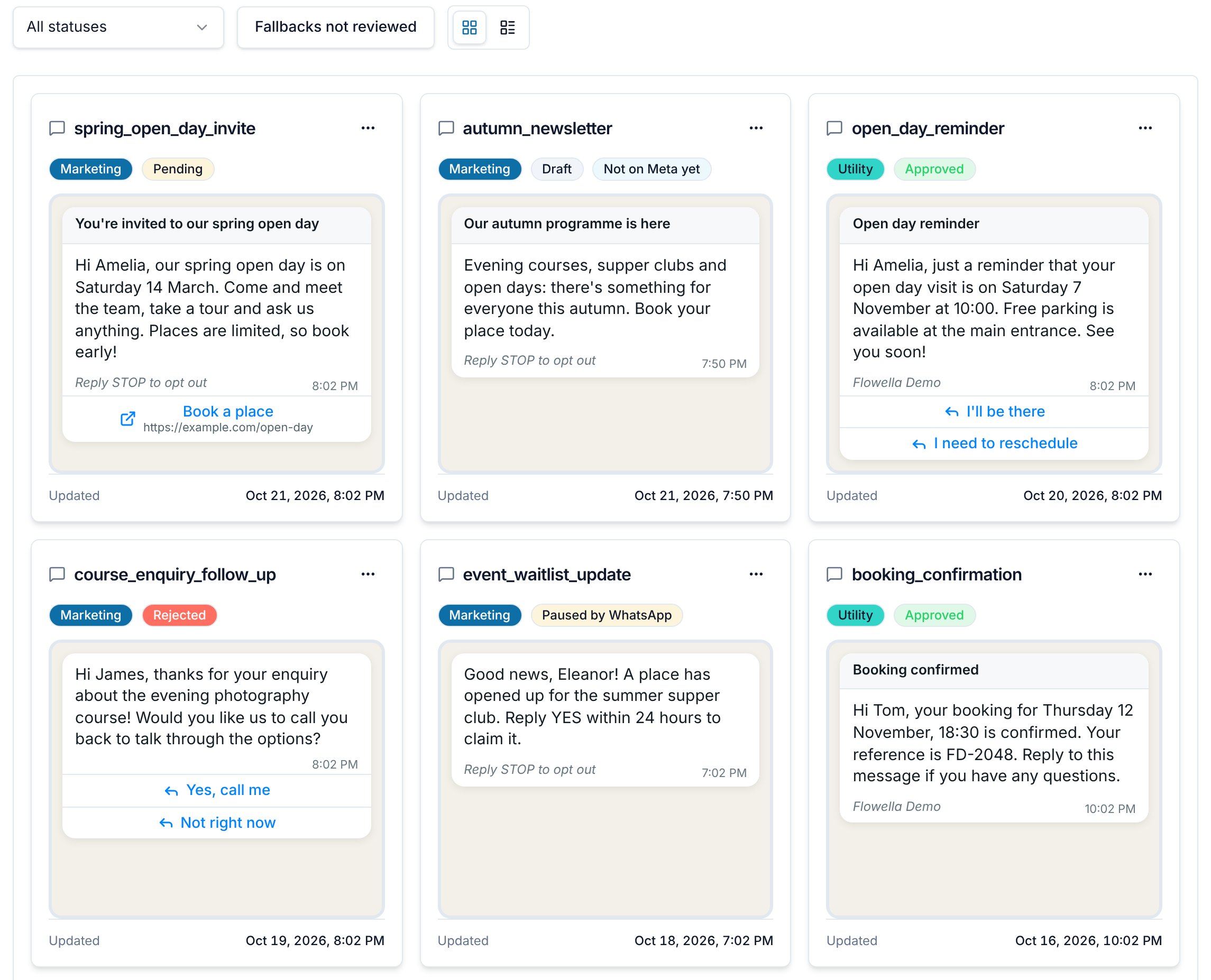
Templates sayfası şablonlarınızı Grid view veya List view olarak gösterir. Tek bir durumu göstermek için durum filtresini kullanın veya yedek değerlerinin kontrol edilmesi gereken şablonları bulmak için Fallbacks not reviewed seçeneğine tıklayın. Arama kutusu şablonları ada, içeriğe veya oluşturana göre bulur.Eylemler menüsü
Her şablonun her iki görünümde de üç noktalı buton olan bir eylemler menüsü vardır.
Send ve Statistics şablonun ilgili sekmesini açar, böylece bağlantıyı bir ekip arkadaşınızla paylaşabilirsiniz.
Şablon kimliğini kopyalayın
Bir şablonu gönderdikten sonra Meta ona bir şablon kimliği verir. Buna API gönderimleri için veya şablonu Meta Business Manager’da bulmak için ihtiyacınız vardır. İki yerden kopyalayabilirsiniz:- Katalog: eylemler menüsünü açın ve Copy template ID seçeneğine tıklayın.
- Editör: editörün üst kısmındaki bilgi kartı, Last updated ve Updated by satırlarının yanında kopyalama butonu olan bir Template ID satırı gösterir.
Bir şablonu klonlayın
Clone, herhangi bir şablondan aynı dilde yeni bir taslak oluşturur. Kopya, orijinal adın sonuna_copy eklenmiş halini alır, örneğin order_update_copy. Flowella başlık dosyasını ve Document filename değerini de kopyalar. Medyayı kopyalayamazsa editör Header media did not copy with this clone. Re-upload the file before publishing. mesajını gösterir.
Meta yeni sürümü incelerken orijinali yayında tutarak onaylı bir şablonu değiştirmek için Clone kullanın. Editörden Clone butonuyla da klonlayabilirsiniz.
Bir şablonu silin
Eylemler menüsünde veya editörde Delete seçeneğine tıklayın, ardından onaylayın. Bu işlem geri alınamaz. Sistem yeniden etkileşim şablonları silinemez.Şablon listesindeki teslimat sağlığı etiketleri
Teslimat sağlığı etiketi, WhatsApp’ın göndermeyi durdurduğu veya düşük puan verdiği bir şablonu işaretler, böylece editörü açmadan fark edebilirsiniz.
Duraklatıldı ve devre dışı etiketleri durum rozetinin yerini alır. Quality: Red onun yanında görünür. Bir kalite duraklatmasının ne zaman biteceği gibi ayrıntılar için bir etiketin üzerine gelin. Kalite Yellow olduğunda bir Quality: Yellow rozeti görünür.
Görebileceğiniz diğer rozetler:
- Not on Meta yet: yayınlamadığınız bir taslak.
- Fallbacks not reviewed: şablonun yedek değerlerine güvenmeden önce bunları onaylayın. Bkz. Şablon değişkenleri.
- System re-engagement: Flowella’nın Smart replies için yönettiği bir şablon. Bkz. Sistem yeniden etkileşim şablonları.
Hız duraklatmaları ve kalite duraklatmaları
WhatsApp şablonları iki nedenle duraklatır ve her birinden farklı şekilde kurtulursunuz:- Hız duraklatması: WhatsApp, bir pazarlama gönderimine gelen erken olumsuz geri bildirimden sonra şablonu bekletti. Flowella etiketin yanında bir Unpause butonu gösterir. Tıklamadan önce içeriği gözden geçirin. Flowella bir şablonun duraklatmasını asla otomatik olarak kaldırmaz.
- Kalite duraklatması: şablon Red kalite derecesine ulaştı. Meta onu ilk seferde 3 saat, ikinci seferde 6 saat duraklatır ve üçüncü seferde devre dışı bırakır. Unpause butonu yoktur. Duraklatmanın bitmesini bekleyin. Şablonu duraklatılmışken düzenleyip yeniden gönderirseniz incelemeye geri döner ve kesinti daha uzun sürer. Meta’nın şablon duraklatma sayfasına bakın.
Meta durum geçmişi
Meta’daki şablonlar için Statistics sekmesinde gönderim günlüğünün altında bir Status history bölümü bulunur. Bu bölüm, şablonla ilgili Meta’nın onay, duraklatma, devre dışı bırakma ve kalite değişikliklerini her birinin tarihi ve saatiyle listeler. Örneğin bir teslimat sağlığı etiketini araştırırken, bir şablonun durumunun ne zaman değiştiğini öğrenmek için kullanın.Sistem yeniden etkileşim şablonları
Flowella, Smart replies için adlarıflowella_reopen_ ile başlayan üç şablon oluşturur. Bunlar Service, Update ve Offer akıllı yanıt şablonlarıdır. Gelen kutusu, 24 saatlik pencere kapalıyken Reply ve Re-engage için Service şablonunu kullanır. Bkz. Smart replies’ın kullanıldığı yerler.
Katalogda bu şablonlar bir System re-engagement rozeti taşır. Bunları silemezsiniz: Delete eylemler menüsünde ve editörde kullanılamaz. Birini kullanmayı bırakmak için Settings → WhatsApp (Meta) → Smart replies altında onun için Enabled seçeneğini kapatın. Bkz. Smart replies.
Editör davranışı
- Taslaklar otomatik kaydedilir: yazmayı bıraktıktan yaklaşık bir saniye sonra. Publish Template en son kaydın bitmesini bekler.
- Meta’daki şablonlar otomatik kaydedilmez. Yayınladıktan sonra editör, değişikliklerinizi Meta’ya gönderen Save Template seçeneğini gösterir.
- Onaylı şablonların bir düzenleme sınırı vardır. Yayınlama iletişim kutusu şunu açıklar: “After WhatsApp approves this template, you can edit it once in any 24-hour period (up to 10 times in 30 days). Further edits may be sent back for review.”
- Yeni Quick Reply butonları boş başlar. Kaydetmeden veya yayınlamadan önce buton metnini girin, aksi takdirde Enter button text before saving or publishing. mesajını görürsünüz.
- Kategori listesi her kategoriyi açıklar ve içerik eşleşmezse Meta’nın inceleme sırasında kategoriyi değiştirebileceği konusunda uyarır.
- Duraklatılmış şablonlar editörde bir uyarı gösterir, çünkü düzenleyip yeniden göndermek şablonu incelemeye geri gönderir.
Sorun giderme
Publish Template kullanılamıyor
Publish Template kullanılamıyor
All changes saved mesajını bekleyin, ardından Complete these requirements before publishing: altındaki listeyi kontrol edin. Butonları da kontrol edin: her butonun metni olmalı, URL’ler
https:// ile başlamalı ve Quick Reply butonları bir arada olmalıdır.Send Test kullanılamıyor
Send Test kullanılamıyor
Test gönderimleri yalnızca Approved şablonlarda çalışır. Şablon onaylıysa Template Variables altındaki her alanı doldurun ve numaranızı girin. Connect Meta and add a WhatsApp channel first. mesajını görürseniz bir WhatsApp numarası bağlayın.
Delete kullanılamıyor
Delete kullanılamıyor
Şablon bir sistem yeniden etkileşim şablonudur. Bunun yerine Settings → WhatsApp (Meta) → Smart replies altında kapatın.
Meta şablonu reddetti
Meta şablonu reddetti
Message template rejected bildirimindeki gerekçeyi okuyun, şablonu düzeltin ve Save Template seçeneğine tıklayın. Bkz. Şablon reddedildi.
İlgili
Şablon referansı
Kategoriler, durumlar, başlıklar, butonlar ve sınırlar.
Şablon değişkenleri
Değişkenler, örnekler, yedek değerler ve HubSpot eşlemesi.
Medya başlıkları
Bir başlıkta kullanabileceğiniz resim, video ve PDF dosyaları.
Toplu gönderim
Bir CSV veya Excel dosyasından birçok kişiye şablon gönderin.
Şablon reddedildi
Yaygın Meta ret nedenleri ve nasıl düzeltileceği.
Fiyatlandırma ve kategoriler
Bir şablonun kategorisinin Meta’nın mesaj başına fiyatını nasıl belirlediği.
İş akışı eylemleri
Onaylı şablonlarınızı bir HubSpot iş akışından gönderin.