

Toplu gönderimde kişi listesi veya HubSpot listesi seçici yoktur. Hedef kitleniz bir HubSpot listesiyse bunun yerine Send WhatsApp Template eylemine sahip bir HubSpot iş akışı kullanın. İş akışı eylemleri sayfasına bakın.
Başlamadan önce
- Kimler gönderebilir: kuruluşunuzun herhangi bir üyesi. Kuruluşunuzun etkin bir aboneliğe veya ücretsiz denemeye ihtiyacı vardır.
- Onaylı bir şablon. Bulk send kartı, Meta şablonu onaylayana kadar kilitli kalır. Şablonlar sayfasına bakın.
- Katılım onayı vermiş alıcılar. Yalnızca işletmenizden WhatsApp mesajları almayı kabul eden kişilere gönderin. Flowella, gönderim yaptığınız numarada abonelikten çıkmış herkesi atlar. Abonelikten çıkmalar sayfasına bakın.
- Yeterli plan kotası. Toplu gönderimler planınızın mesaj kotasından düşülür. Planlar ve limitler sayfasına bakın.
- Mesajlaşma limitinizde yer. Meta, kayan 24 saatlik bir süre içinde 24 saatlik pencerenin dışında kaç benzersiz kişiye mesaj gönderebileceğinizi sınırlar. Her işi limitiniz dahilinde tutun ve büyük bir listenin geri kalanını sonraki günlere zamanlayın. Mesajlaşma limitleri sayfasına bakın.
- Bazı kişilerin değerleri boş olabilecekse onaylanmış yedek değerler. Yedek değerler bölümüne bakın.
Neleri kişiselleştirebilirsiniz
Bir alıcı dosyası hazırlama
Numaraları elle yazmayı planlıyorsanız bu bölümü atlayın.- Şablonun Send sekmesini açın. Bulk send kartında Download sample file seçeneğine tıklayın ve Excel (.xlsx) veya CSV (.csv) seçeneğini belirleyin. Örnek dosya bu şablon için doğru sütunları içerir.
- Her alıcı için bir satır ekleyin.
- Dosyayı
.xlsxveya.csvolarak kaydedin.
Dosya sütunları
Sütun adları büyük/küçük harfe duyarlı değildir ve herhangi bir sırada olabilir. Flowella, referans için tuttuğunuz bir ad sütunu gibi diğer sütunları yok sayar.
Dosya kuralları
- Aynı anda tek bir
.csvveya.xlsxdosyası içe aktarın. Dosya 10 MB’tan küçük olmalı ve en fazla 50.000 alıcı satırı içermelidir. - Eski
.xlsdosyaları desteklenmez. Önce bunları.xlsxveya.csvolarak kaydedin. - Bir Excel çalışma kitabında Flowella, Recipients adlı sayfayı veya böyle bir sayfa yoksa ilk sayfayı okur.
- Excel’de sayı olarak saklanan telefon numaraları eksiksiz okunur.
- Excel tarih hücreleri gün/ay/yıl olarak içe aktarılır, örneğin
27/06/2026. Başka bir biçim kullanmak için tarihi metin olarak yazın. - Virgül veya satır sonu içeren CSV değerleri çift tırnak içinde olmalıdır. Excel’den CSV UTF-8 olarak kaydedilen dosyalar çalışır ve sondaki boş satırlar yok sayılır.
İşi gönderme
1
Bulk send kartını açın
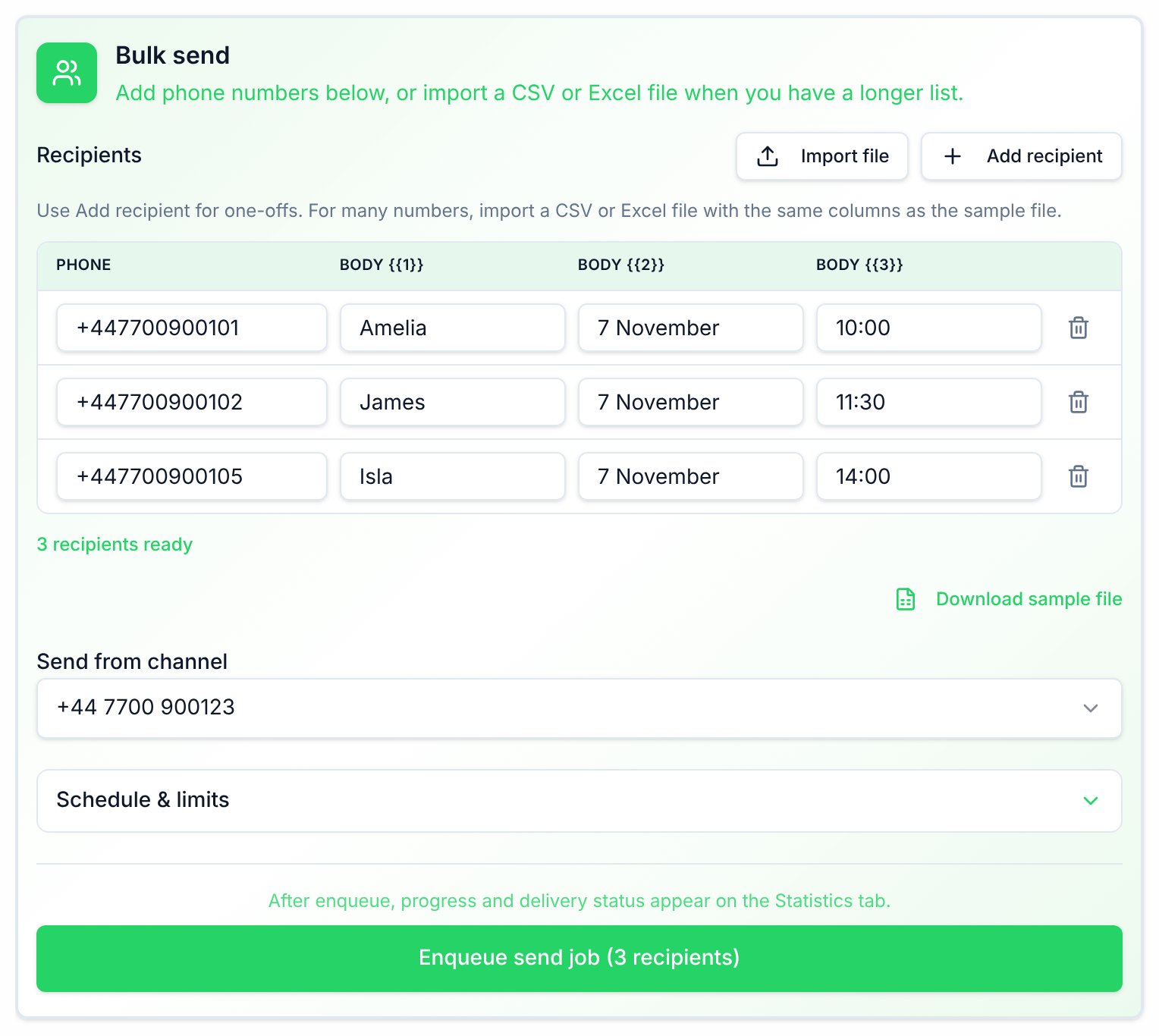
Templates sayfasında şablonun eylemler menüsünü açın ve Send seçeneğine tıklayın. Test Template bölümünü geçerek Or send at scale altındaki Bulk send kartına kaydırın.
2
Alıcıları ekleyin
Recipients altında elle bir satır eklemek için Add recipient seçeneğine veya
.csv ya da .xlsx dosyanızı içe aktarmak için Import file seçeneğine tıklayın.Bir dosyayı içe aktarmak, listede zaten bulunan satırların yerini alır. Flowella Imported N recipients ile onaylar. Listenin altındaki sayıyı kontrol edin, örneğin 250 recipients ready.3
Gönderim numarasını seçin
Send from channel altında gönderim yapılacak WhatsApp numarasını seçin. Liste, şablonun WhatsApp Business Account’undaki numaraları gösterir.
4
Bir zamanlama ve limitler ayarlayın (isteğe bağlı)
Daha fazla seçenek görmek için Schedule & limits seçeneğine tıklayın:
- Schedule (optional, local): bilgisayarınızın saat diliminde bir tarih ve saat. Hemen göndermek için boş bırakın.
- Max sends per hour (optional): 1 ile 100.000 arasında bir tam sayı. Şu anda gönderimlerin hızını ayarlamaz, bu nedenle ona güvenmeyin. Büyük bir listeyi zamana yaymak için listeyi birkaç işe bölün ve her birini zamanlayın.
- Header media URL: görsel, video veya belge başlığı olan şablonlar için görünür. Şablonun bir örnek dosyası varsa Using the template sample media from Meta. yazar. Yoksa dosyaya herkese açık bir
https://bağlantısı yapıştırın.
5
İşi kuyruğa alın
Enqueue send job (N recipients) seçeneğine tıklayın. Flowella Bulk send job queued (N recipients) ile veya zamanlanmış bir iş için Bulk send scheduled for ve tarihle onaylar. Ardından Statistics sekmesini açar.
İlerlemeyi ve sonuçları kontrol etme
İlerleme banner’ı
İşi kuyruğa aldıktan sonra Statistics sekmesi ilerlemesini gösterir:- Banner, 120/500 processed gibi bir sayıyla birlikte Bulk send in progress gösterir. Her alıcı işlendiğinde Bulk send complete olarak değişir ve ardından kapanır.
- Current job summary, kaç mesajın Sent, Delivered, Read, Failed, Pending ve Suppressed durumunda olduğunu gösterir. Zamanlanmış bir iş için ayrıca Scheduled for ve tarihi gösterir.
- İş, her alıcı işlenmeden önce durursa banner Bulk send finished with unsent recipients gösterir. Gönderimi başarısız olanlar dahil, mesajı almayan alıcılar için yeniden denemek üzere Resend unsent seçeneğine tıklayın. Mesajı zaten almış veya abonelikten çıkmış alıcılara yeniden gönderilmez.
Gönderim günlüğü
Statistics sekmesindeki Send log, şablon için test gönderimlerini, toplu gönderimleri ve HubSpot iş akışı gönderimlerini Time, Recipient, Name, Status, Channel ve Details sütunlarıyla listeler. Satırları filtrelemek için arama kutusunu kullanın veya yalnızca o durumu göstermek için bir durum toplamı seçin. Durum, en son teslimat durumunu gösterir: Pending, Sent, Delivered, Read, Failed veya Suppressed. Details sütunu başarısız ve engellenen satırları açıklar, diğerleri için boştur.Yinelenenler ve tekrarlanan gönderimler
- Tek bir iş içinde: bir numara birden fazla kez görünürse Flowella, o numarayı içeren ilk satırı kullanarak numaraya bir kez gönderir. İlerleme sayısı yalnızca benzersiz numaraları içerir, bu nedenle Enqueue send job düğmesindeki sayıdan düşük olabilir.
- 15 saniye içinde: aynı şablon, aynı WhatsApp numarasından aynı numaraya 15 saniye içinde iki kez giderse Flowella onu bir kez gönderir. İkinci gönderim Suppressed olarak görünür.
- Sonraki gönderimler: 15 saniyeden sonra Flowella yeniden gönderir. Aynı dosyayı yeniden içe aktarırsanız veya aynı listeyi yeniden kuyruğa alırsanız herkes mesajı ikinci kez alır.
Duraklatılmış veya devre dışı bırakılmış şablonlar
Bir iş kuyruktayken, zamanlanmışken veya çalışırken WhatsApp şablonu duraklatır ya da devre dışı bırakırsa Flowella işi göndermek yerine bekletir. Meta şablonu geri yüklediğinde iş, mesajı henüz almamış alıcılarla devam eder. Message template approved bildirimi, bekletilen işlerden kaçının devam ettiğini size söyler. Devre dışı bırakılmış bir şablona ait iş beklemede kalır. Yalnızca şablonu düzenleyip yeniden gönderdikten sonra Meta onu tekrar onaylarsa devam eder. Teslimat sağlığı etiketleri bölümüne bakın.Bir işi iptal etme veya değiştirme
Bir işi kuyruğa aldıktan sonra, zamanlanmış bir iş dahil, uygulamada iptal edemez, duraklatamaz veya düzenleyemezsiniz. Enqueue send job seçeneğine tıklamadan önce alıcı listesini, gönderim numarasını ve zamanlamayı kontrol edin.Ücretsiz deneme
Ücretsiz denemede Flowella, işi kuyruğa almadan önce tüm işi kalan deneme kotanıza göre kontrol eder. İş kalan kotadan büyükse Flowella işin tamamını reddeder ve You have reached your plan’s monthly WhatsApp message limit. Upgrade your plan to continue sending. mesajını gösterir. Hiçbir şey gönderilmez. Daha az alıcıya gönderin veya yükseltin. Planlar ve limitler sayfasına bakın. Deneme sırasında oluşturduğunuz şablonlarReply STOP to opt out. Powered by Flowella.io sabit altbilgisini içerir.
Sorun giderme
Enqueue send job kullanılamıyor
Enqueue send job kullanılamıyor
Düğmenin üzerindeki metin nedenini belirtir:
- Bulk send is available once Meta approves this template. Onayı bekleyin.
- Choose a WhatsApp channel to send from. Send from channel altında bir numara seçin.
- Invalid phone number. Yazdığınız bir numara geçerli değil. Düzeltin veya satırı kaldırın.
- Add at least one phone number, or import a CSV or Excel file. Listede henüz geçerli numara yok.
- Fix template errors before sending. Editor sekmesini açın ve şablonu düzeltin.
Dosyamdaki satır sayısından daha az alıcı var
Dosyamdaki satır sayısından daha az alıcı var
Flowella, telefon numarası eksik veya geçersiz olan dosya satırlarını uyarı vermeden atlar. Numaraların ülke kodu içermesi gerekir:
07700 900123 gibi ulusal bir numara geçerli değildir. Flowella ayrıca her numaraya yalnızca bir kez gönderir, bu nedenle yinelenen satırlar sayılmaz.Dosya içe aktarılmıyor
Dosya içe aktarılmıyor
- Choose a .csv or .xlsx file.: dosya başka bir biçimde.
- Legacy .xls files are not supported. Save as .xlsx or .csv and try again.
- That file is too large. Use a file under 10 MB.
- That file has too many rows. Import at most 50,000 recipients. Listeyi birkaç işe bölün.
- No recipient rows parsed from the file.: hiçbir satırda geçerli bir telefon numarası yok.
- CSV must include a phone column header: telefon sütununu
phoneveyae164olarak adlandırın.
This template requires a media header URL before queueing bulk send.
This template requires a media header URL before queueing bulk send.
Şablonun bir medya başlığı var ancak örnek dosyası yok. Schedule & limits bölümünü açın ve Header media URL alanına dosyaya herkese açık bir
https:// bağlantısı yapıştırın.Satırlar boş bir değişkenle ilgili bir mesajla başarısız oldu
Satırlar boş bir değişkenle ilgili bir mesajla başarısız oldu
Bir değer boştu ve şablonun onaylanmış bir yedek değeri yok. Değeri doldurun veya şablonun yedek değerlerini onaylayın, ardından bu alıcılara yeni bir işte gönderin. Yedek değerler bölümüne bakın.
İş bir plan limiti mesajıyla reddedildi
İş bir plan limiti mesajıyla reddedildi
Ücretsiz denemede, kalan kotanızdan büyük bir iş tamamen reddedilir. Ücretsiz deneme bölümüne bakın.
Birçok satır Meta hatalarıyla başarısız oldu
Birçok satır Meta hatalarıyla başarısız oldu
Details sütununu okuyun, ardından Meta hata kodları ve Teslim edilmeyen mesajlar sayfalarına bakın.
İlgili
Şablonlar
WhatsApp şablonlarını oluşturun, test edin ve yönetin.
Şablon değişkenleri
Değişkenler, örnekler ve yedek değerler.
Mesajlaşma limitleri
Meta’nın 24 saat içinde kaç kişiye mesaj göndermenize izin verdiği.
Planlar ve limitler
Mesaj kotaları, deneme limitleri ve aşımlar.
Abonelikten çıkmalar
Flowella’nın onayı ve abonelikten çıkmaları nasıl takip ettiği.
Kampanyalara genel bakış
Toplu gönderim, HubSpot iş akışları ve reklamlar arasında seçim yapın.