

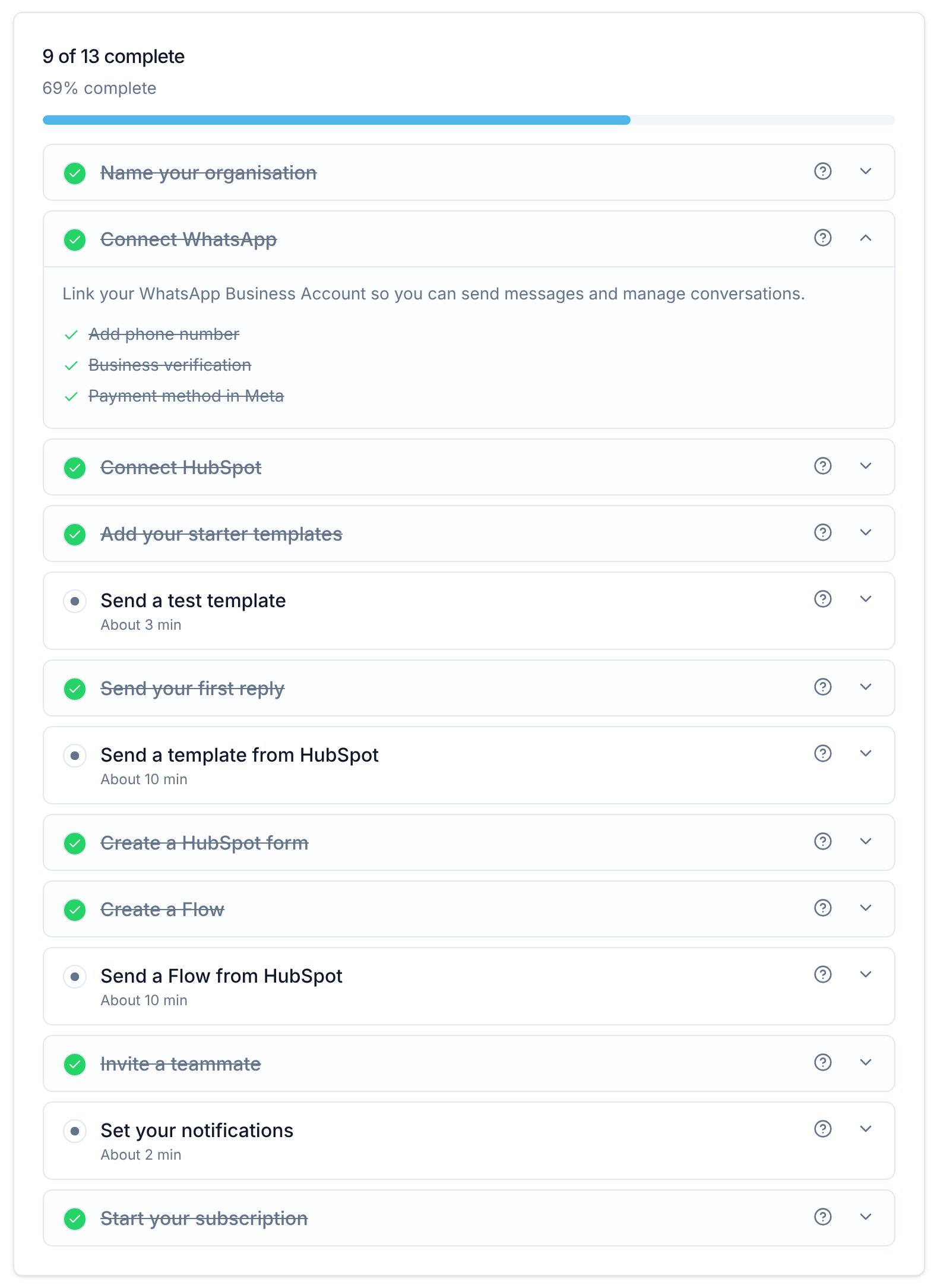
Kurulum kılavuzunu açın
- Oturum açtıktan sonra. Flowella, WhatsApp ve HubSpot’un ikisi de bağlanana kadar veya Continue later seçeneğini seçene kadar kılavuzu otomatik olarak açar.
- Kenar çubuğundan. Setup guide girişi tamamlanma yüzdenizi gösterir. Sizin için geçerli olan her adım tamamlanana kadar kenar çubuğunda kalır.
- Settings üzerinden. Settings → Setup guide, siz bitirdikten sonra da dahil olmak üzere her zaman kullanılabilir.
Kılavuz ilerlemenizi nasıl gösterir
Kılavuzun üst kısmı kaç adımın tamamlandığını (örneğin “6 of 13 complete”) ve bir yüzdeyi gösterir. Toplam yalnızca sizin için geçerli olan adımları sayar. Her adım başlığını ve “About 10 min” gibi bir tahmini gösterir. Bir adımı genişletmek için seçin; adımın ne için olduğunu ve Flowella’da doğru sayfayı açan bir düğmeyi görürsünüz. Her adımın yanındaki yardım simgesi (“Learn how to do this”) ilgili bilgi bankası makalesini açar. Tamamlanan adımlar işaretlenir ve üzerleri çizilir.
Çoğu adım kuruluşunuzun tamamını yansıtır, bu nedenle bir ekip arkadaşınızın tamamladığı adım sizin için de işaretlenir. Set your notifications ve Continue later yalnızca sizin için geçerlidir.
14 adım
Adımlar bu sırada görünür. Süreler kılavuzun kendi tahminleridir ve Meta’yı bekleme süresini içermez.1
Kuruluşunuza ad verin
Yaklaşık 1 dk. Düğme: Name organisation.Çalışma alanınıza ekibinizin tanıyacağı bir ad verin. Ad, uygulamanın sağ üst köşesindeki hesap menüsünde görünür ve WhatsApp’ı bağlarken kullanılır. Owner veya admin iseniz ve kuruluş hâlâ varsayılan adını taşıyorsa, Flowella kayıttan hemen sonra bir ad ister. WhatsApp’ı bağlayabilmeniz için kuruluşa ad vermeniz gerekir.İşaretlenme koşulu: kuruluşun varsayılan ad olan My workspace dışında bir adı olduğunda. Kuruluşun adını daha sonra Settings → Organization bölümünde değiştirebilirsiniz.
2
WhatsApp'ı bağlayın
Yaklaşık 10 dk. Düğme: Connect WhatsApp.Düğme Settings → WhatsApp (Meta) sayfasını açar. Meta’nın kayıt akışını başlatmak için Connect WhatsApp seçeneğini seçin. WhatsApp numaralarınızı ve şablonlarınızı barındıran Meta hesabı olan WhatsApp Business Account’unuzu (WABA) seçin veya oluşturun, ardından telefon numaranızı doğrulayın. Üç Meta alt görevini görmek için adımı genişletin:
- Add phone number, bağlı WABA’nızda bir telefon numarası olduğunda işaretlenir.
- Business verification, Meta işletmenizi doğrulanmış olarak bildirdiğinde işaretlenir.
- Payment method in Meta, WhatsApp bağlanır bağlanmaz işaretlenir. Flowella WABA’nızda kart olup olmadığını kontrol etmez, bu nedenle Meta’da kendiniz bir kart ekleyin. Bkz. Meta ödeme yöntemi.
3
HubSpot'u bağlayın
Yaklaşık 5 dk. Düğme: Connect HubSpot.Düğme Settings → HubSpot sayfasını açar. Connect HubSpot seçeneğini seçin, HubSpot hesabınızı seçin ve bağlantıyı HubSpot’ta onaylayın. Ardından Capabilities kartı, bağlantınızın açtığı özellikleri listeler.İşaretlenme koşulu: HubSpot bağlandığında. Bkz. HubSpot bağlantısı.
4
Başlangıç şablonlarınızı ekleyin
Yaklaşık 5 dk. Düğme: Add starter templates.Düğme Meta Library galerisini açar. Önerilen Meta Library şablonlarını (veya Flowella başlangıç şablonlarını) seçin, düzenleyicide inceleyin ve en az birini Meta’ya gönderin.İşaretlenme koşulu: kuruluşunuzun Flowella’da en az bir şablonu olduğunda. Kaydedilmiş bir taslak da sayılır, bu nedenle adım Meta herhangi bir şeyi onaylamadan önce işaretlenebilir. Bkz. Şablonlar.
5
Bir test şablonu gönderin
Yaklaşık 3 dk. Düğme: Open templates.Onaylanmış bir şablonu açın, Send sekmesine gidin ve kendi WhatsApp numaranıza göndermek için Test Template seçeneğini kullanın.İşaretlenme koşulu: Flowella’dan bir şablon gönderimi (örneğin test gönderiminiz) tamamlandığında. Bkz. Şablonlar.
6
İlk yanıtınızı gönderin
Yaklaşık 2 dk. Düğme: Open inbox.Kendi telefonunuzdan işletme numaranıza bir WhatsApp mesajı gönderin, ardından Inbox üzerinden yanıtlayın. Bu, iki yönlü mesajlaşmanın çalıştığını doğrular.İşaretlenme koşulu: Flowella bir konuşmada herhangi bir mesaj gönderdiğinde. Test şablonu da sayılır, bu nedenle bu adım siz yanıt vermeden önce işaretlenebilir. Bkz. Inbox.
7
HubSpot'tan bir şablon gönderin
Yaklaşık 10 dk. Düğme: Open templates.Kişi tabanlı bir HubSpot iş akışında, onaylanmış bir şablonla Flowella’nın Send WhatsApp Template eylemini ekleyin, ardından bir test kişisini kaydedin.İşaretlenme koşulu: bir HubSpot iş akışındaki Send WhatsApp Template eylemi bir mesajı başarıyla gönderdiğinde.HubSpot bağlantınız özel iş akışı eylemlerini içermediğinde Not applicable gösterir. Bu genellikle HubSpot planınızın iş akışlarını içermediği anlamına gelir. Bunun yerine şablonları Flowella’dan gönderin veya yükseltme yaptıktan sonra HubSpot’u yeniden bağlayın. Bkz. HubSpot iş akışı eylemleri.
8
Bir HubSpot formu oluşturun
Yaklaşık 5 dk. Düğme: Open flows.Bir HubSpot pazarlama formu oluşturun veya seçin, ardından Flows sayfasında göründüğünü kontrol edin. Flowella sayfayı açtığınızda listeyi HubSpot’tan yeniler ve üstteki yenileme düğmesi yeni formları hemen getirir.İşaretlenme koşulu: Flows sayfasında en az bir HubSpot formu göründüğünde. Bkz. Flows.
9
Bir Flow oluşturun
Yaklaşık 10 dk. Düğme: Open flows.Flows sayfasında bir formun yanındaki Create WA Flow seçeneğini seçin. Flowella’nın bir Flow oluşturabilmesi için Meta işletme doğrulamasının tamamlanmış olması gerekir.İşaretlenme koşulu: Flowella formlarınızdan birinden başarıyla bir Flow oluşturduğunda veya senkronize ettiğinde. Bkz. Flows.
10
HubSpot'tan bir Flow gönderin
Yaklaşık 10 dk. Düğme: Open flows.Flow’unuzu bir şablonun Flow düğmesine ekleyin, ardından bu şablonu Send WhatsApp Template eylemiyle bir HubSpot iş akışından gönderin. Flows için ayrı bir eylem yoktur.İşaretlenme koşulu: biri Flow’larınızdan birini tamamladığında ve yanıtlar HubSpot’a ulaştığında; Flow’u HubSpot’tan veya Flowella’dan göndermiş olmanız fark etmez.Send a template from HubSpot ile aynı nedenle Not applicable gösterir. Bkz. İlk Flow’unuzu gönderin.
11
Flowella HubSpot Inbox'ınızı bağlayın
Yaklaşık 5 dk. Düğme: Connect in HubSpot.Düğme HubSpot’u yeni bir sekmede açar; burada temsilcilerin HubSpot’tan yanıt verebilmesi için Flowella özel kanalını HubSpot konuşmalar gelen kutunuza eklersiniz.İşaretlenme koşulu: HubSpot’ta bağlı bir Flowella kanalı olduğunda. HubSpot Conversations custom channel yeteneğiyle bağlanana kadar adım gizlidir ve toplamınıza dahil edilmez. Bkz. HubSpot özel kanalı.
12
Bir ekip arkadaşınızı davet edin
Yaklaşık 3 dk. Düğme: Invite teammate.Düğme Settings → Team sayfasını açar; burada bir e-posta adresi ve rol girip Send invite seçeneğini seçersiniz.İşaretlenme koşulu: kuruluşunuzun ikinci bir üyesi veya süresi dolmamış bir daveti olduğunda. Bkz. Ekip. Ekip arkadaşınız katıldığında, konuşmaları onunla paylaşabilirsiniz. Bkz. Inbox ekip çalışması.
13
Bildirimlerinizi ayarlayın
Yaklaşık 2 dk. Düğme: Notification preferences.Önemli olaylar hakkında nasıl bilgilendirilmek istediğinizi seçin.İşaretlenme koşulu: en az bir bildirim tercihini kaydettiğinizde. Bu adım kendi tercihlerinizi izler, bu nedenle her ekip arkadaşı adımı ayrı ayrı tamamlar. Bkz. Bildirim tercihleri.
14
Aboneliğinizi başlatın
Yaklaşık 5 dk. Düğme: Choose a plan.Düğme Settings → Billing sayfasını açar; burada ücretsiz denemenin ötesine geçmeye hazır olduğunuzda bir plan seçersiniz.İşaretlenme koşulu: ücretli bir plan etkin olduğunda. Bkz. Faturalandırma.
Bitirdiğinizde
Sizin için geçerli olan her adım tamamlandığında:- Setup guide girişi kenar çubuğundan kalkar. Kılavuz Settings → Setup guide altında kullanılabilir kalır ve adımları mevcut kurulumunuzu yansıtmaya devam eder.
- Kılavuz Re-engagement template is ready mesajını gösterir. Flowella, 24 saatlik pencere kapandığında Inbox içinde Re-engage ile gönderebileceğiniz bir şablon ayarlar. 24 saatlik pencere, bir müşteri size her mesaj gönderdiğinde açılan Meta’nın müşteri hizmetleri penceresidir. İpucunu gizlemek için Got it seçeneğini seçin. Bkz. Akıllı yanıtlar.
Bir adım işaretlenmezse
Connect WhatsApp, In progress durumunda kalıyor
Connect WhatsApp, In progress durumunda kalıyor
Adımı genişletin ve hangi Meta alt görevinin açık olduğunu kontrol edin. Genellikle Meta işletme doğrulaması hâlâ incelemededir. Durumunu Meta’da kontrol edin. Bkz. İşletme doğrulaması.
HubSpot adımları Not applicable gösteriyor
HubSpot adımları Not applicable gösteriyor
Settings → HubSpot sayfasını açın ve Custom workflow actions öğesinin Unlocked altında olup olmadığını kontrol edin. Not available altındaysa, HubSpot planınız iş akışlarını içermiyor olabilir. Yetenekler son HubSpot oturum açmanızdaki izinleri yansıtır, bu nedenle yükseltme yaptıktan sonra HubSpot’u yeniden bağlayın.
Connect your Flowella HubSpot Inbox adımı eksik
Connect your Flowella HubSpot Inbox adımı eksik
Adım yalnızca HubSpot Conversations custom channel yeteneğiyle bağlandıktan sonra görünür. HubSpot özel kanalları Sales Hub ve Service Hub Professional veya Enterprise’da sunar. Bkz. HubSpot özel kanalı.
Bir adımı bitirdim ancak işaretlenmedi
Bir adımı bitirdim ancak işaretlenmedi
Kılavuz, onu her açtığınızda veya tarayıcı sekmesine döndüğünüzde ilerlemenizi kontrol eder. Adımı doğru kuruluşta yaptığınızı kontrol edin, ardından kılavuzu yeniden açın. Daha fazla yardım için Katılım sorunları sayfasına bakın.
İlgili
Başlamadan önce
Hesaplar, izinler, planlar ve süre tahminleri.
İlk Flow'unuzu gönderin
Bir HubSpot formundan HubSpot’taki ilk Flow gönderiminize kadar ilerleyin.
Meta kurulum sırası
İşletme portföyünden ödeme yöntemine kadar her Meta adımı sırasıyla.
Katılım sorunları
Kurulum sırasında sık karşılaşılan Meta, HubSpot ve şablon sorunlarını giderin.