

Başlamadan önce
İhtiyacınız olanlar:- Formlarınıza erişimi olan, Flowella’ya bağlı bir HubSpot. Bkz. HubSpot kurulumu. Flows sayfası Sample forms gösteriyorsa Open HubSpot integration seçeneğini seçin ve HubSpot’u yeniden bağlayın.
- Flowella’ya bağlı ve uygulamada seçili bir WhatsApp numarası. Bkz. Başlamadan önce.
- Meta tarafından doğrulanmış işletmeniz. Meta işletmenizi doğrulanmış olarak gösterene kadar Flowella bir Flow yayımlamaz. Bkz. İşletme doğrulaması.
- Meta’ya tam olarak kaydedilmiş WhatsApp numarası.
- Etkin bir Flowella aboneliği veya ücretsiz deneme.
- WhatsApp’ın gösterebileceği en az bir alan içeren bir HubSpot pazarlama formu. Bkz. HubSpot alanları nasıl dönüştürülür.
Bir formu WhatsApp Flow ile senkronize etme
1
Flows sayfasını açın
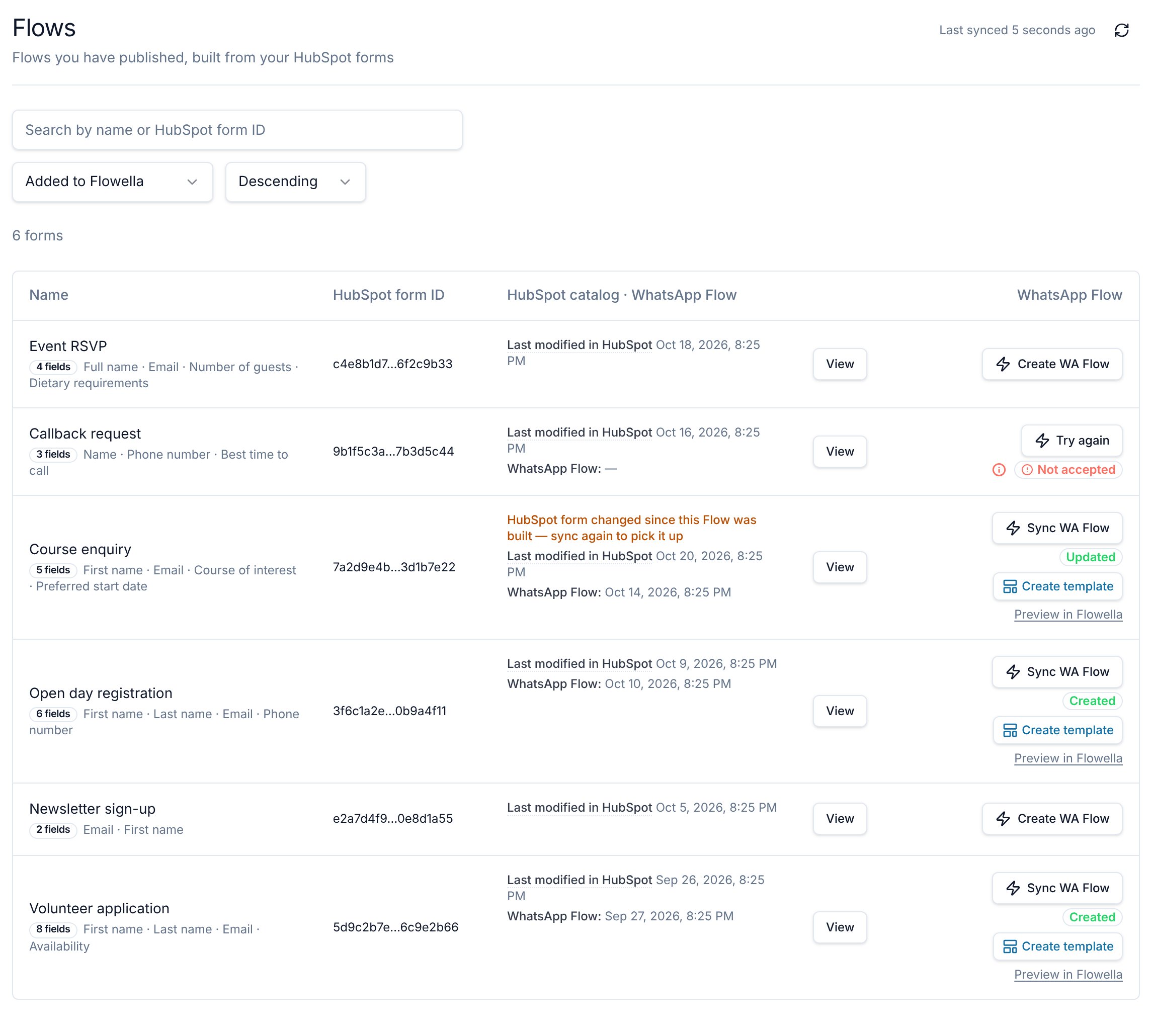
Kenar çubuğunda Flows öğesini seçin. Sayfa, seçtiğiniz WhatsApp numarası için HubSpot pazarlama formlarınızı listeler. Flowella listeyi HubSpot’tan otomatik olarak yeniler. Yeni bir formu hemen almak için Last synced yanındaki yenileme simgesini seçin.
2
Formu bulun
Form adına veya HubSpot form kimliğine göre arayın. Added to Flowella (varsayılan, en yeni önce), Modified in HubSpot, Flow last synced veya Name ölçütüne göre sıralayabilirsiniz.
3
Flow'u oluşturun
Formun satırında Create WA Flow seçeneğini seçin veya formu açıp ayrıntı sayfasındaki aynı düğmeyi kullanın. Flowella formu okurken, Flow’u oluştururken ve yayımlarken düğme Syncing… gösterir. Senkronizasyonu durdurmak için imleci düğmenin üzerine getirin ve Cancel seçeneğini seçin.
4
Sonucu kontrol edin
Senkronizasyon başarılı olduğunda satırda Created rozeti, sonraki senkronizasyonlardan sonra ise Updated rozeti görünür. Satır ayrıca Create template, Preview in Flowella ve Flow’un Meta önizlemesini açan Open in Meta seçeneklerini de gösterir.
Düğme gri görünüyorsa
Neden çalışamadığını görmek için imleci düğmenin üzerine getirin.Flow’lar tek bir WhatsApp numarasına aittir
Flowella, Flow’u seçtiğiniz WhatsApp numarası üzerinde oluşturur. Birden fazla numaranız varsa, hesap menüsünde Meta channels altından diğer numarayı seçin (bkz. Kanallar arasında geçiş), ardından formu orada kullanmak için tekrar senkronize edin.İlk senkronizasyondan sonra bir şablon oluşturun
Kuruluşunuzun ilk başarılı senkronizasyonundan sonra Flowella Your form is now a WhatsApp Flow iletişim kutusunu gösterir. Sonraki senkronizasyonlarda görünmez. Flow düğmesi zaten bağlı şekilde şablon düzenleyicisini açmak için Create template with this Flow seçeneğini, kapatmak için Not now seçeneğini seçin. Aynı şablonu daha sonra formun satırındaki Create template ile başlatabilirsiniz. Bkz. Flow’u müşterilere gönderin.Flow ayrıntı sayfası
Ayrıntı sayfasını açmak için bir form seçin. Sayfada üç sekme vardır.
Flowella her form ve WhatsApp numarası için yalnızca en son senkronizasyonun sonucunu saklar. Senkronizasyon geçmişi yoktur.
HubSpot alanları nasıl dönüştürülür
Her HubSpot alanı bir WhatsApp Flow bileşenine dönüşür. Yalnızca alanın etiketi, seçenekleri ve zorunluluk ayarı aktarılır.
En fazla 80 karakterlik tek bir başlıktan oluşan zengin metin, başlığa (H1) veya alt başlığa (H2 ya da H3) dönüşür. Diğer her şey kalın, italik, bağlantı ve listeleri koruyan gövde metnine dönüşür.
Her bileşenin bir etiket uzunluğu sınırı da vardır, bu nedenle uzun etiketler müşterinin telefonunda kısaltılabilir. Bkz. Form tasarımı en iyi uygulamaları.
Olduğu gibi dönüştürülmeyen alanlar
- Gizli alanlar WhatsApp’ta görünmez. Flowella her gizli alanın varsayılan değerini yanıtlarla birlikte gönderir.
- Koşullu (bağımlı) alanlar her zaman, üst alanlarının hemen ardından görünür. HubSpot’ta zorunluysa müşterinin yanıtlaması gerekir.
- Yardım metni, yer tutucu metin ve seçenek açıklamaları kaldırılır.
- Dosya yüklemeleri fotoğraf seçiciye dönüşür ve fotoğraf seçici WhatsApp’ta her zaman isteğe bağlıdır. Dosya alanı HubSpot’ta zorunluysa ve müşteri onu atlarsa gönderim “Missing required field” hatasıyla başarısız olur. Dosya alanlarını HubSpot’ta isteğe bağlı yapın.
- HubSpot’un cep telefonu alanı (tür
mobile_phone) gibi diğer alan türleri atlanır. Overview sekmesi bunları işaretler. Atlanan bir alan HubSpot’ta zorunluysa senkronizasyon Not ready ile başarısız olur.
Sınırlar ve dikkat edilmesi gerekenler
- Bir ekran artı bir teşekkür ekranı. Formun tamamı tek bir ekrana dönüşür. Müşteri gönderdikten sonra, bir teşekkür ekranı formun HubSpot’taki teşekkür mesajını bir Done düğmesiyle gösterir. Soruları aşamalı olarak sormak için iki form ve iki Flow kullanın.
- Form adı ekran başlığıdır ve Flow’u tanımlar. Müşteriler ekranın üstünde HubSpot form adını görür. Flowella bu adı Meta’da Flow’u bulmak için de kullanır. Formu yeniden adlandırırsanız sonraki senkronizasyon yeni bir Flow oluşturur ve önceden yaptığınız şablonlar eskisini açmaya devam eder. WhatsApp hesabınızda aynı ada sahip bir Flow zaten varsa Flowella onun üzerine yazar.
- Her senkronizasyon hemen yayımlanır. Taslak adımı yoktur, bu nedenle canlı Flow, senkronizasyon başarılı olur olmaz değişir. HubSpot formundaki düzenlemeler web sitenizdeki formu da değiştirir. Yalnızca Flow’a özel değişiklikler için formun yalnızca WhatsApp’a ait bir kopyasını kullanmayı düşünün.
- Meta’nın ekran başına sınırları. Bir ekran bir fotoğraf seçici, beş opt-in (onay kutuları dahil) ve toplamda 50 bileşen içerebilir. HubSpot’tan gelen gönder düğmesi metni en fazla 35 karakter olabilir. Tek satırlı bir yanıt en fazla 80, çok satırlı bir yanıt en fazla 600 karakter olabilir. Meta’nın Flow bileşenleri referansına ve medya yükleme bileşenlerine bakın.
- Büyük formlar zengin metinlerini kaybeder. Form 50’den fazla bileşen gerektirecekse Flowella tüm zengin metin bloklarını kaldırır ve tüm soruları korur.
- Yönlendirme yapan formlar bağlantıyı metin olarak gösterir. HubSpot formu gönderimden sonra bir sayfaya yönlendiriyorsa, teşekkür ekranı yönlendirme adresini düz metin olarak gösterir. Formu bunun yerine bir teşekkür mesajı gösterecek şekilde ayarlayın.
- Yüklenen fotoğraflar herkese açık dosyalardır. Flowella, müşterinin yüklediği her fotoğrafı HubSpot dosyalarına herkese açık dosya olarak kaydeder. Bu nedenle bağlantısına sahip herkes onu açabilir ve arama motorları onu dizine ekleyebilir. Kimlik belgelerinin fotoğraflarını veya diğer hassas bilgileri istemeyin.
- Zorunlu bir alan ekledikten sonra tekrar senkronize edin. Flowella her gönderimi canlı HubSpot formuna göre kontrol eder. HubSpot’ta zorunlu bir alan ekler ve senkronize etmezseniz her gönderim “Missing required field” hatasıyla başarısız olur.
Senkronizasyon hataları
Bir senkronizasyon başarısız olduğunda satırda kırmızı bir rozet görünür. Daha fazla ayrıntı için imleci yanındaki bilgi simgesinin üzerine getirin. Nedeni düzelttikten sonra Try again seçeneğini seçin.
Başarısız bir senkronizasyon, formu mevcut Flow’una bağlı tutar, bu nedenle o Flow’dan gelen gönderimler HubSpot’a ulaşmaya devam eder.
Flow’u müşterilere gönderin
Müşteriler bir Flow’u WhatsApp şablon mesajındaki bir düğmeden açar.1
Flow düğmeli bir şablon oluşturun
İlk senkronizasyon iletişim kutusunda Create template with this Flow seçeneğini veya formun satırında Create template seçeneğini seçin. Şablon düzenleyicisi, Flow düğmesi zaten bağlı olarak açılır. Mesajı yazın, bir kategori seçin ve şablonu adlandırın. Bkz. Şablonlar.
2
Şablonu onaya gönderin
Şablonu Meta’ya gönderin. Yalnızca Meta onayladıktan sonra gönderebilirsiniz.
3
Test edin
Şablonu açın ve kendi WhatsApp numaranıza göndermek için Test Template kartını kullanın. Yanıtların HubSpot’a ulaştığını kontrol etmek için Flow’u açıp gönderin.
4
Bir HubSpot iş akışından gönderin
Kişi tabanlı bir iş akışında Send WhatsApp Template eylemini ekleyin ve şablonu seçin. Bkz. Send WhatsApp Template.
Müşteri gönderdiğinde ne olur
Müşteri gönder düğmesine dokunduğunda Flowella zorunlu yanıtları canlı HubSpot formuna göre kontrol eder, ardından yanıtları o formun bir gönderimi olarak HubSpot’a gönderir. Flowella gönderimi şu sırayla bir HubSpot kişisine ekler:- Bir iş akışı Flow’u Send WhatsApp Template ile gönderdiğinde, HubSpot iş akışının kaydettiği kişi.
- Flowella’da müşterinin WhatsApp numarasına zaten bağlı olan HubSpot kişisi.
- Aynı telefon numarasına sahip bir HubSpot kişisi. Flowella formda verilen telefon numarasını, yoksa müşterinin WhatsApp numarasını kullanır.
- Formda verilen e-posta adresine sahip bir HubSpot kişisi.
- Bunların hiçbiri eşleşmezse Flowella telefon numarası için bir HubSpot kişisi oluşturur.
Bir gönderimin ulaştığını kontrol edin
- HubSpot’ta: formun gönderimler listesi, WhatsApp gönderimlerini
WhatsApp Flow · <form name>sayfa adıyla gösterir. - Kişinin zaman çizelgesinde: Form Completed olayında yanıtlara giden bir View submission bağlantısı bulunur.
- Flowella’da: formun Statistics sekmesi son gönderimleri listeler.
- Gelen Kutusu’nda: konuşmada, Flow düğmesi metniyle veya Flow response başlığıyla, Response sent olarak işaretlenmiş bir kart görünür. Yanıtları görmek için View response seçeneğini seçin.
Müşterinin gördüğü hatalar
Bir gönderim başarısız olursa Flow açık kalır ve bir hata gösterir, böylece müşteri tekrar deneyebilir.İlgili
İlk Flow'unuzu gönderin
HubSpot formundan ilk gönderime kadar tüm döngüyü adım adım izleyin.
Form tasarımı
Her telefonda iyi okunan HubSpot formları oluşturun.
İş akışı eylemleri
Flow şablonları gönderin ve HubSpot’ta Form Completed olayını bekleyin.
İş akışı tarifleri
Formları, şablonları ve iş akışlarını birleştiren uçtan uca tarifler.
HubSpot senkronizasyon hataları
Eksik gönderimleri ve başarısız iş akışı adımlarını teşhis edin.
Çoklu kanal
Flow’ların ve diğer ayarların WhatsApp numaraları arasında nasıl çalıştığı.