Ana içeriğe atla
Meta, WhatsApp Business Platform üzerinden gönderilen WhatsApp mesajları için işletmenizden doğrudan ücret alır. Ücretler Flowella aboneliğinize değil, WhatsApp Business Account’unuza (WABA) bağlı bir karta yansıtılır. Kart eksikse, reddedilirse veya Default olarak ayarlanmamışsa, Meta ücretli hale gelen mesajları teslim etmeyi durdurur. Bu kılavuz, Meta Business Suite içinde WABA’nıza nasıl kart ekleyeceğinizi ve onu Default ödeme yöntemi olarak nasıl ayarlayacağınızı gösterir. WhatsApp’ı bağladığınızda bir kez ve kart değiştirdiğiniz her seferde tekrar uygulayın.
Flowella bu karttan ücret almaz, kartı saklamaz ve üzerine ek ücret koymaz. Kart Meta’da durur ve Meta size doğrudan bu kart üzerinden fatura keser. Flowella abonelik kartınız için bkz. Faturalama.
Meta ücretsiz kotası: her telefon numarası ayda 1.000 ücretsiz hizmet mesajı alır ve Meta bunları kart olmadan da teslim eder. Bu kotanın ötesinde ve ücretli şablon mesajları için Meta bir Default ödeme yöntemine ihtiyaç duyar. Bkz. Fiyatlandırma ve WhatsApp mesaj kategorileri.

Kartı Flowella’nın kullandığı hesaba ekleyin

Flowella’nın açılır penceresi üzerinden bir numara bağladığınızda Meta, Flowella için bir WABA oluşturur ve Meta Business Suite bunu Messaging accounts altında listeler. (Birlikte varoluş ile Meta bunun yerine mevcut hesabınızı dönüştürür.) Her hesabın kendi ödeme yöntemi vardır, bu nedenle başka bir sağlayıcıyla kullandığınız bir hesaptaki kart Flowella’nınkini kapsamaz. Başka bir yerde kartınız olsa bile Flowella’nın gönderim yaptığı WABA’ya bir kart ekleyin. Bkz. Messaging accounts ve WhatsApp accounts.

Başlamadan önce

Şunlara sahip olduğunuzdan emin olun:
  • İş portföyü üzerinde tam kontrol veya portföyde Manage business finances rolü. Daha sınırlı bir rolle WABA’nın ödeme ayarlarını göremezsiniz.
  • Faturalandırmak istediğiniz WABA üzerinde Manage WhatsApp Account izni. WABA listenizde görünmüyorsa portföy yöneticisinden bu izni vermesini isteyin.
  • Uluslararası ve çevrimiçi işlemlere açık bir Visa, Mastercard veya American Express kartı (bölgenin izin vermesi koşuluyla). Otomatik ödeme talimatı ve çoğu ön ödemeli kart kabul edilmez.
  • Kartın fatura adresi, bankanızda kayıtlı olduğu biçimiyle elinizin altında.
Yüksek limitli ve öngörülebilir bir hesap kesim para birimine sahip bir kart kullanın. Meta, hesap için belirlediğiniz para biriminde fatura keser ve bunu daha sonra düzenleyemezsiniz, bu nedenle ilk seferde doğru para birimini seçin.

Kredi kartını ekleyin

1

Meta Business Suite'i açın

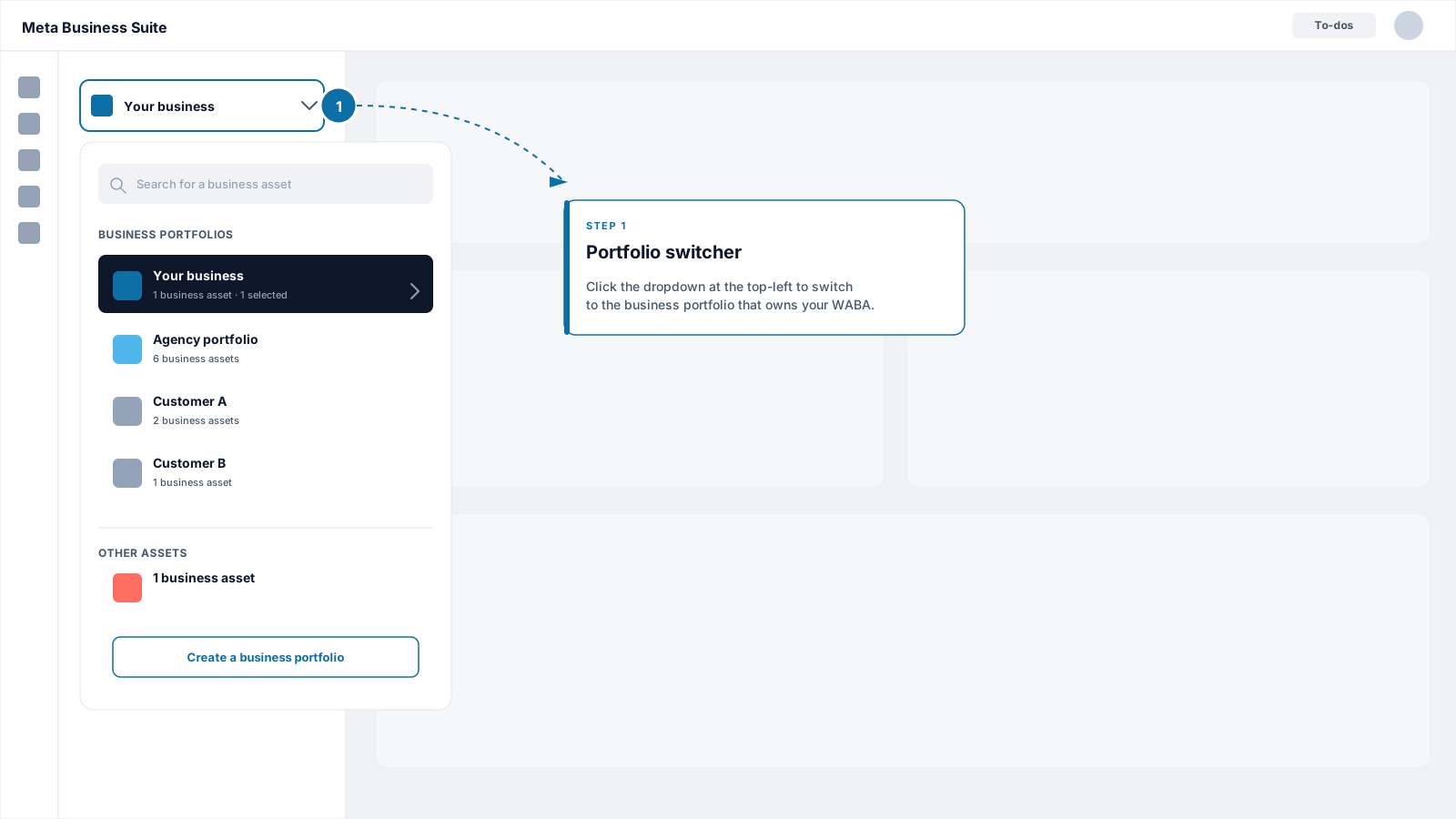
İş portföyünüzde yönetici erişimi olan Facebook hesabıyla business.facebook.com adresinde oturum açın. Birden fazla portföy yönetiyorsanız, WABA’nıza sahip olan portföye geçmek için sol üstteki açılır menüyü kullanın.
Meta Business Suite ana sayfası, portföy değiştirici vurgulanmış

Sol üstte portföy değiştiricinin bulunduğu Meta Business Suite ana sayfası.

2

Flowella'nın kullandığı WABA'yı bulun

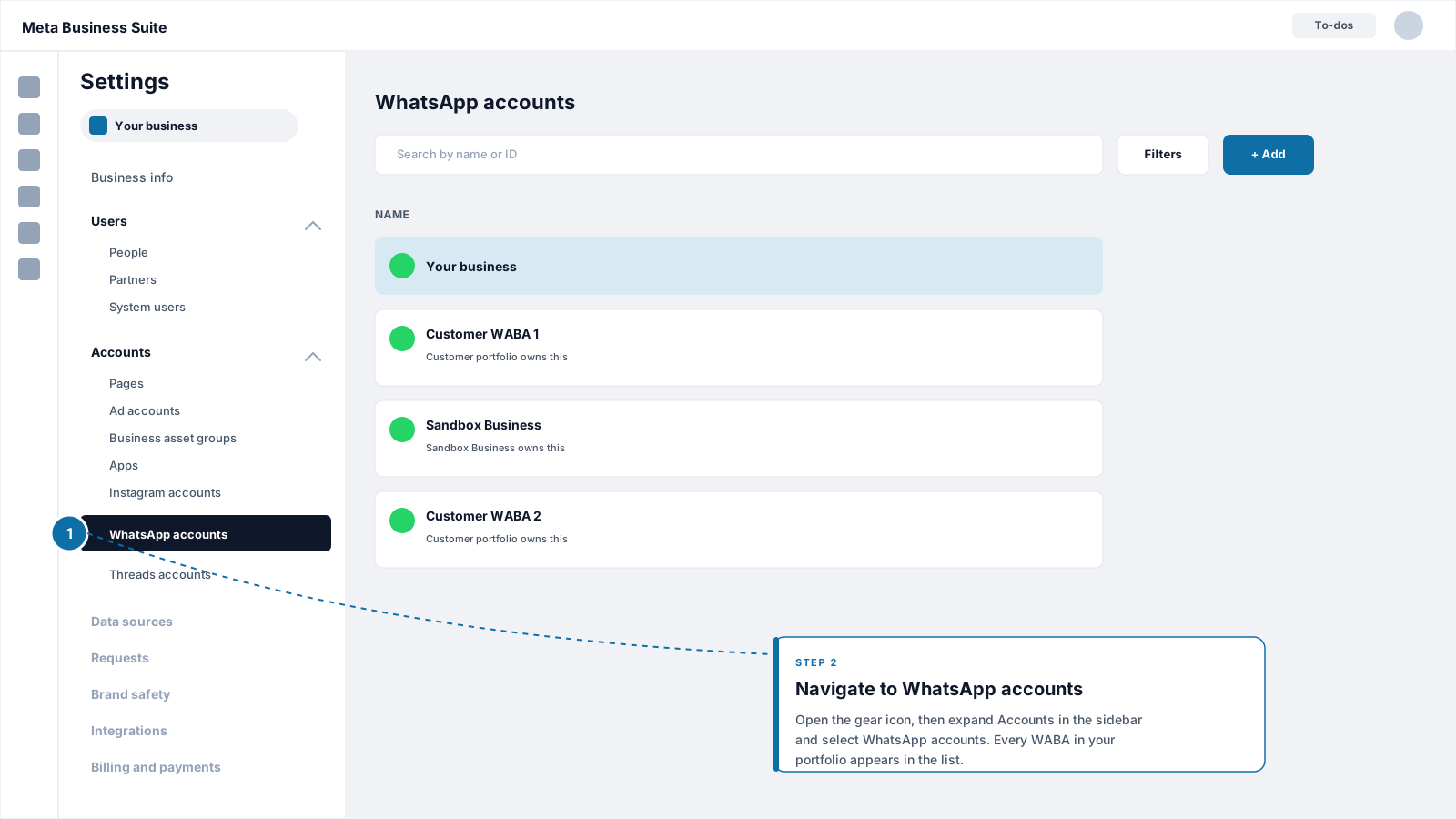
Sol gezinme menüsündeki dişli simgesine (Settings) tıklayın. Accounts altında Messaging accounts seçeneğini seçin. Business Suite, çizimdeki gibi yalnızca WhatsApp accounts gösteriyorsa onun yerine bunu seçin. Bu portföydeki her WABA listelenir.
Meta Business Suite'te Settings, Accounts, WhatsApp accounts paneli

Portföydeki WABA'ları listeleyen Settings → Accounts → WhatsApp accounts paneli.

Flowella numaralarınızın ait olduğu WABA’yı seçin. Doğru olduğunu kontrol etmek için kimliğini Flowella’nın web adresindeki WABA kimliğiyle karşılaştırın. Bkz. WABA kimliğinizi bulun.
3

WABA için Billing & payments bölümünü açın
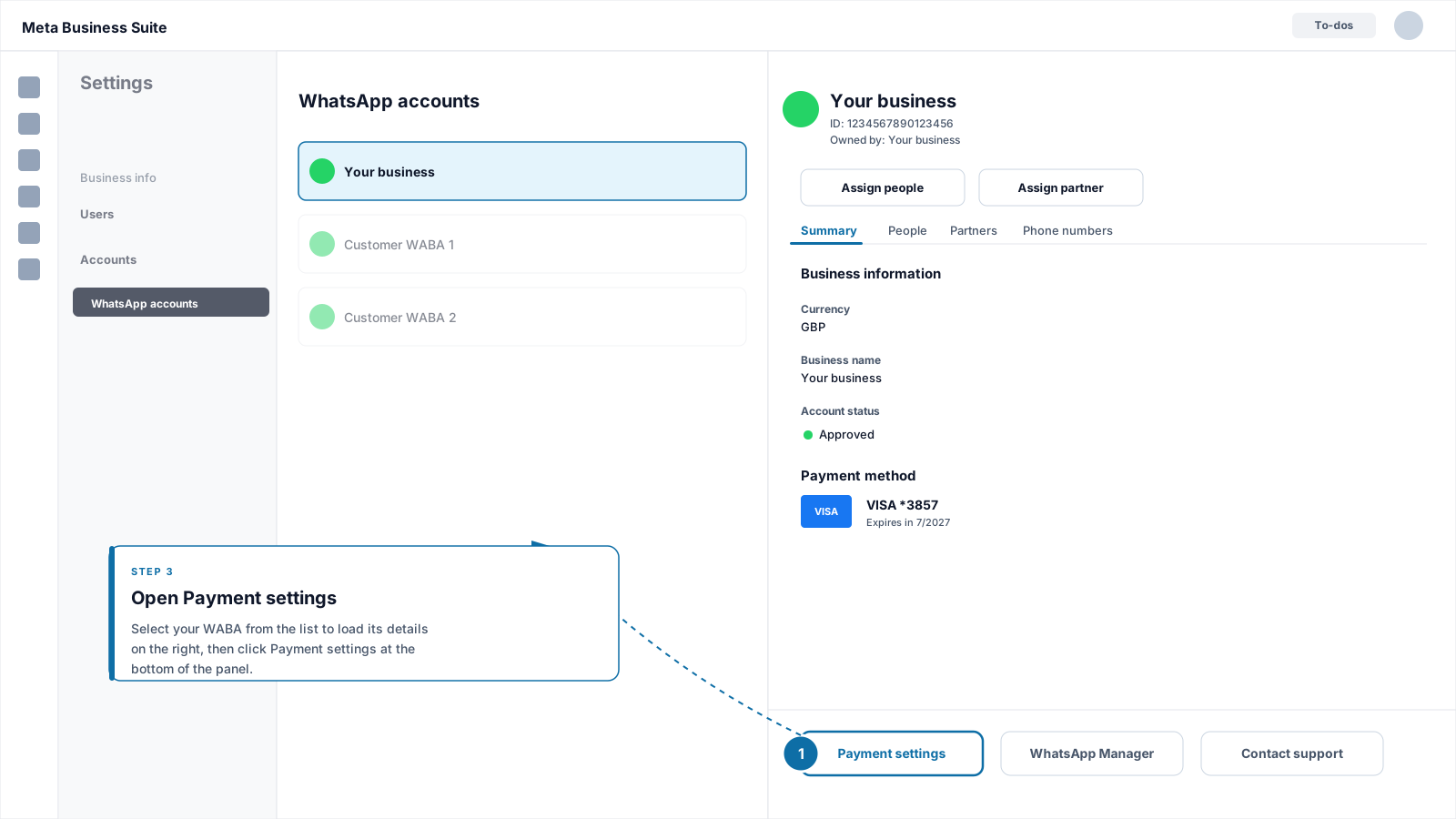
WABA ayrıntıları panelinde Payment settings seçeneğine tıklayın. Meta, bu WABA için tüm reklam ödeme yöntemlerinden ayrı olarak Billing & payments bölümünü (Meta’nın fiyatlandırma sayfası bunu Billing Hub olarak adlandırır) açar.
WABA ayrıntıları panelindeki Payment settings bağlantısı

Alt kısmında Payment settings düğmesi bulunan WABA ayrıntıları paneli.

Billing & payments bölümünü doğrudan da açabilir, Payment methods sekmesini seçebilir ve WABA’nızı WhatsApp Business accounts altında bulabilirsiniz.
4

Ödeme yöntemi ekleyin

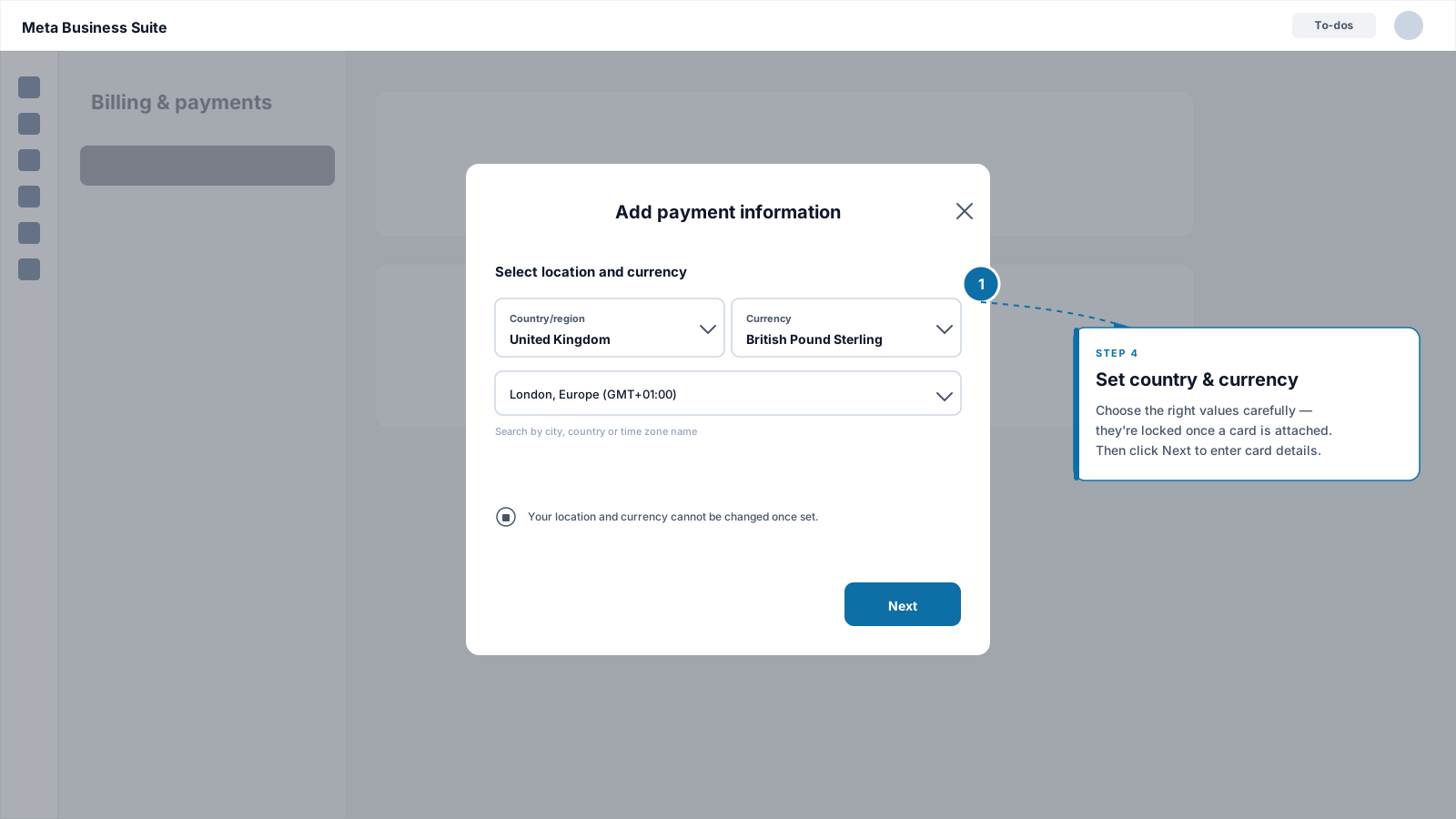
Add payment method seçeneğine tıklayın. Ülkenizi veya bölgenizi ve para biriminizi ayarlayın, Next seçeneğine tıklayın, ardından ödeme türü olarak Debit or credit card seçin.
Meta, konum ve para birimi ayarlandıktan sonra bunları değiştirmenize izin vermez. Devam etmeden önce ikisini de kontrol edin.
Meta Business Suite'te Add payment method iletişim kutusu

Ülke ve para birimi seçicilerini gösteren Add payment method iletişim kutusu.

5

Kart bilgilerini girin

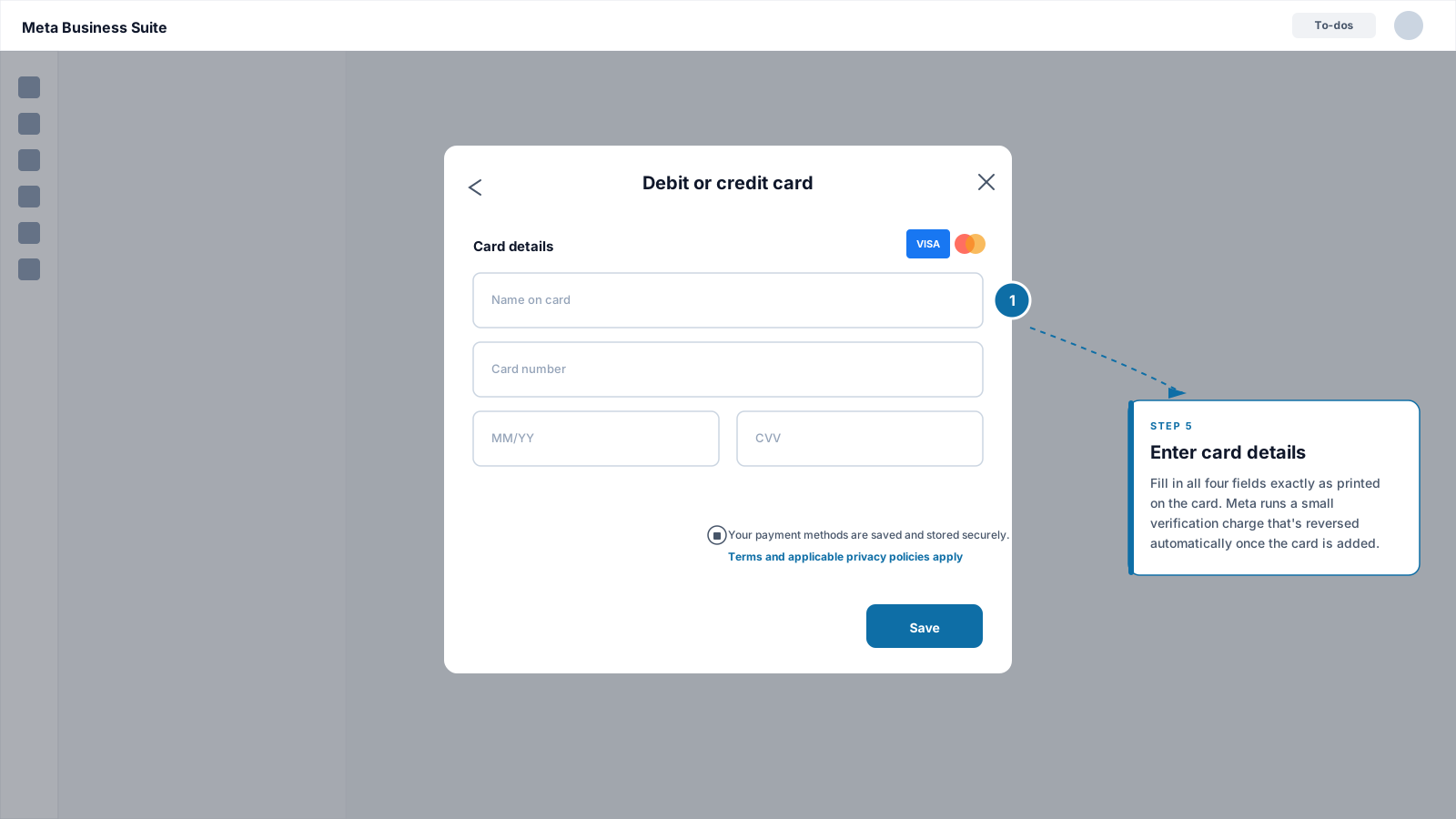
Kart üzerindeki adı (tam olarak basıldığı gibi), kart numarasını, son kullanma tarihini (AA/YY) ve CVV’yi doldurun. Meta fatura adresi isterse, bankanızda kayıtlı olduğu şekliyle tam olarak girin.Save seçeneğine tıklayın. Meta, kartı doğrulamak için küçük bir provizyon tutarı çeker ve ardından otomatik olarak iade eder.
Meta Business Suite'te kredi kartı bilgileri formu

Ad, kart numarası, son kullanma tarihi ve CVV alanlarını içeren kart bilgileri formu.

6

Gerekirse banka doğrulamasını tamamlayın

Bankanız provizyon için doğrulama isterse (3-D Secure, tek kullanımlık şifre veya uygulama içi onay), adımı telefonunuzda veya bankacılık uygulamanızda tamamlayın. Doğrulama başarılı olduğunda Billing & payments yenilenir.
Kart artık WABA’nıza bağlıdır. Sonraki bölüm, çoğu kişinin atladığı kısımdır.

Kartın Default olarak ayarlandığını onaylayın

Meta, bir iş portföyüne birden fazla kart bağlamanıza izin verir. Her WABA için tam olarak bir kart Default rozetini taşır:
  • Default: Meta, bu WABA’daki her WhatsApp faturası için bu karttan ücret alır.
  • Etiket yok: iş portföyünüze bağlı diğer kartlar. Birini Default yapmadığınız sürece Meta bunlardan WhatsApp için ücret almaz.
WABA’ya bağladığınız ilk kart buysa Meta genellikle onu otomatik olarak Default yapar. Ancak portföyünüzde zaten kayıtlı bir kart varsa (örneğin reklamlar için) ve yeni kart Default rozeti olmadan eklendiyse, WhatsApp ücretleri mevcut Default karta gitmeye devam eder. “Kart ekledim ama hâlâ ödeme uyarısı görüyorum” durumunun olağan nedeni budur. Bir kart ekledikten sonra rozeti her zaman kontrol edin.
1

Payment methods bölümünü açın

Billing & payments içinde Payment methods sekmesini açın ve WABA’nızı WhatsApp Business accounts altında bulun. WABA’ya bağlı her kart listelenir.
2

Yeni kartınızdaki rozeti kontrol edin

Eklediğiniz kartın yanında bir Default rozeti arayın.
  • Default gösteriyorsa: işlem tamamdır. Kurulumu doğrulayın bölümüne geçin.
  • Rozet göstermiyorsa: sonraki adıma devam edin.
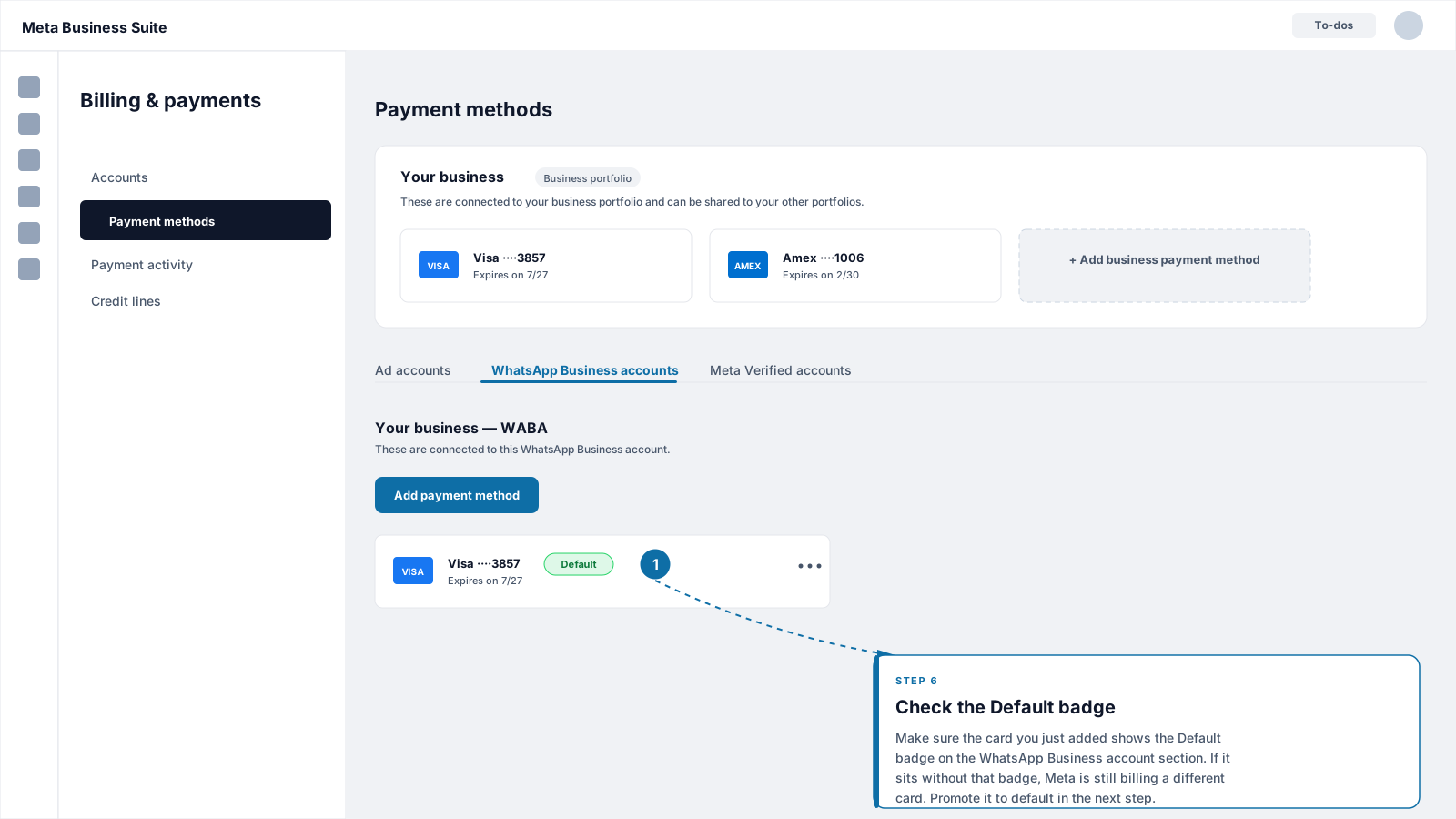
Default rozetini gösteren ödeme yöntemleri listesi

Etkin WABA kartında Default rozetini gösteren ödeme yöntemleri listesi.

3

Kartı Default yapın

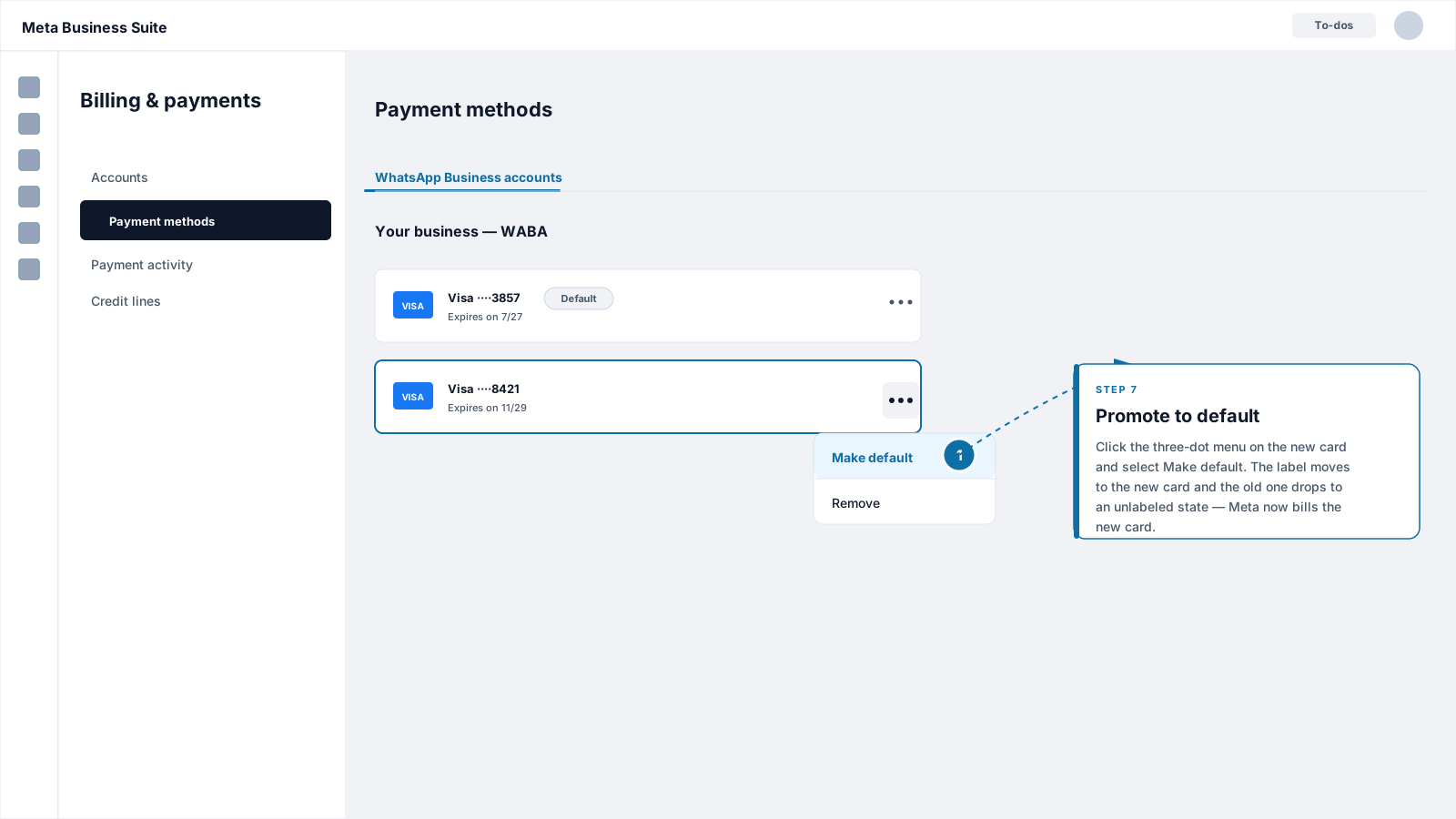
Yeni kartın yanındaki üç nokta menüsüne tıklayın ve Make default seçeneğini seçin. İstendiğinde onaylayın. Rozet yeni karta taşınır ve önceki Default kart etiketsiz hale gelir.
Kartın üç nokta menüsündeki Make default seçeneği

Make default seçeneği vurgulanmış şekilde bir kartta açık olan üç nokta menüsü.

4

Eski kartı kaldırın veya saklayın

Eski kart artık istemediğiniz geçici bir kartsa, üç nokta menüsünü açın ve Remove seçeneğini seçin. Aksi halde daha sonra yeniden Default yapabilmek için portföye bağlı bırakın.
Default rozeti olmayan bir kart WhatsApp mesajları için ödeme yapmaz. Meta her WABA’da yalnızca Default karttan ücret alır. Default kart yoksa Meta ücretli mesajları teslim etmeyi durdurur ve şablon gönderimleri 131042 hatasıyla başarısız olabilir.

Kurulumu doğrulayın

Sekmeyi kapatmadan önce şunları kontrol edin:
  1. Billing & payments, WABA için en az bir kart gösteriyor ve tercih ettiğiniz kartta Default rozeti var.
  2. WABA’nın ülkesi ve para birimi, faturalandırılmak istediğiniz şekille eşleşiyor.
  3. Meta Business Suite veya WhatsApp Manager’da WABA üzerinde kırmızı başlık veya ödeme uyarısı görünmüyor.
Flowella, Meta faturalamanızı göremez. Kurulum kılavuzu, WhatsApp bağlanır bağlanmaz Payment method in Meta öğesini işaretler, bu nedenle kartı her zaman Meta’da kontrol edin.

Kartı daha sonra güncelleme veya değiştirme

Kartların süresi dolar ve bazen yeniden düzenlenir. Faturalamada kesinti olmadan kartı değiştirmek için:
  1. Yukarıdaki adımları izleyerek önce yeni kartı ekleyin, böylece mevcut kartın yanında yer alır.
  2. Eski kartı kaldırmadan önce yeni kartı Default yapın.
  3. Ancak bundan sonra eski kartı Billing & payments → Payment methods bölümünden kaldırın.
Sıra önemlidir. Yenisini yükseltmeden eski kartı kaldırırsanız, WABA kısa süreliğine Default kartsız kalabilir ve bu da eksik ödeme yöntemi uyarılarını tetikler.

Sorun giderme

WABA’nın ödeme ayarları yalnızca iş portföyü üzerinde tam kontrole veya Manage business finances rolüne sahip kullanıcılara görünür. Portföy yöneticinizden, WABA’ya sahip olan portföyde size bu rolü vermesini isteyin, ardından sayfayı yenileyin.
Retlerin çoğu üç gruptan birine girer:
  • Kartta uluslararası veya çevrimiçi işlemler engellenmiş. Bunları bankacılık uygulamanızda açın ve tekrar deneyin.
  • Fatura adresi uyuşmazlığı. Adres, bankanızda kayıtlı olanla karakteri karakterine eşleşmelidir.
  • 3-D Secure tamamlanmadı. Bankacılık uygulamanızda bir onay istemi olup olmadığını kontrol edin ve tekrar deneyin.
Hâlâ takılıyorsa, provizyon adımını engelleyen bir uzantı olasılığını ortadan kaldırmak için farklı bir tarayıcı veya gizli pencere deneyin.
En yaygın neden, yeni kartın portföye eklenmiş olması ancak WABA üzerinde Default rozetini taşımamasıdır. Billing & payments → Payment methods bölümünü açın ve Default rozetinin doğru kartta olduğunu kontrol edin. Değilse Kartın Default olarak ayarlandığını onaylayın adımlarını izleyin.Diğer nedenler: kart WABA’ya değil, reklamlar için iş portföyü düzeyinde bağlanmış veya Flowella’nın kullandığından farklı bir WABA’ya eklenmiş. Meta’daki WABA kimliğini Flowella’nın web adresindeki WABA kimliğiyle karşılaştırın. Bkz. WABA kimliğinizi bulun.Kart geçerli görünmesine rağmen şablon gönderimleri Meta 131042 hatasıyla (Business eligibility payment issue) başarısız oluyorsa bkz. 131042 hatası. Bu hata kartla değil hesapla ilgili olabilir, örneğin kart farklı bir WABA’daysa veya WABA askıya alınmışsa ya da para birimi veya saat dilimi ayarlanmamışsa.
Meta, konum ve para birimi ayarlandıktan sonra bunları düzenlemenize izin vermez. Meta, şablonlarınızı farklı para birimine sahip yeni bir hesaba taşıyan bir para birimi geçiş süreci sunar. Flowella bağladığınız WABA’dan gönderim yaptığı için herhangi bir değişiklik yapmadan önce Flowella destek ekibiyle iletişime geçin. Bkz. Meta’nın faturalama para birimini değiştirme kılavuzu.
Kredi hatları, Meta’nın aylık faturalama programı aracılığıyla daha büyük reklamverenlere sunulur ve Meta temsilciniz aracılığıyla ayrı bir başvuru gerektirir. WhatsApp Business Platform ücretleri daha sonra paylaşılan kredi hattına faturalandırılabilir. Çoğu Flowella müşterisi için, özellikle başlangıçta, kart daha hızlı ve daha basittir.

Bu kart neyin ödemesini yapar

Bu ödeme yöntemi Meta’nın WhatsApp Business Platform ücretlerini kapsar: Meta tarafından belirlenen, ülkeye ve mesaj kategorisine (marketing, utility, authentication ve service) göre değişen mesaj başına ücretler. Bunlar, Discover Digital’in Stripe üzerinden faturalandırdığı Flowella aboneliğinizden ayrıdır. Bkz. Fiyatlandırma ve WhatsApp mesaj kategorileri. Flowella abonelik maliyetlerinin ve Meta ücretlerinin birbiriyle nasıl ilişkilendiğini görmek için bkz. Planlar ve sınırlar. Flowella’nın kendi abonelik kartı için bkz. Faturalama. Facebook veya Instagram’dan Click to WhatsApp reklamları da yayınlıyorsanız, reklam harcaması burada ayarladığınız WABA kartından değil, reklam hesabı ödeme yönteminizden faturalandırılır. Bkz. Click to WhatsApp reklamları.

İlgili

Son değiştirilme tarihi 24 Ekim 2026