

Faturalandırmayı kim yönetir
Kuruluşunuzdaki herkes, rolü ne olursa olsun Settings → Billing sayfasını açabilir ve buradaki tüm işlemleri kullanabilir. Settings → Team bölümünden birini davet ettiğinizde, Role altındaki yardım metni her rolün ne için olduğunu açıklar:
Şu anda herhangi bir üye, rolü ne olursa olsun planı yükseltebilir, değiştirebilir veya iptal edebilir ve ödeme yöntemini güncelleyebilir. Aboneliği ekibinizde kimin yöneteceği konusunda anlaşın. Ekip üyeleri ve roller sayfasına bakın.
Faturalandırma sayfası neleri gösterir
Sayfa planınıza göre değişir. Üstteki Current Plan paneli her zaman görünür. Altında ya plan kartlarını (ücretsiz denemede veya Free planında) ya da abonelik ayrıntılarınızı (ücretli bir planda) görürsünüz.Mevcut plan paneli
Panel, Free trial, Free, Starter, Pro veya Enterprise gibi plan adınızı ve geçerli olduğunda bir rozet gösterir:
Free planında rozet yoktur.
Ücretsiz denemede veya Free planında plan kartları
Ücretsiz denemede veya Free planında sayfa, dört kartla birlikte Upgrade your plan başlığını gösterir. Gösterilen fiyatları değiştirmek için kartların üzerindeki Monthly ve Yearly düğmelerini kullanın.
Ücretlendirilebilir WhatsApp mesajı, WhatsApp’ın ücretli olarak işaretlediği mesajdır. Her biri Flowella kotanızdan bir birim sayılır.
Starter ve Pro fiyatları seçtiğiniz dönem için Stripe’tan yüklenir; böylece kart, Stripe Checkout’un tahsil edeceği tutarı gösterir. Bir plan mesaj içerdiğinde fiyat Starting at ile başlayan bir tutar olarak görünür. Bunun altında kart, kaç birimin dahil olduğunu ve her ek birimin fiyatını gösterir. Kart bilgisi yalnızca ücretli bir plan seçtiğinizde eklenir.
Free planında yine de oturum açabilir, verilerinizi görebilir ve gelen mesajları alabilirsiniz, ancak WhatsApp mesajı gönderemezsiniz. Göndermek için Starter veya Pro’ya yükseltin.
Ücretli bir planda abonelik ayrıntıları
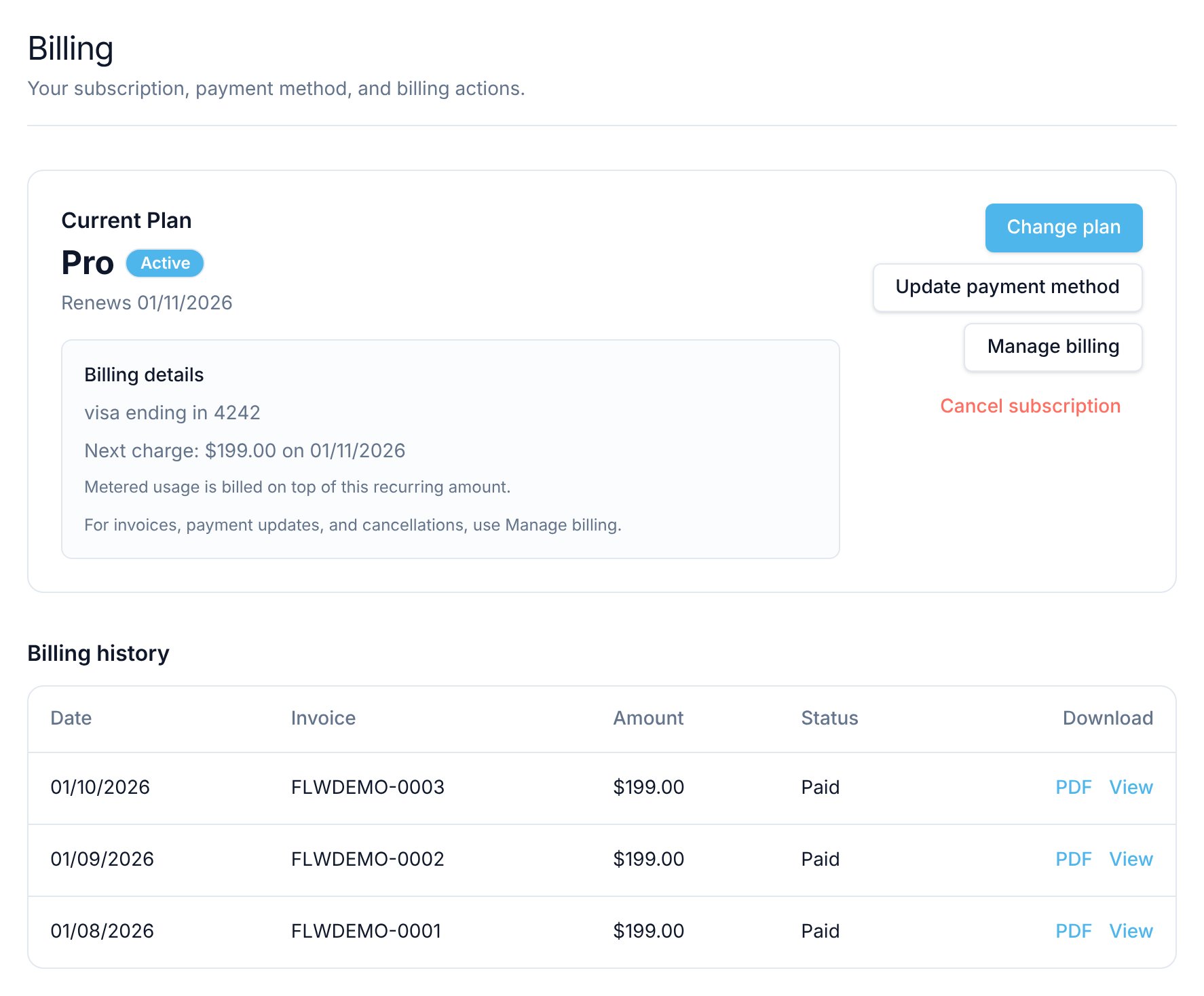
Starter, Pro veya Enterprise planında panele Billing details eklenir:- Kayıtlı ödeme yöntemi, örneğin bir kart markası ve son dört hanesi
- Next charge tutarı ve tarihi
- Aşım gibi ölçülen kullanım, yinelenen tutara ek olarak faturalandırıldığında bir not
Change plan, Update payment method ve Cancel subscription, Stripe’ı aynı sekmede açar ve işiniz bittiğinde sizi Settings → Billing sayfasına geri getirir.
Panelin altında Billing history, son 12 faturanızı Date, Invoice, Amount ve Status bilgileriyle listeler. Download sütununda bir faturayı indirmek için PDF’i, Stripe’ta açmak için View’u seçin. Daha eski faturalar, Manage billing altındaki Stripe müşteri portalında bulunur.
Ücretli bir plana yükseltme
1
Faturalandırma sayfasını açın
Settings → Billing bölümüne gidin. Deneme sırasında uygulamanın üst kısmındaki banner’da Upgrade now seçeneğini de kullanabilirsiniz.
2
Aylık veya yıllık faturalandırmayı seçin
Plan kartlarının üzerinde Monthly veya Yearly seçeneğini belirleyin. Starter ve Pro fiyatları buna göre değişir.
3
Bir plan seçin
Upgrade to Starter veya Upgrade to Pro seçeneğini belirleyin. Enterprise için bunun yerine Flowella ekibiyle görüşmek üzere Contact sales seçeneğini belirleyin.
4
Stripe Checkout'u tamamlayın
Stripe Checkout, e-posta adresiniz ve profilinizde varsa telefon numaranız önceden doldurulmuş olarak açılır. Kart bilgilerinizi ve fatura adresinizi girin. Stripe, vergiyi hesaplamak için adrese ihtiyaç duyar. Bir promosyon kodu da girebilirsiniz.
5
Flowella'ya geri dönün
Ödeme başarılı olduğunda Stripe sizi Settings → Billing sayfasına geri döndürür. Sayfa bir onay gösterir ve birkaç saniye içinde güncellenir. Ödeme yapmadan Checkout’tan çıkarsanız sayfa, ödemenin iptal edildiğini ve planınızın değişmediğini bildirir.
Abonelik durumları
Bu diyagram, bir kuruluşun ücretsiz deneme, ücretli plan ve Free planı arasında nasıl geçiş yaptığını gösterir.Gönderim engellendiğinde
Deneme sona erdiğinde, bir ödemenin vadesi 7 günden fazla geçtiğinde veya Free planındayken Flowella şu işlemleri engeller:- Flowella gelen kutusundan gönderilen yanıtlar, şablonlar ve Smart replies
- Test Template gönderimleri ve Resend unsent dahil Toplu gönderimler
- Flows sayfasında bir HubSpot formunu WhatsApp Flow’a dönüştüren Create WA Flow ve Sync WA Flow
- HubSpot iş akışlarındaki Send WhatsApp Template adımları
- Flowella API üzerinden: mesaj gönderme, şablon gönderme, abonelikten çıkma kaydetme ve şablon oluşturma, düzenleme, gönderme veya test gönderimi yapma
PAYMENT_REQUIRED koduyla 402, etkin bir abonelik olmadığında ise FORBIDDEN koduyla 403 döndürür. Faturalandırma nedeniyle kilitlenen işlemler sayfası tam mesajları gösterir.
Yine de oturum açabilir, kişilerinizi, konuşmalarınızı ve şablonlarınızı görüntüleyebilir, Results sayfasını açabilir, gelen mesajları alabilir, uygulamada şablon oluşturup düzenleyebilir, WhatsApp numaralarını ve HubSpot’u bağlayabilir, Opt-outs sayfasına abonelikten çıkma kayıtları ekleyebilir ve Settings → Billing sayfasını açabilirsiniz. Gönderim engellendiğinde hiçbir şey silinmez: kişileriniz, konuşmalarınız, abonelikten çıkma kayıtlarınız, şablonlarınız ve ayarlarınız olduğu gibi kalır.
Bir ödeme başarısız olduğunda
Stripe bir ödemeyi alamadığında, kuruluşunuzdaki herkes uygulamada ve e-postayla bir Payment failed bildirimi alır. Faturalandırma sayfası bir Payment failed rozeti gösterir. Gönderim 7 gün boyunca çalışmaya devam eder. Sorunu çözmek için:- Settings → Billing bölümüne gidin.
- Update payment method seçeneğini belirleyin ve çalışan bir kart girin.
- Stripe bir sonraki ödemeyi başarıyla aldığında rozet yeniden Active olur.
Sorun giderme
Sayfa kullanım ölçümüyle ilgili bir uyarı gösteriyor
Sayfa kullanım ölçümüyle ilgili bir uyarı gösteriyor
Flowella desteğiyle iletişime geçin. Uyarı, Flowella’nın ücretlendirilebilir mesajlarınızı Stripe’a doğru şekilde bildiremediği anlamına gelir.
Sayfa çevrimiçi faturalandırmanın kullanılamadığını söylüyor
Sayfa çevrimiçi faturalandırmanın kullanılamadığını söylüyor
Çalışma alanınız için faturalandırma henüz ayarlanmamış. Aboneliğinizi düzenlemek için Flowella desteğiyle iletişime geçin.
Checkout açılmıyor
Checkout açılmıyor
Stripe Checkout başlatılamadığında Flowella “Could not start checkout” mesajını gösterir. Yeniden deneyin ve sorun devam ederse destekle iletişime geçin.
Ödeme yaptım ama sayfa hâlâ eski planımı gösteriyor
Ödeme yaptım ama sayfa hâlâ eski planımı gösteriyor
Checkout’tan döndükten sonra sayfa birkaç saniyede bir Stripe’ı kontrol eder. Yeni planınız birkaç dakika içinde görünmezse sayfayı yeniden yükleyin, ardından Stripe makbuzunuzla destekle iletişime geçin.
İlgili
Planlar ve limitler
Her planın neleri içerdiği, deneme sınırı ve aşımın nasıl işlediği.
Kullanım
Bu dönemde kotanıza karşı kullanılan ücretlendirilebilir mesajlar.
Fiyatlandırma ve kategoriler
Meta’nın WhatsApp ücretlerinin nasıl işlediği ve Flowella’nın kullanımı nasıl saydığı.
Faturalandırma nedeniyle kilitlenen işlemler
Faturalandırma sona erdiğinde nelerin engellendiği ve erişimin nasıl geri kazanılacağı.
Meta ödeme yöntemi
Meta’nın WhatsApp teslimat ücretleri için kullandığı ayrı kart.
Ekip üyeleri ve roller
Ekip arkadaşlarınızı davet edin ve faturalandırmayı kimin yöneteceğini seçin.