

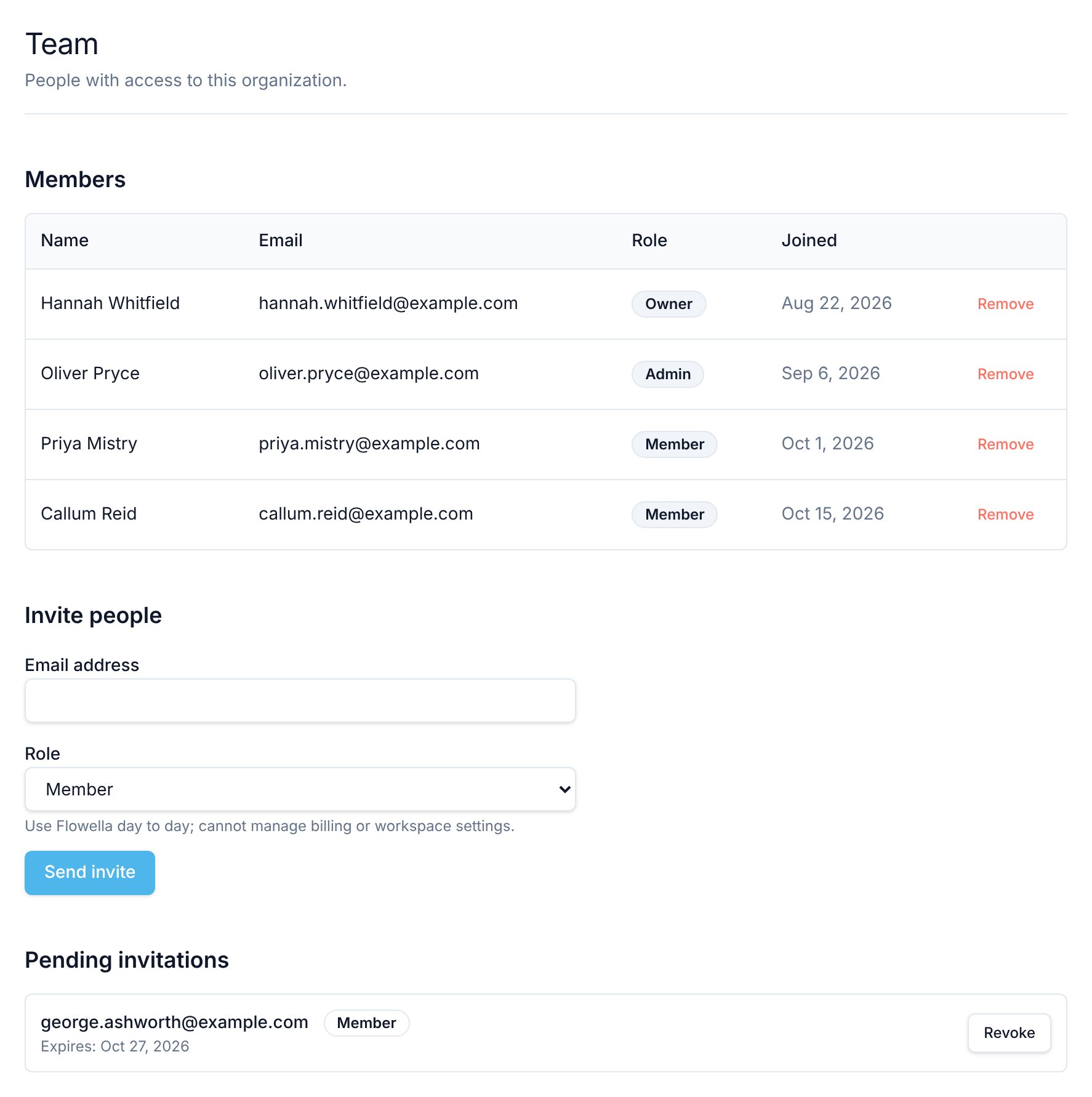
Team ekranını açma
Sol kenar çubuğunda Settings öğesini, ardından Workspace altında Team öğesini seçin.Roller
Flowella’da dört rol vardır. Her kişinin üyesi olduğu her kuruluşta bir rolü vardır. Bu nedenle aynı kişi bir kuruluşta Admin, başka bir kuruluşta Member olabilir.
Tırnak içindeki açıklamalar, bir davet için rol seçtiğinizde uygulamanın gösterdiği açıklamalardır. Her rolün hangi ekranları açabildiğini ekran ekran görmek için Her ekranı kimler kullanabilir bölümüne bakın.
Kuruluştaki herkes, rolü ne olursa olsun Billing ekranını açabilir ve planı ya da ödeme bilgilerini değiştirebilir. Aboneliği kimin yöneteceği konusunda ekibinizle anlaşın. Bkz. Faturalandırmayı kim yönetir.
Üye listesi
Members tablosu kuruluştaki herkesi gösterir:
Owner ve Admin rolündekiler her satırda bir Remove düğmesi de görür. Member ve Billing rolündeki kişiler yalnızca bu tabloyu görür.
Kişileri davet etme
Kişileri davet etmek için Owner veya Admin rolüne sahip olmanız gerekir.1
E-posta adresini girin
Invite people altında, kişinin iş e-postasını Email address alanına yazın.
2
Bir rol seçin
Role listesinden Member (varsayılan), Admin veya Billing seçin. Rolün açıklaması listenin altında görünür.
3
Daveti gönderin
Send invite öğesini seçin. Flowella “Invitation sent.” mesajını gösterir, kişiye katılma bağlantısı içeren bir e-posta gönderir ve daveti Pending invitations listesine ekler.
Daveti kabul etme
- Davet e-postasını açın ve bağlantıyı izleyin. Join organization sayfası açılır.
- Davetin gönderildiği e-posta adresiyle oturum açın veya bir hesap oluşturun.
- Accept invitation öğesini seçin. Kuruluşa davette belirtilen rolle katılırsınız.
Bekleyen davetler
Pending invitations, henüz kabul edilmemiş davetleri her kişinin e-posta adresi, rolü ve Expires tarihiyle listeler. Hiç davet yoksa “No pending invitations.” yazar.- Bir daveti iptal etmek için Revoke öğesini seçin ve onaylayın. Bağlantı hemen çalışmaz hale gelir.
- Davetlerin süresi gönderildikten 7 gün sonra dolar ve ardından listeden kaybolurlar.
- Resend düğmesi yoktur. Yeni bir bağlantı göndermek için eski davet hâlâ listedeyse iptal edin, ardından kişiyi yeniden davet edin.
Birinin rolünü değiştirme
Bir üyenin rolünü uygulamada değiştiremezsiniz ve sahiplik devri yoktur. Birine farklı bir rol vermek için:- Kişiyi kuruluştan kaldırın.
- Kişiyi yeni rolle yeniden davet edin.
- Yeni daveti kabul etmesini isteyin.
Owner rolündekiler
Bir kuruluşun birden fazla Owner’ı olabilir, ancak birini uygulamada Owner yapamazsınız. Son Owner’ı da kaldıramazsınız: Flowella “You cannot remove the only owner. Assign another owner first.” mesajını gösterir. Owner eklemek veya sahipliği devretmek için Flowella destek ekibiyle iletişime geçin.Bir üyeyi kaldırma
Kişileri kaldırmak için Owner veya Admin rolüne sahip olmanız gerekir. Kişinin satırında Remove öğesini seçin, ardından “Remove this member from the organization?” sorusunu onaylayın. Birini kaldırdığınızda:- Kişi bu kuruluşa erişimini hemen kaybeder.
- Kişinin Flowella hesabı ve diğer kuruluşlara erişimi etkilenmez.
- Gönderdiği mesajlar ve oluşturduğu şablonlar kuruluşta kalır.
- Kişiye atanmış konuşmalar ona atanmış olarak kalır. Bunları Gelen Kutusu’nda yeniden atayın: konuşmada Assigned to alanını değiştirin veya birkaç konuşma seçip Bulk, ardından Assign… öğesini kullanın. Bkz. Gelen Kutusu’nda iş birliği.
- API anahtarları bir kişiye değil kuruluşa aittir, bu nedenle hiçbir anahtar iptal edilmez.
İlgili
Ayarlara genel bakış
Hangi rollerin her ayar ekranını açıp değiştirebileceği.
Kuruluş ayarları
Kuruluşunuzun adı, iş e-postası ve dili.
Gelen Kutusu'nda iş birliği
Konuşmaları atayın ve ekip olarak üzerinde çalışın.
API anahtarları
Eski bir ekip arkadaşının bildiği anahtarları iptal edin.