

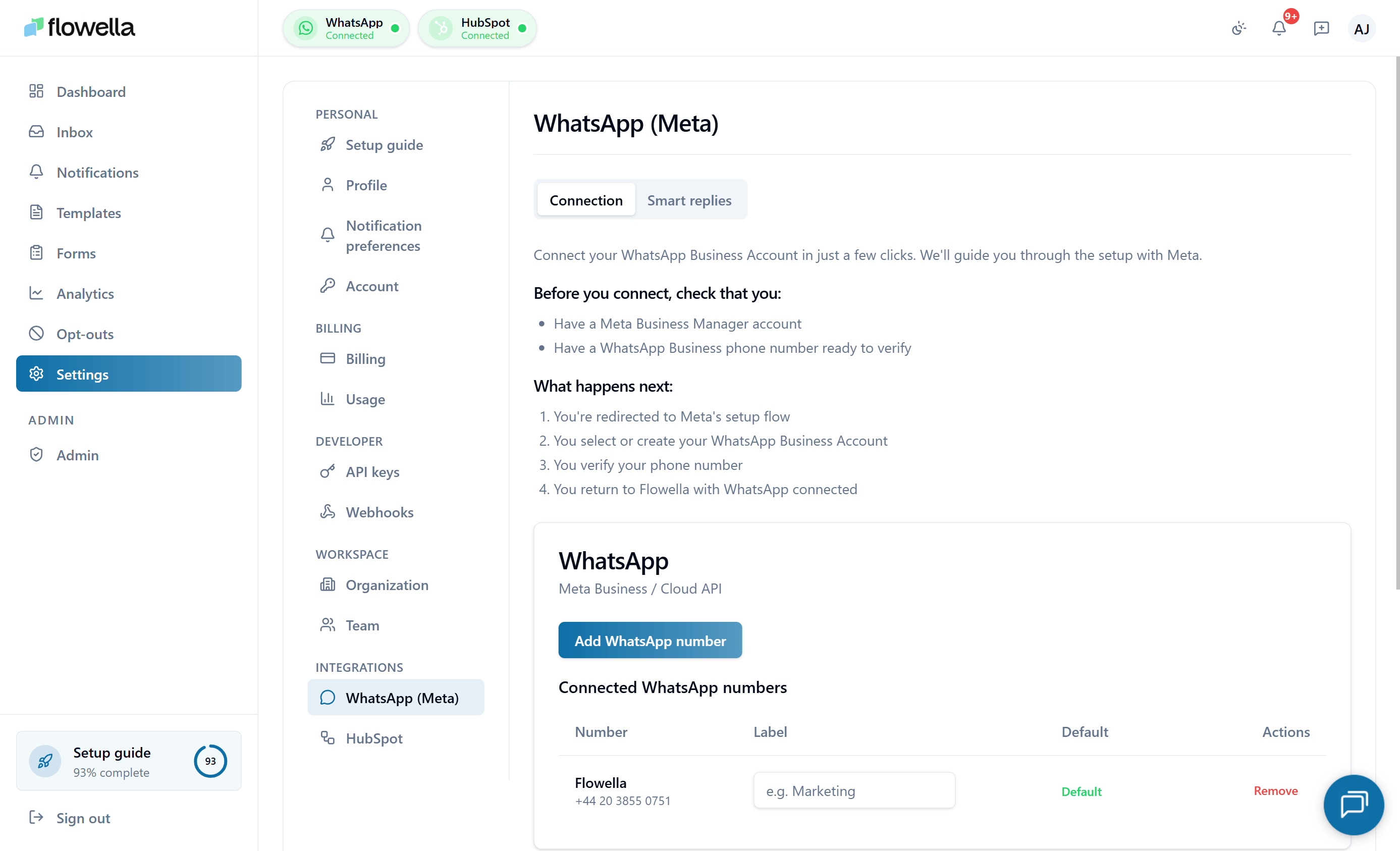
Meta ayarlarını kim yönetebilir
Meta entegrasyon ayarlarını yalnızca Sahipler ve Yöneticiler değiştirebilir. Üyeler sayfayı görür ancak kanalları yeniden bağlayamaz veya değiştiremez.Ayarlar’da gördükleriniz → Meta
Sayfa, kuruluşunuza bağlı her WABA’yi ve her WABA’nin altında her telefon numarasını listeler. Her telefon numarası için görebilirsiniz:- Görünen ad
- Doğrulama durumu
- Kalite değerlendirmesi (Meta tarafından bildirildiği gibi)
- Flowella’nin şu anda gelen mesaj web kancalarına abone olup olmadığı
Meta yeniden bağlanıyor
Meta erişim belirteçlerinin süresi dolabilir - tipik olarak bir kullanıcı izni iptal edildiğinden, bağlı kullanıcı şirketteki rolünü değiştirdiğinden veya Meta yeniden yetkilendirme gerektirdiğinden. Bu olduğunda, Flowella yeniden bağlanmanızı isteyen bir başlık gösterir.1
WhatsApp'ı Yeniden Bağla'ya tıklayın
Ayarlar → Meta** üzerinde, WhatsApp’yi yeniden bağla’ya tıklayın.
2
Meta'nın Yerleşik Kaydını Çalıştırın
Meta Yerleşik Kayıt açılır penceresini açar. Meta Business ve WABA için yönetici erişimine sahip bir Facebook hesabıyla oturum açın.
3
Kapsamları onaylayın
Flowella talep kapsamlarını onaylayın. Bunlar, işe alım sırasında kullanılan kapsamların aynısıdır.
4
Kanal listesini doğrulayın
Açılır pencere kapandıktan sonra kanal listesi yenilenir. Beklediğiniz her WABA ve telefon numarasının listede olduğunu onaylayın.
Yeni bir WABA veya telefon numarası ekleme
İstediğiniz zaman daha fazla kanal ekleyebilirsiniz:- Yeni bir WABA - WhatsApp Bağla seçeneğine tıklayın ve Meta’nin Yerleşik Kaydını tekrar çalıştırın. Eklemek istediğiniz WABA’yi seçin.
- Mevcut bir WABA’de yeni bir telefon numarası - numarayı önce Meta Business Manager’ye ekleyin (Meta, Meta tarafında doğrulama gerektirir), ardından Flowella’deki kanal listesini yenileyin.
Görünen adı veya işletme profilini değiştirme
Görünen ad, profil resmi, adres ve “Hakkında” metni telefon numarası başına yapılandırılır. Tam anlatım için Display name & profile bölümüne bakın.Bir kanalın bağlantısını kesme
Flowella’de artık bir telefon numarasına ihtiyacınız yoksa:- Ayarlar → Meta** öğesini açın.
- WABA altında telefon numarasını bulun.
- Bağlantıyı Kes** öğesine tıklayın.
- Flowella’nin bu numaraya mesaj göndermesini veya almasını durdurur.
- Şablonları veya konuşma geçmişini silmez (bunlar denetim ve raporlama için saklanır).
- Meta Business Manager’deki numarayı etkilemez - WABA’ye bağlı kalır.
İlgili
Meta kurulum sırası
İş portföyü sırası, doğrulama, WABA ve telefon kurulumu.
İş doğrulama
Meta İşletmenizi doğrulayın, böylece ekran adları ve sınırlar açılır.
Telefon numaraları
Her kanala güç veren sayıları toplayın ve doğrulayın.
Meta ödeme yöntemi
Meta’nin WhatsApp teslimat ücretleri için kullandığı ayrı kart.
Çok kanallı
Her kanal artık kendi Meta erişim belirtecini kullanıyor - çoklu WABA kuruluşlarıyla ilgili.
Birlikte Varoluş
Mevcut WhatsApp Business uygulama numaranızı Flowella ile kullanın.