

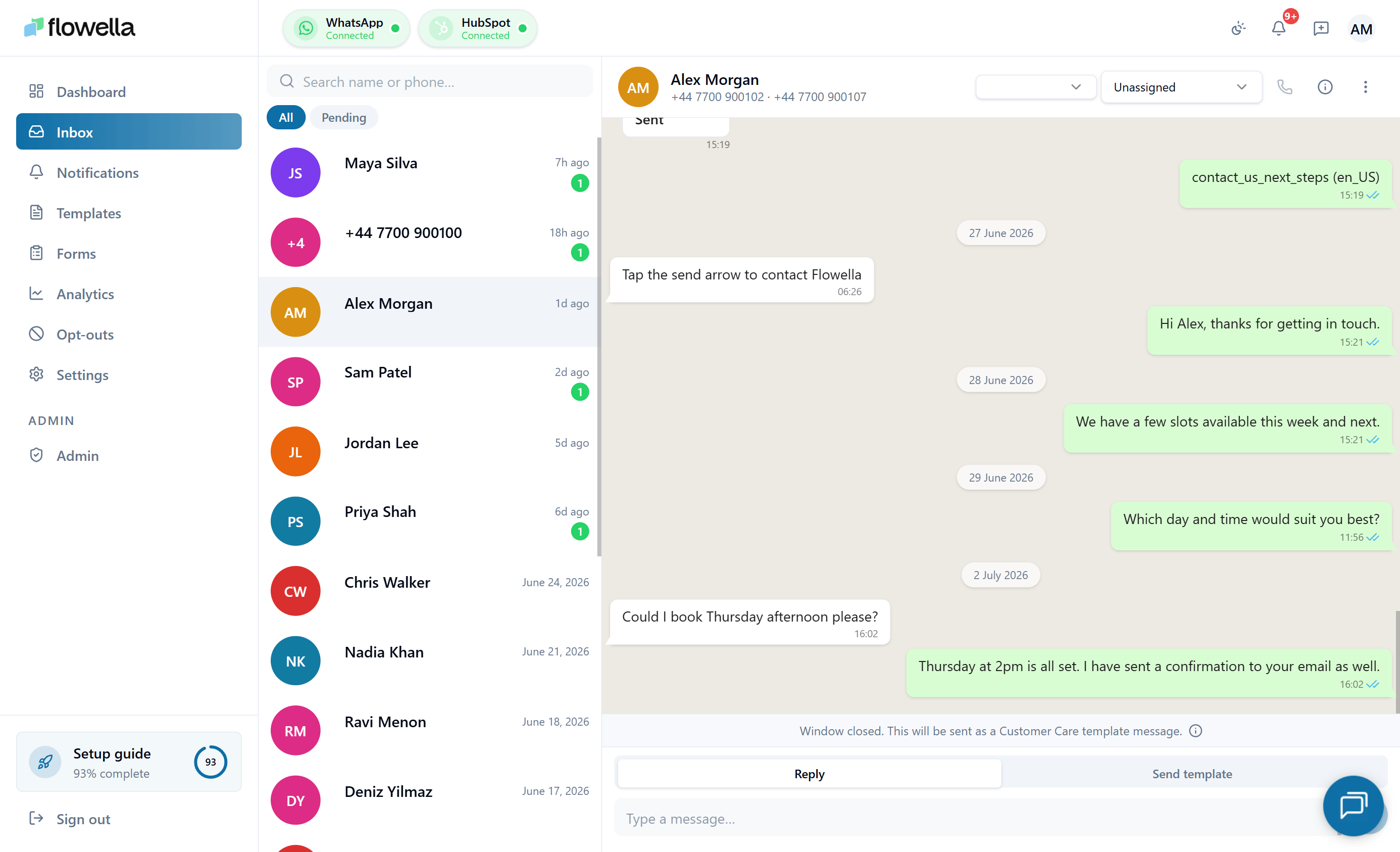
Gelen kutusunu açma
- Flowella’da oturum açın.
- Sol gezinme menüsünde Gelen kutusu öğesine tıklayın.
- Solda Görüşme listesi
- Ortada Geçerli görüşme
- Başlığın sağında Kişi durumu ve eylemler
Görüşme listesi
Soldaki panel, etkin WhatsApp kanalında Flowella’nın izlediği her görüşmeyi gösterir.Sekmeler
Liste iki sekme kümesine ayrılır: Durum sekmeleri- Açık — şu anda etkin (arşivlenmemiş) olan görüşmeler.
- Görülmemiş — ekibinizin henüz fark etmediği en az bir mesaja sahip görüşmeler. Görülmemiş durumu kuruluş genelindedir: bir ekip arkadaşı görüşmeyi açtığı anda, herkes için Görülmemiş’ten çıkar.
- Tümü — geçerli durum sekmesindeki tüm görüşmeler.
- Bekleyen — yalnızca sizin yanıtınızı bekleyen görüşmeler (en son mesaj müşteriden geldi).
Görüşme öğeleri
Her satır şunları gösterir:- Kişinin adı (ad yoksa telefon numarası)
- En son mesaj önizlemesi
- En son mesajın zamanı
- Görülmemiş mesajlar olduğunda bir okunmamış rozeti
Arama
Bir kişiyi ada, telefon numarasına veya yakın bir mesajdaki metne göre bulmak için Görüşmeleri ara… seçeneğini kullanın.Arşivle
Arşivle eylemi, çözülmüş bir görüşmeyi silmeden Açık görünümünün dışına taşır. Arşivlenen görüşmeler aranabilir kalır ve istediğiniz zaman yeniden açılabilir.Görüşme görünümü
Açmak için listedeki herhangi bir öğeye tıklayın. Orta panel, o kişiyle olan tüm mesaj geçmişini gösterir:- Müşteriden gelen gelen mesajlar (WhatsApp, müşterinin yanıtınızı okuduğunu bildirdiğinde okundu bilgileri ile)
- İş akışları, şablonlar veya temsilciler tarafından gönderilen giden mesajlar — yalnızca şablon adı yerine yapılandırılmış şablon kartları (başlık, gövde, alt bilgi, düğmeler, medya, konum) ve Flow gönderimleri için Flow yanıt satırları ile
- Müşteri bir yanıt yazarken (Meta sinyali ilettiğinde) yazma balonu
- Her mesaj için zaman damgaları
Canlı yazma göstergesi (oluşturucu → müşteri)
Yanıt oluşturucusunda yazmaya başladığınızda, Flowella müşterinin WhatsApp istemcisine kısıtlanmış bir yazma göstergesi gönderir. Sinyal, taslağınız boş olmadığı sürece yaklaşık her 20 saniyede bir yenilenir ve gönderdiğiniz veya oluşturucuyu boşalttığınız anda temizlenir. Bu otomatik olarak çalışır — etkinleştirilecek bir şey yoktur. Meta’nın WhatsApp Cloud API yazma göstergesi uç noktasını kullanır ve yalnızca 24 saatlik müşteri hizmetleri penceresi içinde gönderilir.24 saatlik müşteri hizmetleri penceresi
WhatsApp Business Platform, yalnızca müşterinin son mesajından sonraki 24 saat boyunca serbest biçimli mesajlara izin verir. Bundan sonra onaylı bir şablon kullanmanız gerekir. Flowella, bu durumu oluşturucuda net biçimde gösterir:- Pencere açık — oluşturucu tek bir metin alanı gösterir. Göndermek için Enter’a basın.
- Pencere kapalı — oluşturucu iki sekmeye bölünür: Yanıt (varsayılan) ve Şablon gönder; ayrıca gönder eyleminin yanında, kuruluşun varsayılan Service yeniden açma şablonunu anında gönderen tek dokunuşluk bir Re-engage düğmesi belirir.
Konuşma başlığında canlı geri sayım
Açık iş parçacığının başlığı, müşterinin en son gelen mesajından beslenen canlı bir 24 saatlik pencere geri sayımı gösterir. Her saniye tıklar ve süre azaldıkça biçimini ve tonunu uyarlar:- Yeşil (açık) — bir saatten fazla kaldı;
Xh YYmgösterilir (örneğin,22h 34m). - Amber (uyarı) — bir saatten az kaldı;
Mm SSsgösterilir (örneğin,34m 12s). - Kırmızı (kapalı) — pencere sona erdi; Session closed gösterilir.
Yanıt sekmesi (Akıllı Yanıt)
Yanıt sekmesi, 24 saatlik pencere kapansa bile serbest metin mesajı yazmanıza olanak tanır. Flowella bunu, metninizi onaylı bir yeniden açma şablonu içine sararak yapar (üç sistem şablonundan biri: Service, Update veya Offer).- Pencere içinde — metniniz normal bir serbest biçimli WhatsApp mesajı olarak gönderilir.
- Pencere dışında — metniniz etkin yeniden açma şablonunun
{{3}}değişkenine yerleştirilir.{{1}}değişkeni kişinin adı,{{2}}ise işletmenizin adıdır; her ikisi de otomatik olarak doldurulur.
Yanıt şablonları, Meta’ya bağlı bir kanalda Gelen kutusunu ilk açtığınızda otomatik olarak hazırlanır ve saatlik bir çalışan eksik olanları geriye dönük tamamlar. Çerçeveleyen metni Yanıt şablonları altında düzenleyebilirsiniz.
Kapalı pencerede tek dokunuşla yeniden etkileşim
Pencere kapalı olduğunda oluşturucu, gönder eyleminin yanında tek dokunuşluk bir Re-engage düğmesi ortaya çıkarır. Buna tıklamak, kuruluşun varsayılan Service yeniden açma şablonunu (flowella_reopen_service) anında gönderir — serbest metin gerekmez. Henüz özel bir yanıtınız olmayan bir görüşmeyi yeniden açmak için kullanın, ardından yeni 24 saatlik pencere içinde iş parçacığına devam edin.
- CTA, sistem tarafından yönetilen varsayılan olan Service türünü her zaman kullanır. Çerçeveleyen metni Yanıt şablonları altında güncelleyin.
- Standart vazgeçme ve Akıllı Yanıt kontrolleri hâlâ geçerlidir — kişi uygun olmadığında CTA gizlenir veya devre dışı bırakılır.
- Bir dokunuş = bir gönderim. Yinelenmeleri önlemek için gönderim devam ederken düğme devre dışı kalır.
İlk kapalı pencere bilgilendirmesi
Kuruluşunuzdaki bir temsilci Gelen kutusunda ilk kez kapalı bir pencereye geldiğinde, Flowella yeniden açma şablonlarının ne olduğunu, oluşturucunun neden mod değiştirdiğini ve Utility görüşme ücretinin nasıl işlediğini açıklayan tek seferlik bir bilgilendirme iletişim kutusu gösterir. İletişim kutusunun kapatılması, tarayıcının yerel depolamasında kuruluş başına hatırlanır, bu nedenle o temsilci için bir daha görünmez.Şablon gönder sekmesi
Serbest metin yanıtı sarmak yerine belirli bir onaylı şablon seçmek istediğinizde Şablon gönder seçeneğini kullanın.- Listeden bir WhatsApp şablonu seçin.
- Gerekli değişkenleri doldurun (mümkün olduğunda kişinin kayıtlı değerleri önceden doldurulur).
- Gönder öğesine tıklayın.
- Bir görüşmeyi yapılandırılmış içerikle yeniden açma (randevu hatırlatması, sipariş güncellemesi)
- Bildirimler, onaylar veya hatırlatmalar gönderme
- Gelen kutusundan yapılandırılmış bir WhatsApp Flow başlatma
Başarısız mesaj balonları
Bir şablon veya serbest biçimli gönderim, Flowella tarafından zaten iletildikten sonra Meta tarafından reddedildiğinde, iş parçacığındaki giden balon başarısız durumunda görüntülenir ve altında ham bir Meta hata kodu değil, sade Türkçe bir neden yer alır. Aynı ifade Şablonlar → İstatistikler sayfasındaki Ayrıntılar sütununda ve Analitik şablon başına ayrıntı görünümünde da görünür, böylece temsilciler ve yöneticiler aynı açıklamayı görür. Eşleştirme, en yaygın Meta teslim hatası kodlarını kapsar:
Diğer Meta hataları, hiçbir şey gizlenmemesi için Meta’nın kendi ifadesine (koduyla parantez içinde) geri döner.
Kişi durumu ve devre dışı bırakmalar
Görüşme başlığı, kişinin WhatsApp numarasını ve katılım durumunu gösterir:- Katıldı — Flowella mesaj göndermeye yetkilidir.
- Devre dışı bırak düğmesi — durdurmak isterse kişiyi devre dışı bırakılmış olarak işaretleyin.
Önerilen temsilci iş akışı
1
Görülmemiş → Bekleyen ile başlayın
Gelen kutusu’nu açın, Görülmemiş sekmesine, ardından Bekleyen etkinlik sekmesine geçin. Yalnızca insan yanıtı bekleyen görüşmeleri göreceksiniz.
2
Önce en eskiyi çalışın
Görüşmeleri en eskiden en yeniye doğru, mümkün olduğunca 24 saatlik pencere içinde yanıtlayın.
3
Pencere kapandıysa Yanıt'ı (veya bir şablonu) kullanın
Müşterinin son mesajının üzerinden 24 saat geçtiyse, bir Akıllı Yanıt göndermek için Yanıt sekmesine yazın ya da Şablon gönder’den belirli bir şablon seçin.
4
Gerekirse katılım durumunu güncelleyin
Bir kişi WhatsApp mesajlarını almayı durdurmak isterse, görüşme başlığındaki Devre dışı bırak öğesine tıklayın.
5
Tamamlanan görüşmeleri arşivleyin
Bir görüşme çözüldüğünde, Açık listesini yönetilebilir tutmak için arşivleyin.
Sınırlamalar
- Gelen kutusu bire bir görüşmeler için tasarlanmıştır. Toplu gönderimler için bkz. Şablonlar ve Kampanyalara genel bakış.
- Serbest biçimli yanıtlar yalnızca WhatsApp’in 24 saatlik müşteri hizmetleri penceresi içinde mümkündür. Bundan sonra Yanıt bir yeniden açma şablonu, Şablon gönder ise herhangi bir onaylı şablonu kullanır.
- Bir şablon gönderimi başarısız olursa şunları kontrol edin:
- Kişinin numarası tam uluslararası formatta mı.
- Kişi katıldı mı.
- Şablon WhatsApp Business hesabınızda onaylı mı — bkz. Şablonlar ve Şablon reddedildi.
İlgili
Yanıt şablonları
Yanıt sekmesi tarafından kullanılan Service, Update ve Offer yeniden açma şablonlarını düzenleyin.
Şablonlar
24 saatlik pencere dışında göndermek için şablonlar oluşturun ve gönderin.
Devre dışı bırakmalar
Mesaj attığınız kişiler için izinleri yönetin.
Mesajlar teslim edilmedi
Alıcıya ulaşmayan gönderimleri teşhis edin.