الانتقال إلى المحتوى الرئيسي
تحاسب Meta نشاطك التجاري مباشرةً على رسائل WhatsApp المرسلة عبر WhatsApp Business Platform. تُحمَّل الرسوم على بطاقة مرتبطة بـ WhatsApp Business Account (WABA) الخاص بك، وليس على اشتراكك في Flowella. إذا كانت البطاقة غير موجودة أو مرفوضة أو غير معيّنة على أنها Default، تتوقف Meta عن تسليم الرسائل بمجرد أن تصبح مدفوعة. يوضح هذا الدليل كيفية إضافة بطاقة إلى حساب WABA في Meta Business Suite وجعلها طريقة الدفع Default. اتبع الخطوات مرة عند ربط WhatsApp، ومرة أخرى كلما غيّرت البطاقة.
لا يحصّل Flowella أي رسوم من هذه البطاقة ولا يخزنها ولا يضيف عليها هامشًا. البطاقة مسجّلة لدى Meta، وتصدر Meta فواتيرها عليها مباشرة. لبطاقة اشتراكك في Flowella، راجع الفوترة.
المستوى المجاني لدى Meta: يحصل كل رقم هاتف على 1,000 رسالة خدمة مجانية شهريًا، وتسلّمها Meta حتى دون بطاقة. بعد تجاوز هذا الرصيد، وبالنسبة إلى رسائل القوالب المدفوعة، تحتاج Meta إلى طريقة دفع Default. راجع الأسعار وفئات رسائل WhatsApp.

أضف البطاقة إلى الحساب الذي يستخدمه Flowella

عند ربط رقم عبر النافذة المنبثقة في Flowella، تُنشئ Meta حساب WABA لـ Flowella، ويعرضه Meta Business Suite ضمن Messaging accounts. (مع التعايش، تحوّل Meta حسابك الحالي بدلًا من ذلك.) لكل حساب طريقة دفع خاصة به، لذا فإن البطاقة المرتبطة بحساب استخدمته مع مزود آخر لا تغطي حساب Flowella. أضف بطاقة إلى حساب WABA الذي يرسل منه Flowella، حتى لو كانت لديك بطاقة في مكان آخر بالفعل. راجع حسابات المراسلة وحسابات WhatsApp.

قبل أن تبدأ

تأكد من توفر ما يلي:
  • Full control على محفظة الأعمال، أو الدور Manage business finances عليها. مع دور أكثر محدودية، لن ترى إعدادات الدفع الخاصة بحساب WABA.
  • الإذن Manage WhatsApp Account على حساب WABA الذي تريد إصدار الفواتير له. اطلب من مسؤول المحفظة منحك هذا الإذن إذا لم يظهر حساب WABA في قائمتك.
  • بطاقة Visa أو Mastercard أو American Express (حسب ما تسمح به المنطقة) مفعّلة للمعاملات الدولية وعبر الإنترنت. لا يُقبل الخصم المباشر ومعظم البطاقات المدفوعة مسبقًا.
  • عنوان الفوترة للبطاقة في متناول يدك، بالتنسيق الدقيق المسجّل لدى البنك.
استخدم بطاقة ذات حد سخي وعملة تسوية يمكن التنبؤ بها. تصدر Meta الفواتير بالعملة التي تعيّنها للحساب، ولا يمكنك تعديلها لاحقًا، لذا اختر العملة الصحيحة من المرة الأولى.

أضف بطاقة الائتمان

1

افتح Meta Business Suite

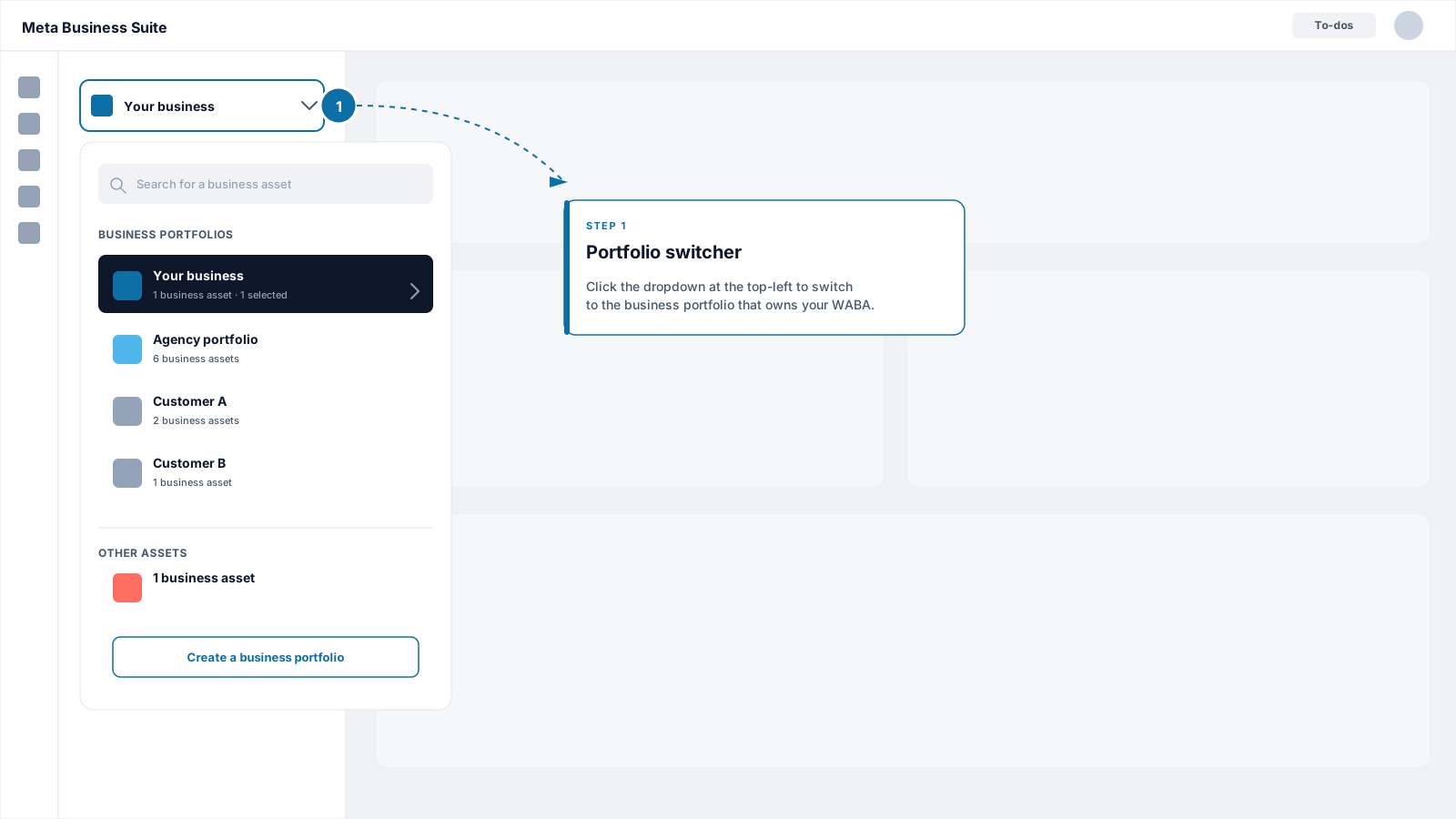
سجّل الدخول على business.facebook.com بحساب Facebook الذي لديه صلاحية المسؤول على محفظة أعمالك. إذا كنت تدير أكثر من محفظة، فاستخدم القائمة المنسدلة في أعلى اليسار للتبديل إلى المحفظة التي تملك حساب WABA الخاص بك.
الصفحة الرئيسية لـ Meta Business Suite مع إبراز أداة تبديل المحافظ

الصفحة الرئيسية لـ Meta Business Suite مع أداة تبديل المحافظ في أعلى اليسار.

2

اعثر على حساب WABA الذي يستخدمه Flowella
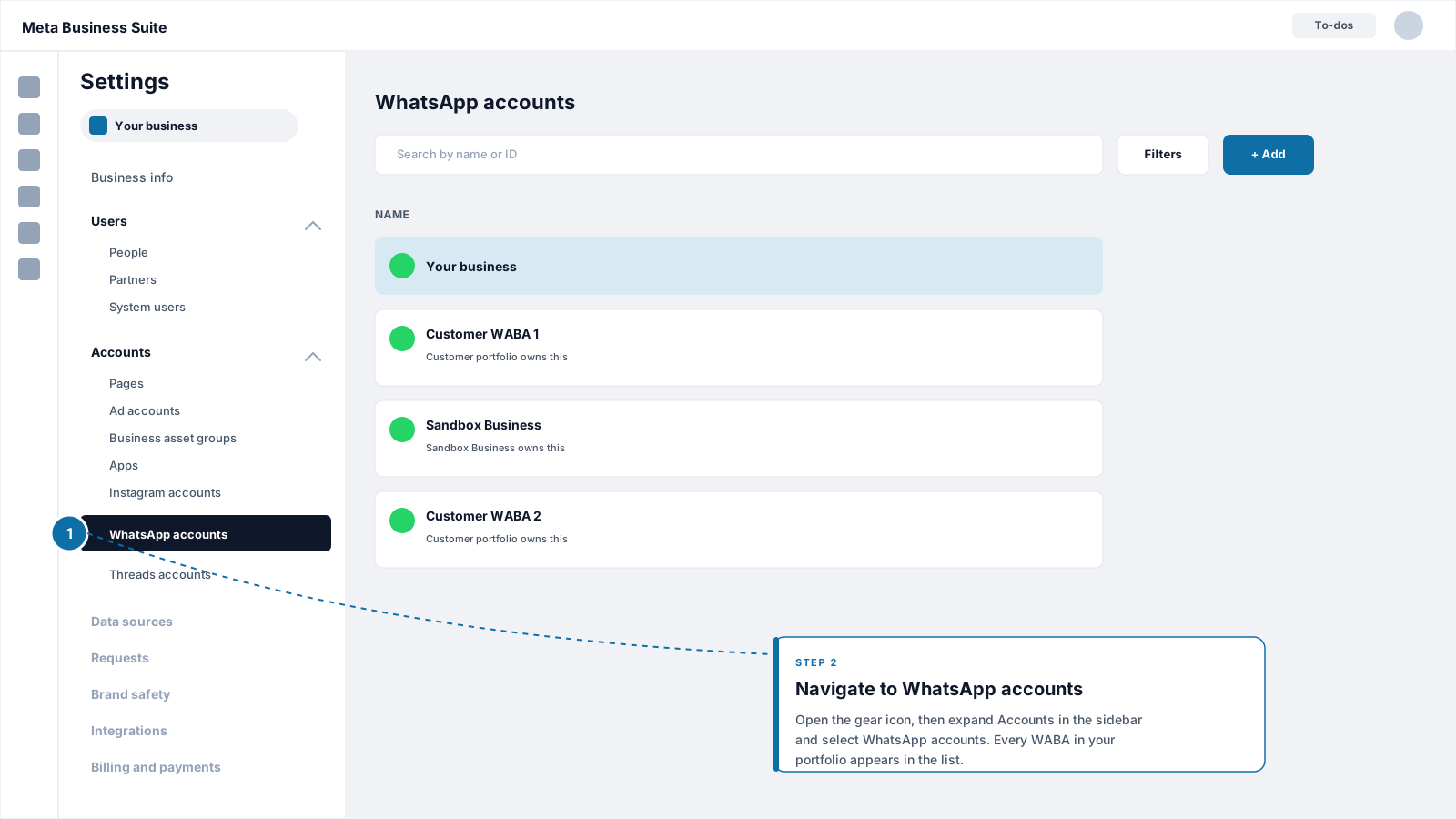
انقر على رمز الترس (Settings) في شريط التنقل الأيسر. ضمن Accounts، اختر Messaging accounts. إذا كان Business Suite يعرض WhatsApp accounts فقط، كما في الرسم التوضيحي، فاختره بدلًا من ذلك. تُعرض كل حسابات WABA في هذه المحفظة.
لوحة Settings وAccounts وWhatsApp accounts في Meta Business Suite

لوحة Settings ← Accounts ← WhatsApp accounts التي تعرض حسابات WABA في المحفظة.

اختر حساب WABA الذي تنتمي إليه أرقامك في Flowella. للتأكد من أنه الحساب الصحيح، قارن معرّفه بمعرّف WABA في عنوان الويب الخاص بـ Flowella. راجع العثور على معرّف WABA.
3

افتح Billing & payments لحساب WABA

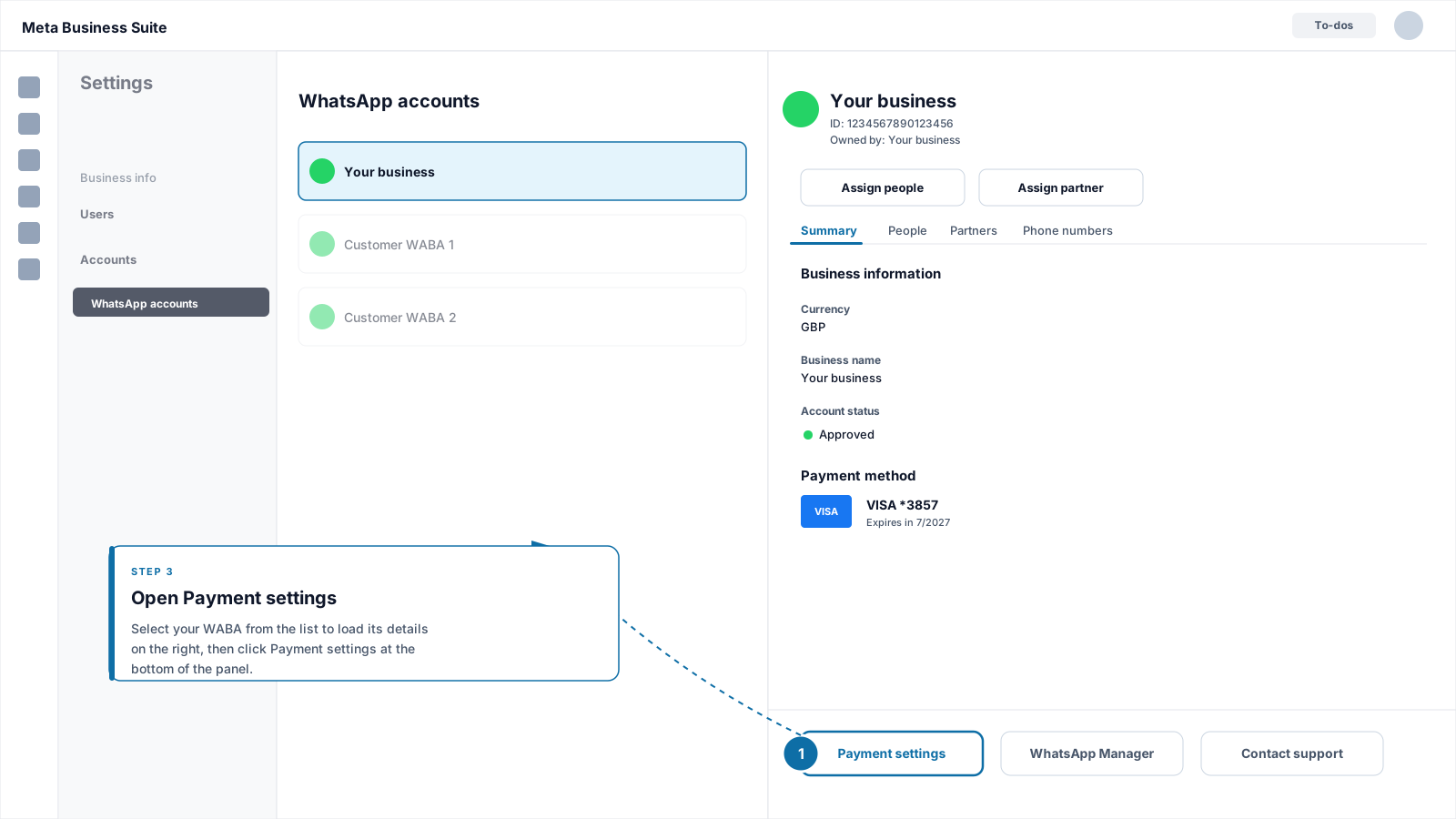
في لوحة تفاصيل WABA، انقر على Payment settings. تفتح Meta صفحة Billing & payments (تسميها صفحة الأسعار لدى Meta Billing Hub) لحساب WABA هذا، بشكل منفصل عن أي طرق دفع إعلانية.
رابط Payment settings داخل لوحة تفاصيل WABA

لوحة تفاصيل WABA مع زر Payment settings في الأسفل.

يمكنك أيضًا فتح Billing & payments مباشرة، واختيار علامة التبويب Payment methods والعثور على حساب WABA الخاص بك ضمن WhatsApp Business accounts.
4

أضف طريقة دفع

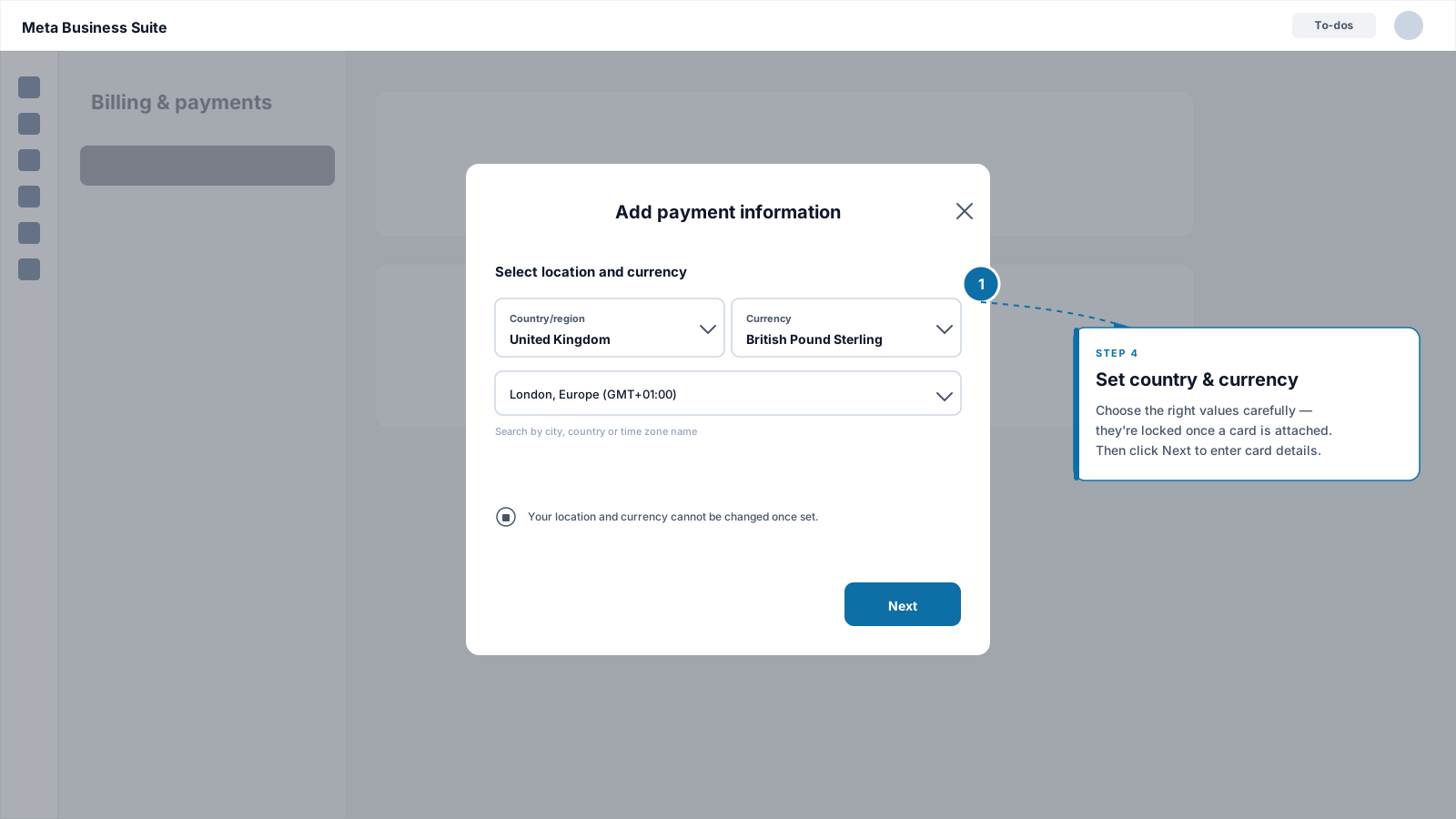
انقر على Add payment method. عيّن البلد أو المنطقة والعملة، وانقر على Next، ثم اختر Debit or credit card نوعًا للدفع.
لا تسمح Meta بتغيير الموقع والعملة بعد تعيينهما. تحقق من كليهما قبل المتابعة.
مربع حوار Add payment method في Meta Business Suite

مربع حوار Add payment method الذي يعرض أداتي اختيار البلد والعملة.

5

أدخل تفاصيل البطاقة

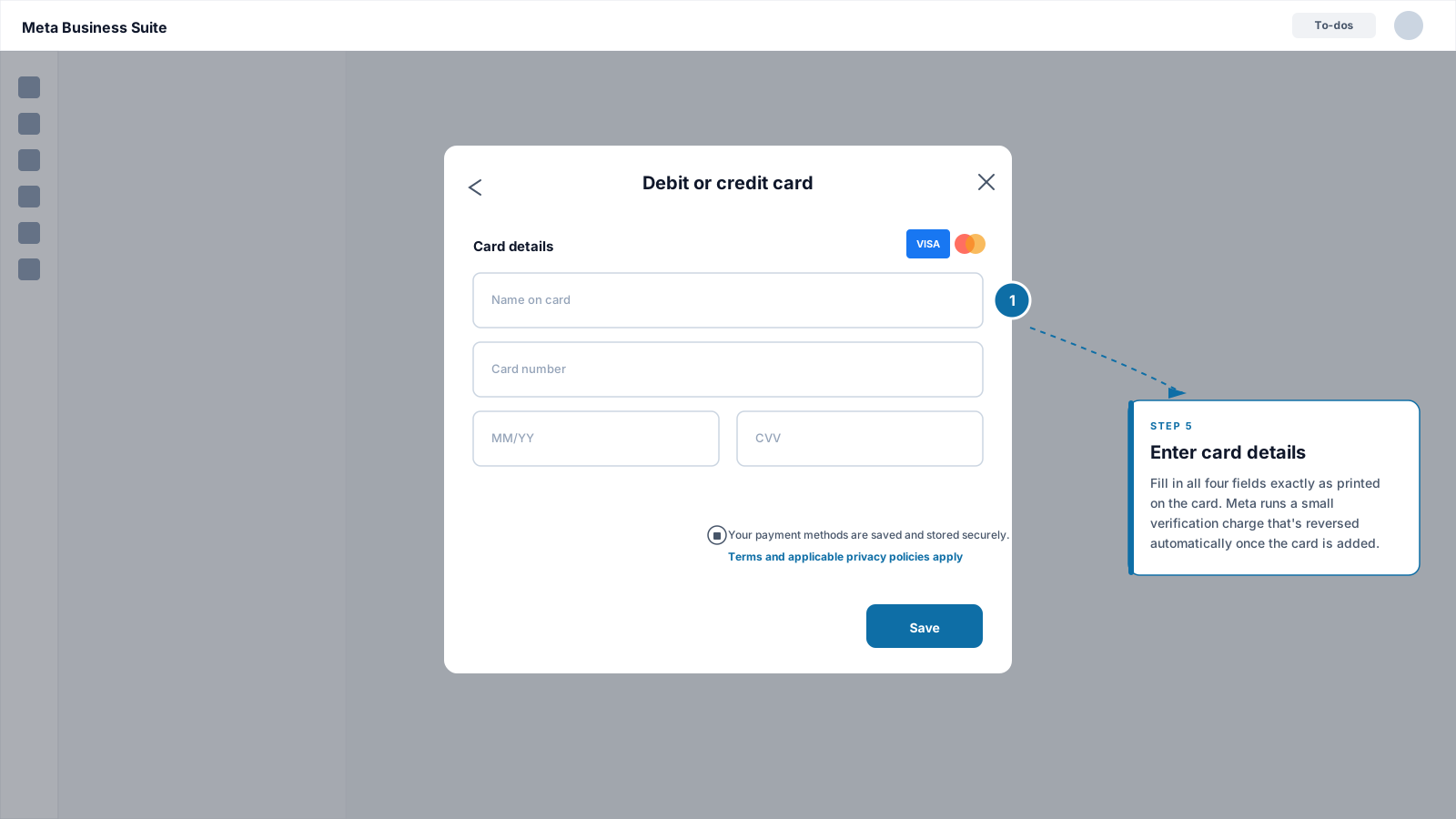
املأ الاسم على البطاقة (كما هو مطبوع تمامًا)، ورقم البطاقة، وتاريخ الانتهاء (MM/YY)، ورمز CVV. إذا طلبت Meta عنوان الفوترة، فأدخله تمامًا كما هو مسجّل لدى البنك.انقر على Save. تُجري Meta رسم تفويض صغيرًا للتحقق من البطاقة، ثم تلغيه تلقائيًا.
نموذج تفاصيل بطاقة الائتمان في Meta Business Suite

نموذج تفاصيل البطاقة مع حقول الاسم ورقم البطاقة وتاريخ الانتهاء وCVV.

6

أكمل أي تحقق مصرفي

إذا طلب البنك تأكيد التفويض (3-D Secure، أو رمز مرور لمرة واحدة، أو موافقة داخل التطبيق)، فأكمل الخطوة على هاتفك أو في تطبيقك المصرفي. تتحدث صفحة Billing & payments عند نجاح التحقق.
أصبحت البطاقة الآن مرتبطة بحساب WABA الخاص بك. القسم التالي هو الجزء الذي يغفل عنه معظم الناس.

تأكد من تعيين البطاقة على أنها Default

تتيح لك Meta ربط عدة بطاقات بمحفظة أعمال. لكل حساب WABA، تحمل بطاقة واحدة فقط شارة Default:
  • Default: تحمّل Meta هذه البطاقة كل فاتورة WhatsApp على حساب WABA هذا.
  • دون تسمية: بطاقات أخرى مرتبطة بمحفظة أعمالك. لا تحمّلها Meta رسوم WhatsApp ما لم تجعل إحداها Default.
إذا كانت هذه أول بطاقة تربطها بحساب WABA، فعادةً ما تجعلها Meta بطاقة Default تلقائيًا. لكن إذا كانت محفظتك تملك بطاقة مسجّلة بالفعل (للإعلانات مثلًا) وأُضيفت البطاقة الجديدة دون شارة Default، فستستمر رسوم WhatsApp في الذهاب إلى بطاقة Default الحالية. هذا هو السبب المعتاد وراء عبارة “أضفت بطاقة لكنني ما زلت أرى تحذيرًا بشأن الدفع”. تحقق دائمًا من الشارة بعد إضافة بطاقة.
1

افتح Payment methods

في Billing & payments، افتح علامة التبويب Payment methods واعثر على حساب WABA الخاص بك ضمن WhatsApp Business accounts. تُعرض كل البطاقات المرتبطة بحساب WABA.
2

تحقق من الشارة على بطاقتك الجديدة

ابحث عن شارة Default بجوار البطاقة التي أضفتها.
  • إذا ظهرت Default: انتهيت. انتقل إلى تحقق من الإعداد.
  • إذا لم تظهر أي شارة: تابع إلى الخطوة التالية.
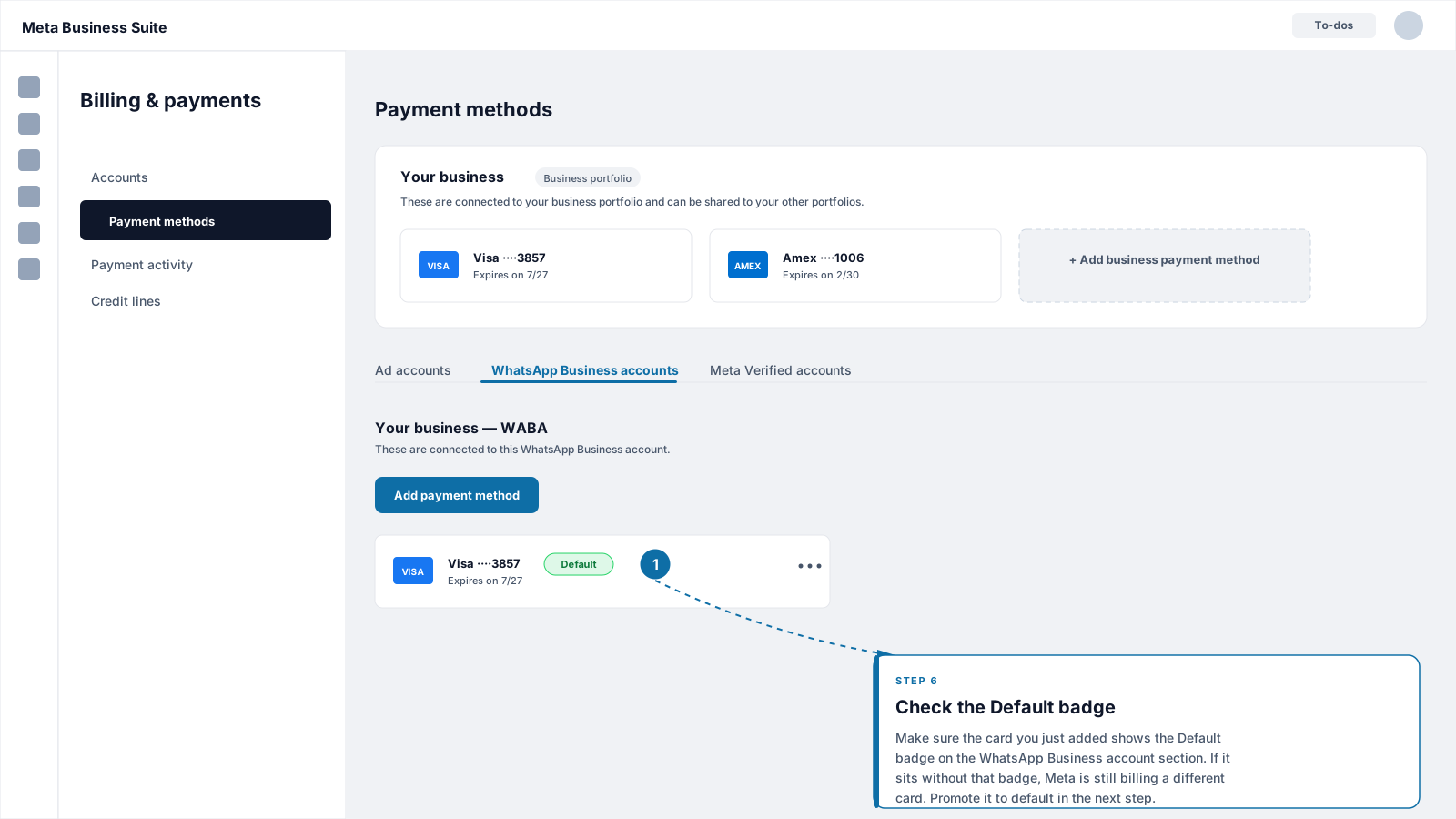
قائمة Payment methods تعرض شارة Default

قائمة Payment methods التي تعرض شارة Default على بطاقة WABA النشطة.

3

اجعل البطاقة Default

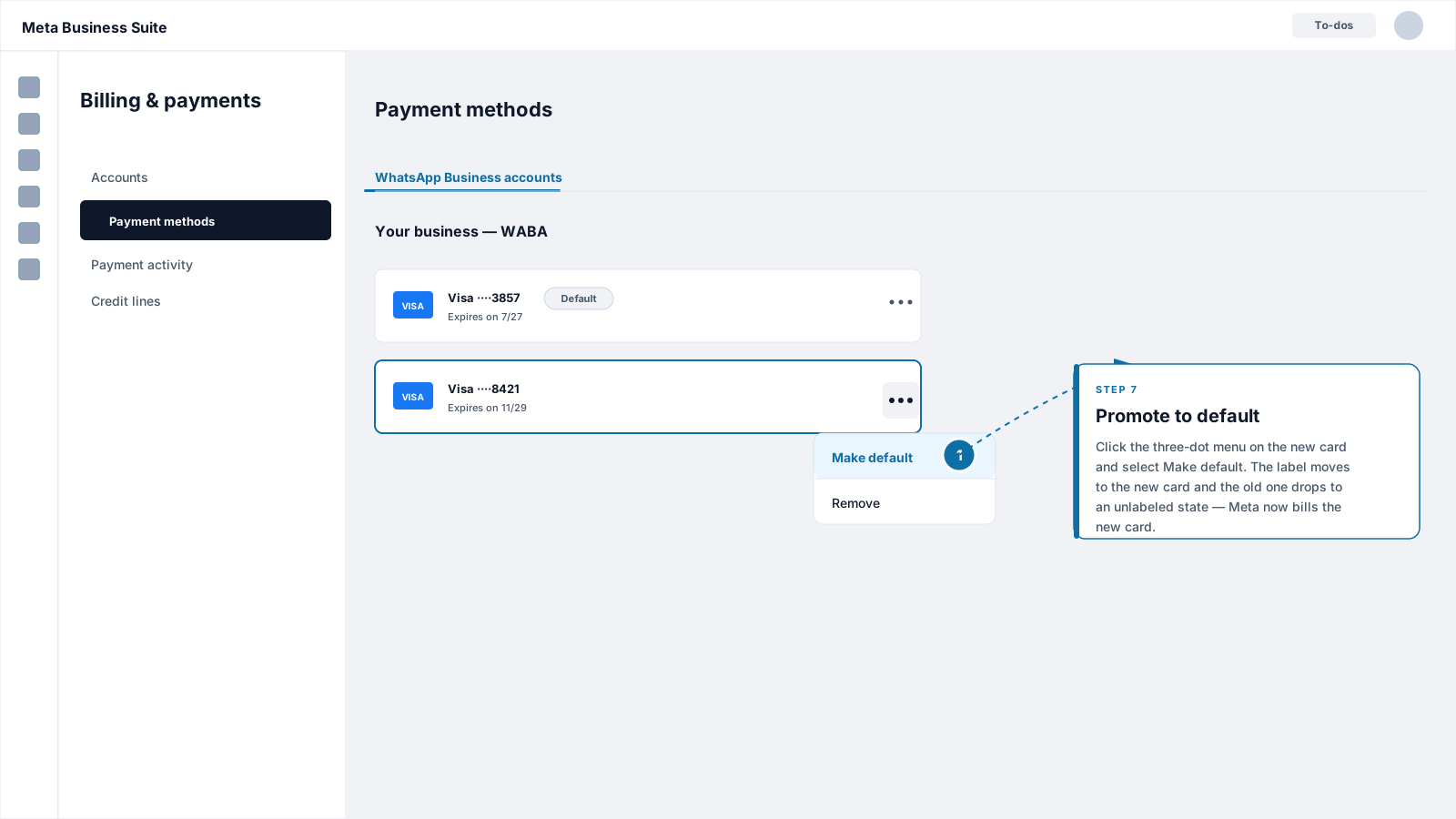
انقر على قائمة النقاط الثلاث بجوار البطاقة الجديدة واختر Make default. أكّد عند المطالبة. تنتقل الشارة إلى البطاقة الجديدة وتصبح بطاقة Default السابقة دون تسمية.
خيار Make default في قائمة النقاط الثلاث للبطاقة

قائمة النقاط الثلاث مفتوحة على بطاقة مع إبراز خيار Make default.

4

أزل البطاقة القديمة أو احتفظ بها

إذا كانت البطاقة القديمة بطاقة مؤقتة لم تعد تريدها، فافتح قائمة النقاط الثلاث الخاصة بها واختر Remove. وإلا، فاتركها مرتبطة بالمحفظة حتى تتمكن من جعلها Default مرة أخرى لاحقًا.
البطاقة التي لا تحمل شارة Default لا تدفع مقابل رسائل WhatsApp. لا تحمّل Meta الرسوم إلا على بطاقة Default في كل حساب WABA. بدونها، تتوقف Meta عن تسليم الرسائل المدفوعة، وقد تفشل عمليات إرسال القوالب بـ الخطأ 131042.

تحقق من الإعداد

قبل إغلاق علامة التبويب، تحقق مما يلي:
  1. تعرض Billing & payments بطاقة واحدة على الأقل لحساب WABA، مع شارة Default على البطاقة المفضلة لديك.
  2. يطابق البلد والعملة لحساب WABA الطريقة التي تريد أن تصدر بها فواتيرك.
  3. لا تظهر أي أشرطة حمراء أو تحذيرات دفع على حساب WABA في Meta Business Suite أو WhatsApp Manager.
لا يستطيع Flowella رؤية الفوترة لديك في Meta. يضع دليل الإعداد علامة صح على Payment method in Meta بمجرد ربط WhatsApp، لذا تحقق دائمًا من البطاقة في Meta.

تحديث البطاقة أو استبدالها لاحقًا

تنتهي صلاحية البطاقات ويُعاد إصدارها أحيانًا. لاستبدال البطاقة دون انقطاع في الفوترة:
  1. أضف البطاقة الجديدة أولًا، باتباع الخطوات أعلاه، بحيث تكون إلى جانب البطاقة الحالية.
  2. اجعل البطاقة الجديدة Default قبل إزالة القديمة.
  3. بعد ذلك فقط، أزل البطاقة القديمة في Billing & payments ← Payment methods.
الترتيب مهم. إذا أزلت البطاقة القديمة قبل ترقية الجديدة، فقد يبقى حساب WABA لفترة وجيزة دون بطاقة Default، مما يؤدي إلى ظهور تحذيرات غياب طريقة الدفع.

استكشاف الأخطاء وإصلاحها

لا تظهر إعدادات الدفع الخاصة بحساب WABA إلا للمستخدمين الذين لديهم تحكم كامل في محفظة الأعمال أو الدور Manage business finances. اطلب من مسؤول المحفظة منحك هذا الدور على المحفظة التي تملك حساب WABA، ثم حدّث الصفحة.
تندرج معظم حالات الرفض ضمن إحدى ثلاث مجموعات:
  • المعاملات الدولية أو عبر الإنترنت محظورة على البطاقة. فعّلها في تطبيقك المصرفي وحاول مرة أخرى.
  • عدم تطابق عنوان الفوترة. يجب أن يطابق العنوان ما هو مسجّل لدى البنك، حرفًا بحرف.
  • لم يكتمل 3-D Secure. تحقق من وجود طلب موافقة في تطبيقك المصرفي وحاول مرة أخرى.
إذا استمر التعثر، فجرّب متصفحًا مختلفًا أو نافذة خاصة لاستبعاد أن تكون إضافة ما تحظر خطوة التفويض.
السبب الأكثر شيوعًا هو أن البطاقة الجديدة أُضيفت إلى المحفظة لكنها لا تحمل شارة Default على حساب WABA. افتح Billing & payments ← Payment methods وتحقق من أن شارة Default على البطاقة الصحيحة. إذا لم تكن كذلك، فاتبع تأكد من تعيين البطاقة على أنها Default.أسباب أخرى: رُبطت البطاقة للإعلانات على مستوى محفظة الأعمال بدلًا من ربطها بحساب WABA، أو أضفتها إلى حساب WABA مختلف عن الذي يستخدمه Flowella. قارن معرّف WABA في Meta بمعرّف WABA في عنوان الويب الخاص بـ Flowella. راجع العثور على معرّف WABA.إذا فشلت عمليات إرسال القوالب بـ الخطأ 131042 من Meta (Business eligibility payment issue) رغم أن البطاقة تبدو صالحة، فراجع الخطأ 131042. قد يتعلق هذا الخطأ بالحساب وليس بالبطاقة، على سبيل المثال عندما تكون البطاقة على حساب WABA مختلف، أو عندما يكون حساب WABA معلّقًا أو لم تُعيَّن له عملة أو منطقة زمنية.
لا تسمح Meta بتعديل الموقع والعملة بعد تعيينهما. تقدم Meta عملية لترحيل العملة تنقل قوالبك إلى حساب جديد بعملة مختلفة. ولأن Flowella يرسل من حساب WABA الذي ربطته، فتواصل مع دعم Flowella قبل تغيير أي شيء. راجع دليل تغيير عملة الفوترة لدى Meta.
تتوفر خطوط الائتمان للمعلنين الأكبر من خلال برنامج الفوترة الشهرية لدى Meta، وتتطلب طلبًا منفصلًا عبر ممثلك لدى Meta. يمكن بعد ذلك إصدار فواتير رسوم WhatsApp Business Platform على خط الائتمان المشترك. بالنسبة إلى معظم عملاء Flowella، تُعد البطاقة أسرع وأبسط، خاصة في البداية.

ما الذي تدفع هذه البطاقة مقابله

تغطي طريقة الدفع هذه رسوم WhatsApp Business Platform لدى Meta: رسوم لكل رسالة تحددها Meta، وتختلف حسب البلد وفئة الرسالة (التسويق، والخدمات، والمصادقة، والخدمة). وهي منفصلة عن اشتراكك في Flowella، الذي تصدر Discover Digital فواتيره عبر Stripe. راجع الأسعار وفئات رسائل WhatsApp. لمعرفة كيف تتجاور تكاليف اشتراك Flowella ورسوم Meta، راجع الخطط والحدود. لبطاقة اشتراك Flowella نفسه، راجع الفوترة. إذا كنت تشغّل أيضًا إعلانات Click to WhatsApp من Facebook أو Instagram، فإن الإنفاق الإعلاني يُحاسب عبر طريقة الدفع الخاصة بـ الحساب الإعلاني، وليس عبر بطاقة WABA التي تعدّها هنا. راجع إعلانات Click to WhatsApp.

ذات صلة

آخر تعديل في ٢٤ أكتوبر ٢٠٢٦