

التنقل في التطبيق
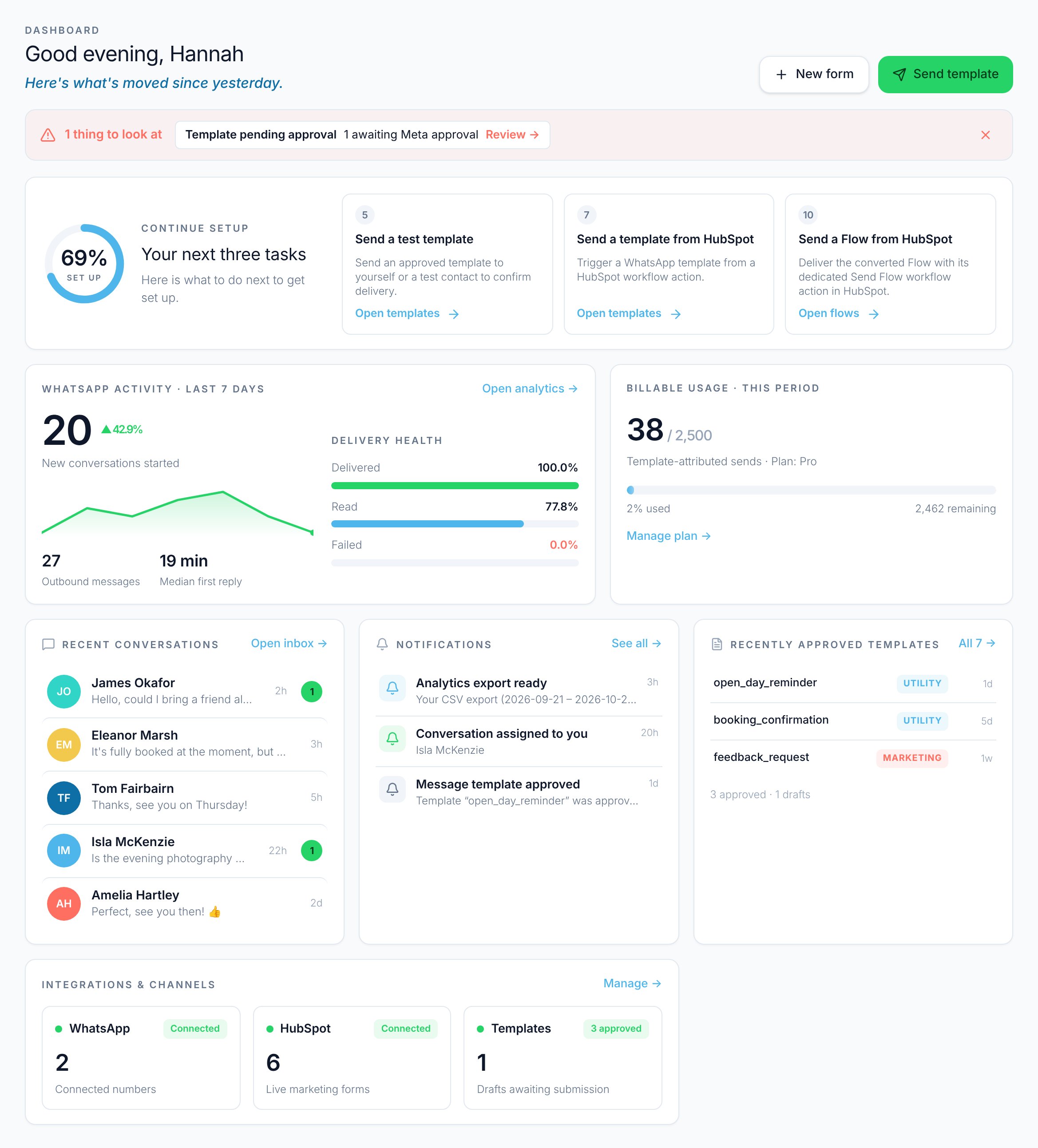
يجمع الشريط الجانبي بقية التطبيق في ثلاثة أقسام:- Components: الـ Flows والقوالب التي ترسلها.
- Measure: Results، أي معدلات التسليم والقراءة والفشل لديك.
- Operate: الشاشات اليومية، وهي صندوق الوارد والإشعارات وإلغاء الاشتراك والإعدادات.
ما تعرضه لوحة المعلومات
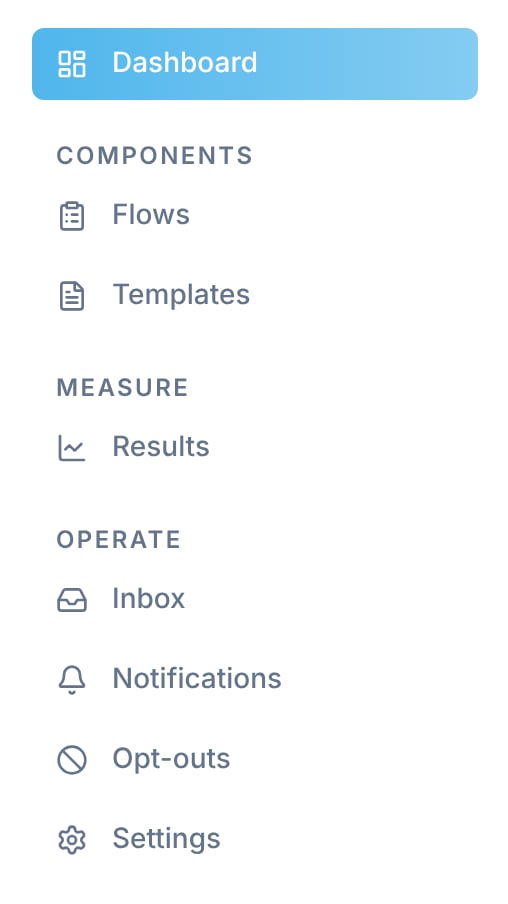
يغطي WhatsApp activity · last 7 days وRecent conversations رقم WhatsApp الذي اخترته. بدّل الأرقام من Meta channels في قائمة الحساب (راجع تبديل القنوات). أما الأقسام الأخرى فتغطي مؤسستك بالكامل.
شريط التنبيه
يسرد الشريط ما يصل إلى ثلاث مشكلات:
إذا أخفيت الشريط، فإنه يعود في المرة التالية التي تفتح فيها لوحة المعلومات ما دامت المشكلة قائمة.
نشاط WhatsApp
تغطي كل الأرقام آخر 7 أيام على رقم WhatsApp الذي اخترته.
إذا لم ترسل أي رسائل خلال آخر 7 أيام، يعرض Delivery health النص “No activity yet.” بدلًا من المعدلات الثلاثة. للاطلاع على نطاقات زمنية أطول وأرقام لكل قالب، افتح Results.
الاستخدام القابل للفوترة
يحتسب الرقم الكبير كل رسالة صنّفتها Meta على أنها قابلة للفوترة في فترة الفوترة الحالية، عبر كل أرقام WhatsApp في مؤسستك. وهو العدد نفسه الذي يستهلك حصة خطتك، التي تظهر بعد الشرطة المائلة. يظهر التعليق Template-attributed sends، لكن العدد لا يقتصر على إرسال القوالب: فهو يشمل كل رسالة تفوترها Meta.- يوضح الشريط والأرقام أسفله مقدار ما استخدمته من الحصة ومقدار ما تبقى.
- إذا لم يكن لخطتك حصة، يعرض القسم “No plan cap”.
- في خطتي Starter وPro، إذا تجاوزت الحصة، يشير القسم إلى أن “Usage beyond the included amount is billed as metered overage.”
عندما يعرض قسم Unavailable
تطلب لوحة المعلومات من Meta أعداد قوالبك ومن HubSpot عدد نماذجك، وتنتظر حتى 8 ثوانٍ لكل منهما.- القوالب: إذا لم تستجب Meta في الوقت المحدد، يعرض عدد القوالب Unavailable ويظهر في القسم “Meta did not respond in time. Open Templates for the cached list.” وفي حالة الأخطاء الأخرى يظهر “Could not reach Meta. Try again or open Templates.” لا تعود لوحة المعلومات إلى الأعداد السابقة.
- HubSpot: يعرض عدد النماذج Unavailable إذا لم يستجب HubSpot في الوقت المحدد أو أرجع خطأ، وشرطة إذا لم يكن HubSpot مربوطًا.
ذات صلة
Results
نطاقات زمنية أطول وأرقام لكل قالب وراء لمحة الأيام السبعة.
الاستخدام
الرسائل القابلة للفوترة في هذه الفترة ومدى اقترابك من حصتك.
دليل الإعداد
القائمة الكاملة لمهام الإعداد وراء Continue setup.
الإشعارات
اقرأ التنبيهات المعروضة في لوحة المعلومات وامسحها.