

قبل أن تبدأ
تحتاج إلى:- ربط HubSpot بـ Flowella مع صلاحية الوصول إلى نماذجك. راجع إعداد HubSpot. إذا عرضت صفحة Flows Sample forms، فاختر Open HubSpot integration وأعد ربط HubSpot.
- رقم WhatsApp مرتبط بـ Flowella ومحدد في التطبيق. راجع قبل أن تبدأ.
- نشاطًا تجاريًا موثقًا لدى Meta. لا ينشر Flowella أي Flow حتى تُظهر Meta نشاطك التجاري على أنه موثق. راجع توثيق النشاط التجاري.
- رقم WhatsApp مسجلًا بالكامل لدى Meta.
- اشتراكًا نشطًا في Flowella أو فترة تجريبية مجانية.
- نموذج تسويق في HubSpot يحتوي على حقل واحد على الأقل يستطيع WhatsApp عرضه. راجع كيف تتحول حقول HubSpot.
مزامنة نموذج إلى WhatsApp Flow
1
افتح Flows
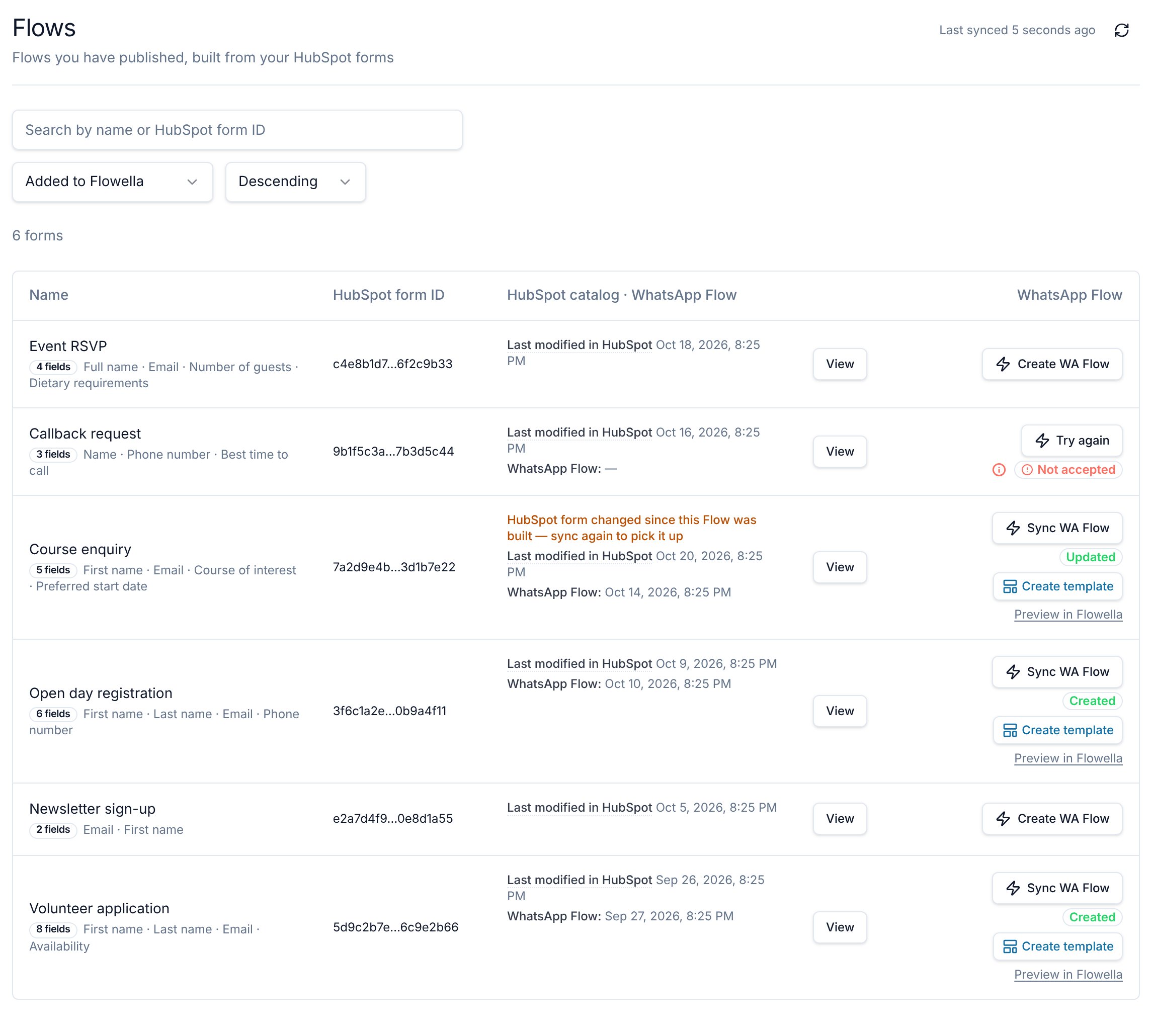
اختر Flows في الشريط الجانبي. تعرض الصفحة نماذج التسويق في HubSpot لرقم WhatsApp الذي حددته. يحدّث Flowella القائمة من HubSpot تلقائيًا. لجلب نموذج جديد فورًا، اختر أيقونة التحديث بجوار Last synced.
2
ابحث عن النموذج
ابحث باسم النموذج أو بمعرّف نموذج HubSpot. يمكنك الفرز حسب Added to Flowella (الافتراضي، الأحدث أولًا) أو Modified in HubSpot أو Flow last synced أو Name.
3
أنشئ Flow
اختر Create WA Flow في صف النموذج، أو افتح النموذج واستخدم الزر نفسه في صفحة تفاصيله. أثناء قراءة Flowella للنموذج وبناء Flow ونشره، يعرض الزر Syncing…. لإيقاف المزامنة، مرّر المؤشر فوق الزر واختر Cancel.
4
تحقق من النتيجة
عند نجاح المزامنة، يعرض الصف شارة Created، أو Updated بعد المزامنات اللاحقة. ويعرض أيضًا Create template وPreview in Flowella وOpen in Meta، الذي يفتح معاينة Meta لـ Flow.
إذا كان الزر باهتًا
مرّر المؤشر فوق الزر لمعرفة سبب عدم إمكانية تشغيله.ينتمي كل Flow إلى رقم WhatsApp واحد
ينشئ Flowella الـ Flow على رقم WhatsApp الذي حددته. إذا كان لديك أكثر من رقم، فاختر الرقم الآخر ضمن Meta channels في قائمة الحساب (راجع تبديل القنوات)، ثم زامن النموذج مرة أخرى لاستخدامه هناك.أنشئ قالبًا بعد أول مزامنة
بعد أول مزامنة ناجحة لمؤسستك، يعرض Flowella Your form is now a WhatsApp Flow. لا يظهر ذلك في المزامنات اللاحقة. اختر Create template with this Flow لفتح محرر القوالب مع زر Flow مرتبط مسبقًا، أو Not now لإغلاقه. يمكنك بدء القالب نفسه لاحقًا عبر Create template في صف النموذج. راجع إرسال Flow إلى العملاء.صفحة تفاصيل Flow
اختر نموذجًا لفتح صفحة تفاصيله. تحتوي الصفحة على ثلاث علامات تبويب.
يحتفظ Flowella بنتيجة آخر مزامنة فقط لكل نموذج ورقم WhatsApp. لا يوجد سجل للمزامنات.
كيف تتحول حقول HubSpot
يصبح كل حقل في HubSpot مكوّنًا واحدًا في WhatsApp Flow. تنتقل فقط تسمية الحقل وخياراته وإعداد كونه مطلوبًا.
النص المنسّق الذي يتكون من عنوان واحد لا يتجاوز 80 حرفًا يصبح عنوانًا (H1) أو عنوانًا فرعيًا (H2 أو H3). وأي شيء آخر يصبح نصًا أساسيًا يحتفظ بالخط العريض والمائل والروابط والقوائم.
لكل مكوّن أيضًا حد لطول التسمية، لذا قد تُقتطع التسميات الطويلة على هاتف العميل. راجع أفضل ممارسات تصميم النماذج.
الحقول التي لا تتحول كما هي
- الحقول المخفية لا تظهر في WhatsApp. يرسل Flowella القيمة الافتراضية لكل حقل مخفي مع الإجابات.
- الحقول الشرطية (التابعة) تظهر دائمًا، مباشرة بعد الحقل الأصلي. إذا كان أحدها مطلوبًا في HubSpot، فيجب على العميل الإجابة عنه.
- نص المساعدة والنص النائب وأوصاف الخيارات تُحذف.
- رفع الملفات يصبح منتقي صور، ومنتقي الصور اختياري دائمًا في WhatsApp. إذا كان حقل الملف مطلوبًا في HubSpot وتخطاه العميل، يفشل الإرسال برسالة “Missing required field”. اجعل حقول الملفات اختيارية في HubSpot.
- أنواع الحقول الأخرى، مثل حقل الهاتف المحمول في HubSpot (النوع
mobile_phone)، يتم تخطيها. تميّزها علامة التبويب Overview. إذا كان الحقل الذي تم تخطيه مطلوبًا في HubSpot، تفشل المزامنة بالشارة Not ready.
الحدود والمزالق
- شاشة واحدة بالإضافة إلى شاشة شكر. يصبح النموذج كله شاشة واحدة. بعد أن يرسل العميل إجاباته، تعرض شاشة الشكر رسالة الشكر الخاصة بالنموذج من HubSpot، مع زر Done. لطرح الأسئلة على مراحل، استخدم نموذجين وFlowين.
- اسم النموذج هو عنوان الشاشة، وهو الذي يعرّف Flow. يرى العملاء اسم نموذج HubSpot أعلى الشاشة. ويستخدم Flowella الاسم أيضًا للعثور على Flow في Meta. إذا أعدت تسمية النموذج، تنشئ المزامنة التالية Flow جديدًا، وتستمر القوالب التي أنشأتها مسبقًا في فتح Flow القديم. إذا كان حساب WhatsApp لديك يحتوي مسبقًا على Flow بالاسم نفسه، فإن Flowella يستبدله.
- كل مزامنة تنشر فورًا. لا توجد خطوة مسودة، لذا يتغير Flow المنشور بمجرد نجاح المزامنة. التعديلات على نموذج HubSpot تغيّر أيضًا النموذج على موقعك الإلكتروني. للتغييرات الخاصة بـ Flow فقط، فكّر في نسخة من النموذج مخصصة لـ WhatsApp.
- حدود Meta لكل شاشة. يمكن أن تحتوي الشاشة على منتقي صور واحد، وخمس موافقات (تُحتسب مربعات اختيار الموافقة)، و50 مكوّنًا إجمالًا. يمكن أن يصل نص زر الإرسال من HubSpot إلى 35 حرفًا. يمكن أن تصل الإجابة ذات السطر الواحد إلى 80 حرفًا والإجابة متعددة الأسطر إلى 600. راجع مرجع مكوّنات Flow ومكوّنات رفع الوسائط لدى Meta.
- النماذج الكبيرة تفقد نصها المنسّق. إذا كان النموذج سيحتاج إلى أكثر من 50 مكوّنًا، يحذف Flowella كل كتل النص المنسّق ويحتفظ بجميع الأسئلة.
- النماذج التي تعيد التوجيه تعرض الرابط كنص. إذا كان نموذج HubSpot يعيد التوجيه إلى صفحة بعد الإرسال، تعرض شاشة الشكر عنوان إعادة التوجيه كنص عادي. اضبط النموذج لعرض رسالة شكر بدلًا من ذلك.
- الصور المرفوعة ملفات عامة. يحفظ Flowella كل صورة يرفعها العميل في ملفات HubSpot كملف عام، لذا يمكن لأي شخص لديه رابطها فتحها ويمكن لمحركات البحث فهرستها. لا تطلب صورًا لوثائق الهوية أو أي معلومات حساسة أخرى.
- زامن مرة أخرى بعد إضافة حقل مطلوب. يتحقق Flowella من كل إرسال مقابل نموذج HubSpot الحالي. إذا أضفت حقلًا مطلوبًا في HubSpot ولم تزامن، يفشل كل إرسال برسالة “Missing required field”.
أخطاء المزامنة
عند فشل المزامنة، يعرض الصف شارة حمراء. مرّر المؤشر فوق أيقونة المعلومات بجوارها لمزيد من التفاصيل. بعد إصلاح السبب، اختر Try again.
تُبقي المزامنة الفاشلة النموذج مرتبطًا بـ Flow الحالي، لذا تستمر الإرسالات من ذلك Flow في الوصول إلى HubSpot.
إرسال Flow إلى العملاء
يفتح العملاء Flow من زر في رسالة قالب WhatsApp.1
أنشئ قالبًا بزر Flow
اختر Create template with this Flow في نافذة المزامنة الأولى، أو Create template في صف النموذج. يُفتح محرر القوالب مع زر Flow مرتبط مسبقًا. اكتب الرسالة واختر فئة وسمِّ القالب. راجع القوالب.
2
أرسل القالب للموافقة
أرسل القالب إلى Meta. لا يمكنك إرساله إلا بعد موافقة Meta عليه.
3
اختبره
افتح القالب واستخدم بطاقة Test Template لإرساله إلى رقم WhatsApp الخاص بك. افتح Flow وأرسله للتحقق من وصول الإجابات إلى HubSpot.
4
أرسله من سير عمل في HubSpot
في سير عمل قائم على جهات الاتصال، أضف الإجراء Send WhatsApp Template واختر القالب. راجع Send WhatsApp Template.
ما يحدث عندما يرسل العميل إجاباته
عندما ينقر العميل على زر الإرسال، يتحقق Flowella من الإجابات المطلوبة مقابل نموذج HubSpot الحالي، ثم يرسل الإجابات إلى HubSpot بوصفها إرسالًا لذلك النموذج. يربط Flowella الإرسال بجهة اتصال في HubSpot، بهذا الترتيب:- جهة الاتصال التي سجّلها سير عمل HubSpot، عندما يكون سير عمل قد أرسل Flow عبر Send WhatsApp Template.
- جهة اتصال HubSpot المرتبطة مسبقًا برقم WhatsApp الخاص بالعميل في Flowella.
- جهة اتصال في HubSpot بنفس رقم الهاتف. يستخدم Flowella رقم الهاتف المُدخل في النموذج، وإلا فرقم WhatsApp الخاص بالعميل.
- جهة اتصال في HubSpot بعنوان البريد الإلكتروني المُدخل في النموذج.
- إذا لم يتطابق أي مما سبق، ينشئ Flowella جهة اتصال في HubSpot لرقم الهاتف.
تحقق من وصول الإرسال
- في HubSpot: تعرض قائمة إرسالات النموذج إرسالات WhatsApp باسم الصفحة
WhatsApp Flow · <form name>. - في المخطط الزمني لجهة الاتصال: يحتوي حدث Form Completed على رابط View submission إلى الإجابات.
- في Flowella: تسرد علامة التبويب Statistics للنموذج الإرسالات الأخيرة.
- في صندوق الوارد: تعرض المحادثة بطاقة مميزة بـ Response sent، بعنوان نص زر Flow أو Flow response. اختر View response لرؤية الإجابات.
الأخطاء التي يراها العميل
إذا فشل الإرسال، يبقى Flow مفتوحًا ويعرض خطأً، حتى يتمكن العميل من المحاولة مرة أخرى.ذو صلة
أرسل أول Flow لك
اتبع الدورة كاملة من نموذج HubSpot حتى أول إرسال.
تصميم النماذج
ابنِ نماذج HubSpot تُقرأ جيدًا على كل هاتف.
إجراءات سير العمل
أرسل قوالب Flow وانتظر Form Completed في HubSpot.
وصفات سير العمل
وصفات متكاملة تجمع بين النماذج والقوالب ومسارات العمل.
إخفاقات مزامنة HubSpot
شخّص الإرسالات المفقودة وخطوات سير العمل الفاشلة.
القنوات المتعددة
كيف تعمل Flows والإعدادات الأخرى عبر أرقام WhatsApp.