

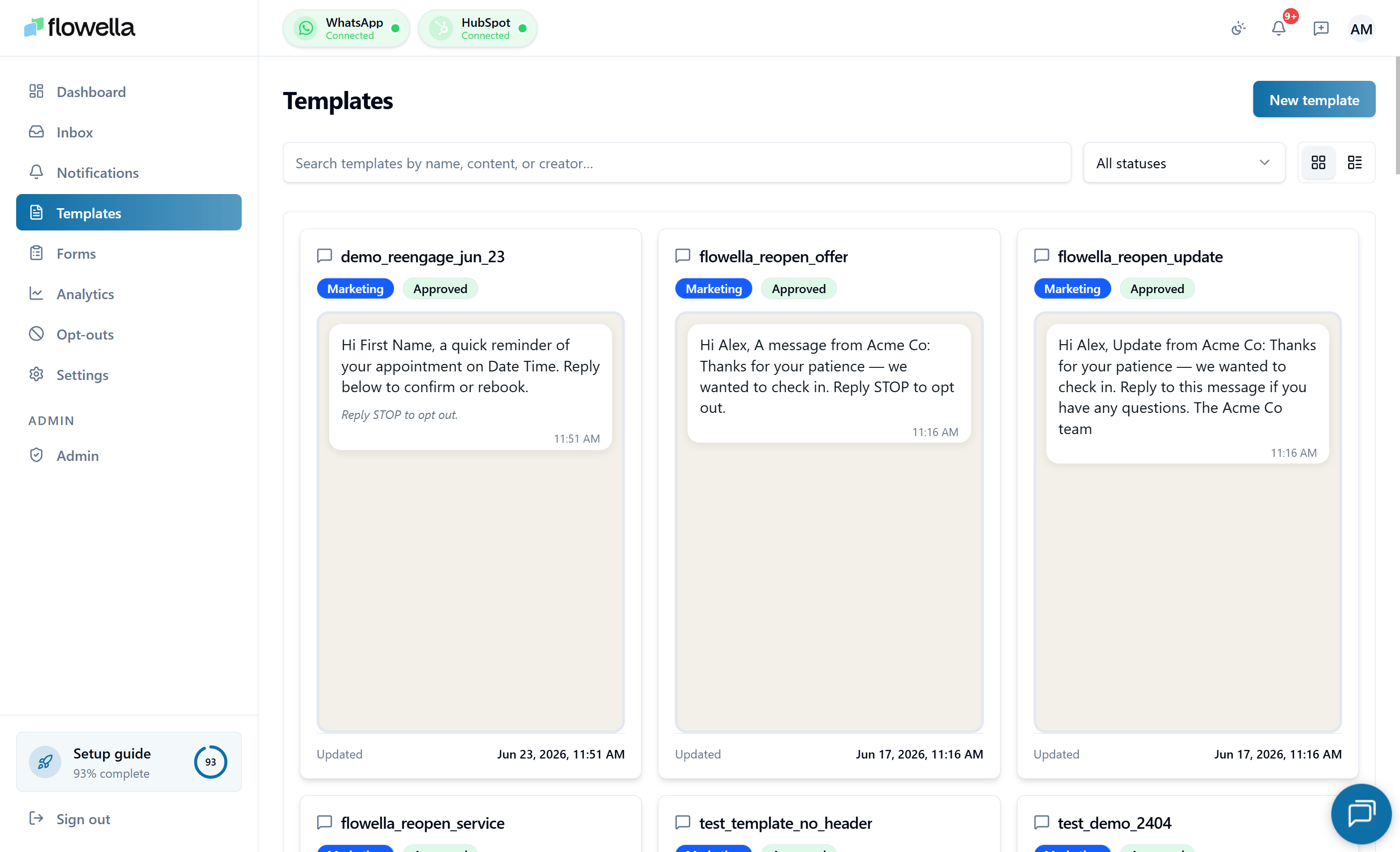
ما هي القوالب ولماذا تحتاج إلى موافقة Meta
نظرًا لأن قوالب WhatsApp تُرسل خارج نافذة المحادثة القياسية، تراجع Meta كل قالب قبل إمكانية استخدامه. تضمن عملية الموافقة أن الرسائل تلبي معايير الجودة وسياسات الأعمال في WhatsApp. تشمل أسباب الرفض الشائعة اللغة الترويجية المفرطة، أو المحتوى المضلل، أو القواعد النحوية الرديئة، لذا يُجدي إبقاء النص واضحًا ومركزًا على قيمة حقيقية للمستلم. بمجرد موافقة Meta على قالب، يمكنك استخدامه في سير عمل Flowella، والتدفقات الآلية، والحملات، والإرسال اليدوي من صندوق الوارد. تتطلب أي تغييرات في بنية القالب إعادة التقديم — لكن المتغيرات الديناميكية تتيح لك تخصيص كل رسالة دون الحاجة إلى موافقات إضافية.غالبًا ما تكون الموافقة فورية تقريبًا. تُجري Meta مراجعة آلية في المرحلة الأولى تمنح موافقة لمعظم القوالب خلال دقائق، لكن أي شيء يُحال إلى مراجعة بشرية قد يستغرق حتى 48 ساعة. قدّم القوالب مسبقًا حتى لا تعيق المراجعة الأبطأ أي إرسال إنتاج.
إنشاء قالب
اختيار نقطة البداية
يؤدي النقر على New Template (أو الانتقال إلى/{org}/templates/new) إلى فتح أداة اختيار تتيح لك ثلاث طرق للبدء:
- Meta Library — تصفّح كتالوج Meta الخاص بقوالب الأدوات المُعدّة مسبقًا. هذه القوالب مُدقّقة مسبقًا من Meta وعادةً ما تُعتمد بسرعة.
- Flowella Templates — كتالوج مُنسَّق من قوالب البداية التي تعرض إمكانيات Flowella (أزرار Flow، والقسائم، وإعادة التفاعل، وما إلى ذلك).
- Start from Scratch — افتح محررًا فارغًا عندما تعرف بالفعل بالضبط ما تريد بناءه.
معرض Meta Library
يتيح لك معرض Meta Library البحث في كتالوج قوالب الأدوات الخاص بـ Meta وإضافة القوالب دون إعادة كتابتها.- Search — اكتب للتصفية حسب الاسم؛ النتائج ذات تأخير مضاد للاهتزاز ومُخزَّنة مؤقتًا لحوالي ساعة لكل WABA.
- Language filter — بشكل افتراضي، تتم تصفية المعرض إلى لغة WhatsApp المشتقة من content locale لمؤسستك (المعيَّنة ضمن Settings → Organization). بدّل إلى All languages لتصفّح كل لغات Meta.
- Open one as draft — انقر على Open as draft في بطاقة لإنشاء نسخة من هذا القالب كمسودة محلية والانتقال مباشرة إلى المحرر. لا يُقدَّم أي شيء إلى Meta حتى تنقر على Publish.
- Multi-select add — حدّد مربع الاختيار على عدة بطاقات، ثم انقر على Create drafts () لإنشاء نسخ من كل القوالب المحددة دفعة واحدة. عند النجاح، يعيدك Flowella إلى قائمة القوالب.
تُفتح تحديدات المكتبة دائمًا كـ مسودات محلية في WABA الخاص بك. يمكنك إعادة التسمية أو تعديل المتغيرات أو إضافة الأزرار أو تغيير الفئات قبل النشر — فإدخال Meta Library مجرد نقطة بداية.
معرض Flowella Templates
يسرد معرض Flowella Templates قوالب البداية المُنسَّقة التي تصونها Flowella (تدفقات حالة الطلب، والعروض الترويجية بالقسائم، وتذكيرات المواعيد، وما إلى ذلك). اختر قالب بداية لتعبئة المحرر بمسودة جاهزة للتخصيص، ثم انشرها إلى Meta عندما تكون راضيًا عنها. خلف الكواليس، يُدخِلك المعرض إلى المحرر عبر?starter=<slug>.
تعبئة المحرر
1
سمّ القالب
أدخل اسمًا وصفيًا يعكس غرض القالب.
2
أضف رأسًا مرئيًا
أضف اختياريًا صورة أو فيديو كرأس للقالب لجعل رسالتك أكثر جاذبية.
وسائط الرأس اختيارية ولكن موصى بها. يجب أن تكون الصور أقل من 5 ميغابايت والفيديوهات أقل من 10 ميغابايت. يجب أن تكون مقاطع الفيديو أقل من 60 ثانية وتبدأ بإطار جذاب.
3
اكتب متن الرسالة
أدخل نص المتن الرئيسي للقالب. اجعله واضحًا وموجزًا وملائمًا لجمهورك.
تجنب اللغة الترويجية المفرطة. تبحث مراجعة Meta عن رسائل توفر قيمة واضحة للمستلم.
4
أضف زرًا
انقر على إضافة زر إلى قالبك لتضمين عنصر تفاعلي.
5
اختر نوع الزر
اختر نوع الزر الذي يناسب حالة استخدامك:
- زر دعوة للإجراء — يوجه المستخدمين إلى موقع ويب أو رقم هاتف.
- زر رد سريع — يتيح للمستخدمين الاستجابة بنص محدد مسبقًا.
- زر URL — يرسل المستخدمين إلى صفحة ويب محددة.
يمكنك مزج أنواع الأزرار في نفس القالب. على سبيل المثال، اجمع بين زر URL بعنوان “عرض الطلب” وزر رد سريع بعنوان “الاتصال بالدعم”.
6
عيّن قيمة الزر
أدخل الإجراء أو الوجهة للزر — على سبيل المثال، رقم هاتف لزر اتصال أو URL لزر رابط.
7
أضف نص الزر
أدخل التسمية التي ستظهر على الزر. اجعلها موجهة نحو الإجراء وواضحة — على سبيل المثال، “تعرف على المزيد”، أو “اتصل بنا”، أو “ابدأ”.
الحد الأقصى لنص الزر هو 25 حرفًا. استخدم أفعال إجراء قصيرة واجعل من الواضح ما يحدث عند النقر على الزر.
8
أنشئ القالب
انقر على إنشاء القالب لحفظ قالبك وتقديمه.
يؤدي تقديم القالب إلى إرساله إلى Meta للمراجعة. وغالبًا ما يكون ذلك فوريًا تقريبًا، حيث تجتاز معظم القوالب المراجعة الآلية لـ Meta خلال دقائق، رغم أن بعضها يُحال إلى مراجعة بشرية وقد يستغرق حتى 48 ساعة.
9
انتظر الموافقة
تنتهي القوالب المقدمة في حالة قيد الانتظار. تجتاز معظمها المراجعة الآلية لـ Meta خلال دقائق؛ بعضها يُحال إلى مراجعة بشرية.
تخبرك Meta أن الموافقة قد تستغرق ما يصل إلى 12 ساعة وسيرسل لك Flowella بريدًا إلكترونيًا بمجرد تغيير الحالة. لست بحاجة إلى الاستمرار في تحديث الصفحة.
شارات صحة التسليم في قائمة القوالب
يمكن أن يعرض كل صف في قائمة القوالب شارة صحة تسليم بالإضافة إلى شارة الحالة المعتادة. تُشير هذه الشارة إلى القوالب التي توقّف WhatsApp عن تسليمها، بحيث يمكنك اكتشافها دون فتح كل محرر على حدة.
تحلّ شارتا الإيقاف والتعطيل محلّ شارة الحالة العادية؛ بينما تظهر شارة Quality: Red إلى جانبها. عندما ترفع Meta الإيقاف أو تعيد تشغيل القالب أو تعيد الجودة إلى Yellow/Green، تختفي الشارة تلقائيًا في المزامنة التالية.
كما تُطلق عمليات الانتقال إلى الإيقاف والتعطيل والجودة
RED إشعارات (TEMPLATE_PAUSED وTEMPLATE_DISABLED وTEMPLATE_QUALITY) لتعرف بذلك حتى إن لم تكن على صفحة القوالب. يمكنك الاشتراك في هذه الإشعارات أو إلغاء الاشتراك منها ضمن تفضيلات الإشعارات؛ والقائمة الكاملة للأحداث موجودة في أحداث الإشعارات.
سجل حالات Meta
افتح أي قالب مدعوم من Meta وانتقل إلى علامة التبويب الإحصائيات. أسفل مربعات سجل الإرسال ستجد قسم سجل الحالات الذي يعرض كل انتقال مسجّل أبلغت عنه Meta لهذا القالب — الموافقات، والإيقافات، وحالات التعطيل، وتغييرات الجودة، وإعادة تصنيفات الفئة — مع طابع زمني والحقل المصدر الذي تغيّر. استخدم هذا كسجل تدقيق عند التحقيق في شارة صحة التسليم أو عند الإجابة عن سؤال “متى تغيّر هذا القالب؟” خلال محادثة دعم.يظهر سجل الحالات فقط للقوالب المدعومة من Meta (وليس للمسودات المحلية)، وهو متداخل داخل علامة التبويب الإحصائيات. كانت الإصدارات السابقة تعرضه أسفل شريط إجراءات المحرر — أما الآن فقد أصبح مع بقية تحليلات التسليم لديك.
قوالب إعادة الفتح المُدارة من النظام
تُشغّل قوالبflowella_reopen_* من Flowella (خدمة، تحديث، عرض) علامة تبويب الرد في صندوق الوارد ودعوة الإجراء إعادة التفاعل بنقرة واحدة. أصبحت هذه القوالب المُدارة من النظام في كتالوج القوالب تحمل الآن شارة نظام في كل من عرض البطاقة وعرض القائمة حتى تتمكن من تمييزها بلمحة واحدة.
لا يزال بإمكانك تعديل النص الإطاري ضمن الإعدادات ← قوالب الرد، لكن قوالب إعادة الفتح النظامية لا يمكن حذفها — يُزال إجراء الحذف من صف الكتالوج ويُعطَّل زر الحذف داخل محرر القالب مع تلميح يشرح السبب. لإيقاف استخدام نوع ما، فعّل مفتاح تبديله في قوالب الرد بدلاً من ذلك.
سلوك المحرر
تم تصميم محرر القوالب بحيث لا يفقد العمل أبدًا.- الحفظ التلقائي — كل تغيير في الاسم أو اللغة أو الفئة أو القناة أو المكونات يُحفظ بعد توقف قدره ثانية تقريبًا. يعرض شريط إجراءات سفلي ثابت حالة الحفظ الحالية (جارٍ الحفظ…، محفوظ، أو تغييرات غير محفوظة).
- النشر مقيد بالحفظ — يظل زر نشر معطلاً حتى يكتمل آخر حفظ تلقائي، حتى لا ترسل مسودة غير مكتملة الحفظ إلى Meta أبدًا.
- فواصل أسطر المتن ومسافات التذييل محفوظة عبر تبديل علامات التبويب والحفظ — ما تكتبه هو ما تتلقاه Meta.
- تبدأ أزرار الرد السريع فارغة مع نائب. يُمنع حفظ أو نشر قالب يحتوي على نص رد سريع فارغ بواسطة التحقق الداخلي (
BUTTON_TEXT_REQUIRED). - القائمة المنسدلة للفئة تعرض التسمية المحددة فقط عند الإغلاق؛ يكشف فتحها عن أوصاف متوافقة مع Meta، وملاحظة إعادة التصنيف، ورابط إلى مرجع القوالب.
اختبار قالب
لاختبار قالب قبل استخدامه مع جهات اتصال حقيقية، افتح القالب وانتقل إلى علامة تبويب الإرسال.1
افتح علامة تبويب الإرسال
من القوالب، انقر على القالب الذي تريد اختباره، ثم حدد علامة التبويب الإرسال.
2
أدخل رقمك
تحت اختبار القالب، اختر رمز الدولة وأدخل رقم WhatsApp الذي يمكنك تلقي رسائل عليه.
يجب أن يكون الرقم بالتنسيق الدولي مع رمز الدولة — على سبيل المثال،
+44123456789.3
املأ أي متغيرات مطلوبة
قدّم قيمة لكل متغير قالب. بالنسبة لقوالب كود القسيمة، أدخل الأكواد الحرفية التي تريد إرسالها — قيمة العينة للقالب هي نائب فقط ولا تُستخدم أبدًا في وقت الإرسال.
4
أرسل الاختبار
انقر على إرسال اختبار.
5
تحقق على الجهاز
افتح الرسالة على جهازك وتأكد من عرض وسائط الرأس وتنسيق المتن والأزرار بشكل صحيح. تحقق على كل من iOS و Android إن أمكن.
الإرسال المجمّع
تتيح لك علامة تبويب الإرسال أيضًا إرسال قالب APPROVED إلى العديد من المستلمين في مهمة واحدة — مفيدة للإعلانات التسويقية، أو التذكيرات الدفعية، أو أي إرسال صادر منظم لا يناسب صندوق الوارد.بناء قائمة المستلمين
يقع محرر قائمة المستلمين أسفل اختبار القالب في علامة تبويب الإرسال.- أضف صفوفًا يدويًا — صف واحد لكل مستلم، مع عمود للهاتف وعمود واحد لكل متغير قالب.
- استيراد من CSV — انقر على استيراد CSV واختر ملفًا. استيراد ملف CSV هو الطريقة الوحيدة لاستيراد المستلمين بشكل مجمّع؛ لا يُدعم لصق الصفوف.
- نزّل ملف CSV النموذجي — يولّد Flowella ملف بداية برؤوس الأعمدة الصحيحة للقالب المحدد (الهاتف + كل متغير). استخدمه كأساس لقائمتك الخاصة.
- أزل الصفوف باستخدام إجراء الحذف على مستوى الصف.
الجدولة والتقييد
- الجدولة — أرسل فورًا، أو اختر تاريخًا ووقتًا مستقبليين.
- التقييد — اختر عدد الرسائل في الثانية التي يرسلها Flowella إلى Meta. قيّد الإرسال أقل من فئة حد المراسلة لرقم هاتفك لتجنب الارتفاعات المفاجئة التي تضر بدرجة الجودة. راجع حدود المراسلة.
مراقبة تشغيل المهمة
بمجرد النقر على بدء الإرسال، تعرض علامة التبويب الإحصائيات على نفس القالب شريط تقدم مباشر (يُسلَّم عبر دفق SSE) ومربعات ملخص المهمة: الإجمالي في قائمة الانتظار، المُرسل، المُسلَّم، المقروء، الفاشل، والمُستبعَد. تُستخدم حالة مُستبعَد عندما يسقط Flowella صفًا لأن نفس الزوج(template, phone) قد أُرسل بالفعل داخل نافذة إزالة التكرار. هذا يمنع التكرارات العرضية إذا أعدت استيراد ملف CSV أو أعدت تشغيل جدول.
يمكنك مغادرة الصفحة — تستمر المهمة في التشغيل من جانب الخادم ويُطلَق إشعار عند اكتمالها.
عمود التفاصيل لكل إرسال
يحتوي كل صف في الإحصائيات ← سجل الإرسال على عمود التفاصيل يشرح النتيجة باللغة الإنجليزية البسيطة بدلاً من كود خطأ Meta. يحل نص التفاصيل سبب الفشل منmeta_webhook_logs وحمولة التسليم المحفوظة، بحيث تظهر إخفاقات Meta بعد الإرسال (على سبيل المثال، طريقة الدفع 131042) تمامًا مثل إخفاقات المهمة قبل الإرسال.
شارات الحالة مترجمة إلى لغة واجهة المستخدم في حسابك.
ذات صلة
مرجع القوالب
الفئات والرؤوس والأزرار والمتغيرات ودورة حياة التقديم.
متغيرات القوالب
الصياغة، وقيم العينة، وتعيين HubSpot، وفخاخ الرفض.
رؤوس الوسائط
تنسيقات وأحجام الوسائط التي يقبلها WhatsApp في رؤوس القوالب.
القالب مرفوض
أسباب الرفض الشائعة من Meta وكيفية إصلاحها.
التسعير والفئات
كيف تحدد فئة القالب تسعير Meta لكل محادثة.
إجراءات سير العمل
أرسل قوالبك المعتمدة من سير عمل HubSpot.