

قبل أن تبدأ: اربط رقم WhatsApp واحدًا على الأقل في إعدادات WhatsApp (Meta). للرد بعد إغلاق نافذة الـ 24 ساعة، تحتاج إلى قالب رد ذكي معتمد من نوع Service (راجع الردود الذكية) أو قالب معتمد آخر.
فتح صندوق الوارد
- في شريط التنقل الأيسر، اختر Inbox.
- إذا كان لدى مؤسستك أكثر من رقم WhatsApp، فاختر الرقم ضمن Meta channels في قائمة الحساب أعلى اليمين. لكل رقم محادثاته الخاصة. راجع تبديل القنوات.
قائمة المحادثات
علامات التبويب
تعرض المحادثة التي فيها نشاط لم يفتحه أحد بعد شارة خضراء لغير المقروء. فتحها يجعلها مقروءة لكل شخص في مؤسستك، وليس لك وحدك.
عند فتح صندوق الوارد، يحدد Flowella أول محادثة في القائمة. وتبقى غير مقروءة حتى تنقر فيها أو تكتب.
ما تعرضه كل محادثة
- اسم ملف WhatsApp الشخصي لجهة الاتصال. إذا لم يوجد، ترى اسمها في HubSpot أو رقم هاتفها.
- معاينة لأحدث رسالة. تبدأ رسائلك بعلامات التسليم الخاصة بها. تعرض الوسائط أيقونة وتسمية مثل Photo أو Voice message أو Document.
- وقت أحدث رسالة: الوقت لرسائل اليوم، ثم Yesterday، ثم اسم اليوم خلال الأسبوع الماضي، ثم التاريخ (
dd/mm/yyyy). - شارة غير مقروء، وما يصل إلى ثلاثة وسوم.
البحث
اكتب في Search name or phone… لتصفية علامة التبويب التي أنت فيها. يطابق البحث اسم جهة الاتصال في WhatsApp أو HubSpot، أو أي جزء من رقم هاتفها. لا يبحث في نص الرسائل، لذا للعثور على محادثة مغلقة، انتقل إلى Closed أولًا.إغلاق محادثة وإعادة فتحها
أغلق المحادثة عند حلّها، حتى تغادر All وPending.- افتح المحادثة.
- اختر القائمة ⋮ في ترويسة المحادثة.
- اختر Mark closed.
معظم الرسائل الجديدة من العميل لا تعيد فتح المحادثة المغلقة. تبقى في Closed مع شارة غير مقروء حتى يختار أحدهم Mark open، لذا تحقق من Closed بحثًا عن شارات غير المقروء.
قراءة محادثة
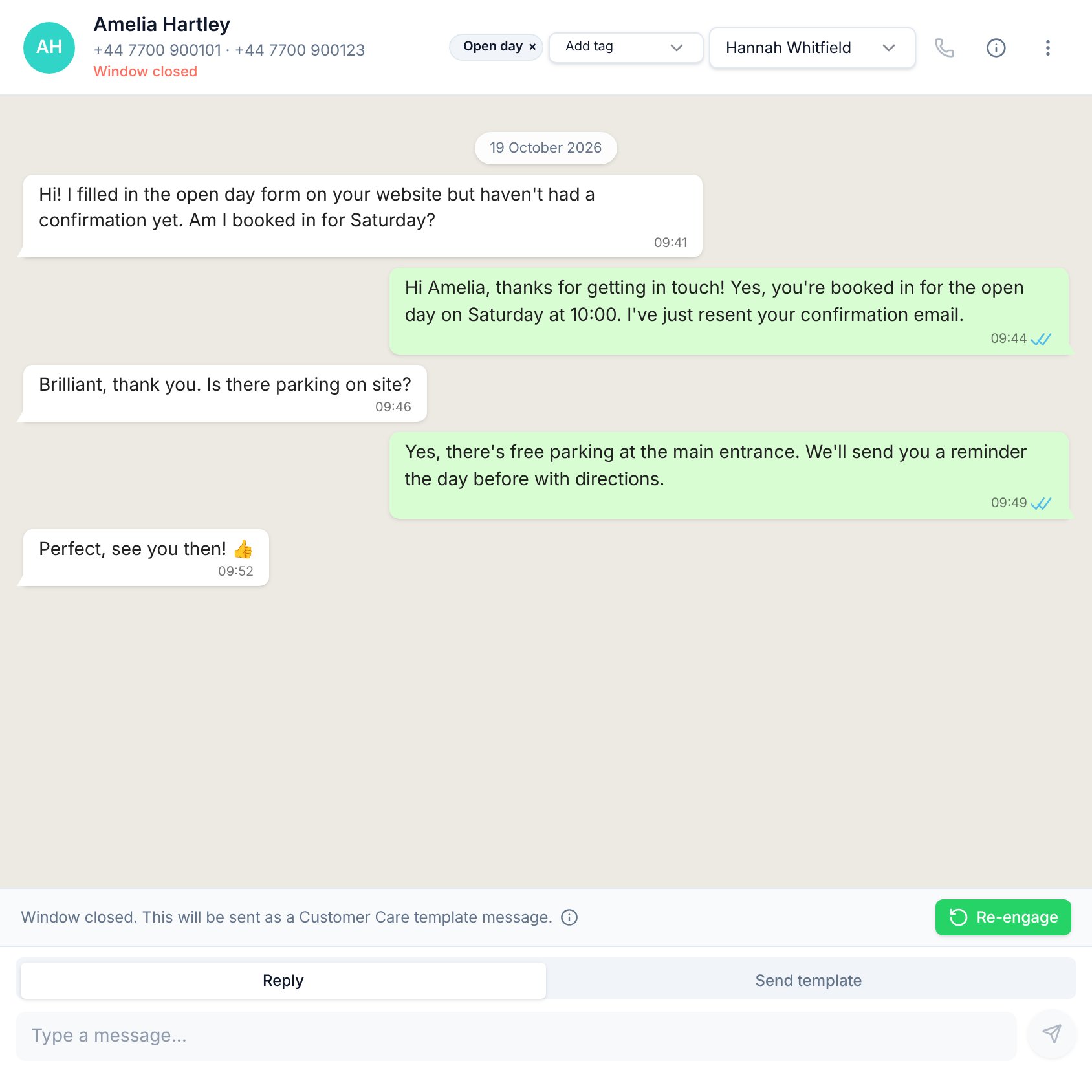
- رسائل العميل على اليسار ورسائلك على اليمين، مجمّعة حسب اليوم.
- تظهر القوالب كبطاقات برأسها ونصها وتذييلها وأزرارها، بالإضافة إلى اسم القالب ولغته.
- مرّر لأعلى لتحميل الرسائل الأقدم.
- انقر بزر الماوس الأيمن على رسالة لنسخ نصها. لا يسمح WhatsApp بتعديل الرسالة أو حذفها بعد إرسالها.
علامات التسليم على رسائلك
يبلغ WhatsApp بما يحدث لكل رسالة ترسلها:ردود Flow
عندما ترسل جهة اتصال WhatsApp Flow، تعرض المحادثة بطاقة تحمل Response sent. عنوان البطاقة هو نص زر Flow الذي نقرت عليه جهة الاتصال، أو Flow response. عندما تتوفر الإجابات، تُسرد في البطاقة. اختر View response لفتح Full view. يعرض اسم النموذج، وPath الذي سلكته جهة الاتصال عبر شاشات Flow، وكل سؤال مع إجابة جهة الاتصال. إذا لم يكن للإرسال إجابات، يعرض Full view الرسالة “No answers were returned with this submission”.نافذة خدمة العملاء لمدة 24 ساعة
يسمح WhatsApp بإرسال الرسائل الحرة فقط خلال نافذة خدمة العملاء: الـ 24 ساعة التي تلي أحدث رسالة من العميل. كل رسالة جديدة من العميل تعيد بدء الـ 24 ساعة. خارج النافذة يجب إرسال قالب معتمد. راجع قواعد نافذة خدمة العملاء لدى Meta. يبدّل Flowella محرر الرسائل نيابةً عنك. يوضح هذا المخطط ما يمكنك إرساله في كل حالة.العد التنازلي المباشر في ترويسة المحادثة
يعرض العد التنازلي أسفل اسم جهة الاتصال الوقت المتبقي في النافذة:- Window 22h 34m باللون الأخضر طالما بقي أكثر من ساعة.
- الدقائق والثواني باللون الكهرماني خلال الساعة الأخيرة، مثل Window 34m 12s.
- Window closed باللون الأحمر بعد مرور 24 ساعة، أو إذا لم يراسلك العميل قط.
الرد أثناء فتح النافذة
اكتب في Type a message… واضغط Enter للإرسال. اضغط Shift+Enter لسطر جديد. يمكن أن تصل الرسالة إلى 4,096 حرفًا. بجوار مربع النص ستجد:- زر رموز تعبيرية يفتح منتقي الرموز التعبيرية.
- زر قالب يفتح نافذة الحوار Send WhatsApp template (راجع علامة التبويب Send template).
- زر ميكروفون يظهر عندما يكون مربع النص فارغًا. اضغط عليه مطولًا لتسجيل رسالة صوتية، وحرّره للإرسال، أو اسحبه بعيدًا للإلغاء.
الرد بعد إغلاق النافذة
عندما تُغلق النافذة، يظهر شريط تنبيه فوق محرر الرسائل يقول “Window closed. This will be sent as a Customer Care template message.” يحتوي الشريط على زر Re-engage، ويحتوي محرر الرسائل على علامتي تبويب: Reply وSend template. في المرة الأولى التي تفتح فيها محادثة مغلقة النافذة، يظهر شرح قصير بعنوان “This conversation window is closed”. اختر Got it لإغلاقه. لن يظهر مرة أخرى لتلك المؤسسة على المتصفح نفسه.علامة التبويب Reply (الرد الذكي)
استخدم Reply لإرسال كلماتك الخاصة بعد إغلاق النافذة. يضع Flowella نصك داخل قالب الرد الذكي Service، وهو قالب معتمد يسمح به WhatsApp خارج النافذة.- اختر علامة التبويب Reply.
- اكتب رسالتك.
- اضغط Enter، أو اختر زر الإرسال.
- يستخدم Reply دائمًا قالب Service. لا يمكنك اختيار قالب Update أو Offer هنا.
- تُرسل الردود الذكية باللغة الإنجليزية فقط.
- يتلقى العميل رسالة قالب، تُسعّر وفق فئة القالب: Utility لقالب Service، ما لم تُعِد Meta تصنيفه. راجع التسعير وفئات الرسائل.
إعادة التواصل بنقرة واحدة عند إغلاق النافذة
اختر Re-engage في شريط التنبيه لإرسال قالب Service فورًا دون كتابة أي شيء. يملأ Flowella المتغير{{3}} بسطر متابعة قياسي يدعو العميل إلى الرد. يعرض الزر Re-engaging… أثناء الإرسال.
استخدم Re-engage عندما تريد إعادة فتح المحادثة ولا تحتاج إلى رسالة مخصصة. عندما يرد العميل، تُفتح النافذة مجددًا.
علامة التبويب Send template
استخدم Send template لإرسال قالب معتمد محدد. تُفتح نافذة الحوار نفسها من زر القالب أثناء فتح النافذة. وفي محادثة جديدة، تُفتح من Send a template to start this chat.1
افتح نافذة حوار القالب
اختر علامة التبويب Send template، ثم Choose template. تُفتح نافذة الحوار Send WhatsApp template.
2
اختر قالبًا
اختر قالبًا ضمن Template. تعرض القائمة القوالب المعتمدة لحساب WhatsApp Business Account الذي ينتمي إليه رقم هذه المحادثة، مع لغة كل قالب.
3
تحقق من كل متغير
تبدأ الحقول ضمن Template variables بقيم العينة الخاصة بالقالب، وليس ببيانات جهة الاتصال. استبدل كل قيمة. إذا ظهرت، املأ أيضًا Button URL variables وCoupon code buttons (حتى 20 حرفًا ورقمًا).
4
تحقق من وسائط الرأس
لرأس صورة أو فيديو أو مستند، يستخدم Flowella وسائط العينة الخاصة بالقالب من Meta. إذا لم يكن للقالب عينة، الصق رابط
https عامًا في Header media URL.5
عاين وأرسل
تحقق من Preview، ثم اختر Send. تؤكد الرسالة “Template sent” أن الرسالة قد أُرسلت.
بدء محادثة جديدة (New message)
لمراسلة شخص لم يكتب إليك، ابدأ محادثة جديدة وأرسل قالبًا.- اختر New message فوق قائمة المحادثات. على الهاتف، هو الزر الدائري في الزاوية السفلية اليمنى.
- أدخل Phone number متضمنًا رمز الدولة. يمكنك أيضًا إضافة اسم في Contact name (optional).
- اختر Open conversation.
- اختر Send a template to start this chat، ثم اتبع خطوات علامة التبويب Send template.
مؤشر الكتابة وإيصالات القراءة
هناك أمران مختلفان يُعلمان الأشخاص بما يحدث في المحادثة:- العلامات على رسائلك تأتي من WhatsApp. تُظهر لك ما إذا كان العميل قد تلقى رسائلك وقرأها (راجع علامات التسليم على رسائلك).
- إيصالات القراءة ومؤشر الكتابة إشارات يرسلها Flowella إلى العميل. يتحكم فيها المالكون والمسؤولون في لوحة Read receipts & typing في علامة التبويب Connection ضمن Settings → WhatsApp (Meta). راجع إيصالات القراءة والكتابة.
عرض مؤشر الكتابة يجعل أيضًا أحدث رسالة من العميل مقروءة. لذلك قد يرى العملاء علامات زرقاء أثناء كتابتك، حتى مع إيقاف إيصالات القراءة. لتجنب العلامات الزرقاء تمامًا، أوقف Show typing indicator أيضًا.
جهات الاتصال التي تطلب التوقف (إلغاء الاشتراك)
إذا طلبت منك جهة اتصال التوقف عن مراسلتها، فسجّل إلغاء الاشتراك فورًا. ينطبق إلغاء الاشتراك على كل رقم WhatsApp على حدة، لذا سجّله للرقم الذي استخدمته جهة الاتصال.- إذا كان لديك أكثر من رقم WhatsApp، فتحقق ضمن Meta channels في قائمة الحساب من تحديد الرقم الذي راسلته جهة الاتصال.
- في شريط التنقل الأيسر، اختر Opt-outs.
- اختر Add opt-out.
- أدخل Phone number مع رمز الدولة. أضف Note (optional)، مثل الطريقة التي طلبت بها جهة الاتصال ذلك.
- اختر Add opt-out.
فقاعات الرسائل الفاشلة
عندما يرفض WhatsApp رسالة بعد أن يرسلها Flowella، تعرض الرسالة أيقونة تنبيه حمراء مع سبب بلغة واضحة أسفلها. بالنسبة للرموز التي لا يترجمها Flowella، ترى صياغة WhatsApp نفسها، مع الرمز بين قوسين.- للبحث عن رمز ومعرفة ما يجب فعله حياله، راجع أخطاء التسليم.
- إذا ذكر السبب أن نافذة الـ 24 ساعة قد أُغلقت (الرمز 131047)، فأرسل ردًا ذكيًا أو قالبًا.
- إذا فشلت رسالة دون سبب، أو لم تتمكن من معرفة سبب عدم وصولها، راجع الرسائل التي لم تُسلَّم.
استكشاف الأخطاء وإصلاحها
Choose template باهت
Choose template باهت
لا يحتوي حساب WhatsApp Business Account لهذا الرقم على قوالب معتمدة. أنشئ قالبًا وانتظر اعتماده في القوالب.
فشل الإرسال برسالة إلغاء اشتراك
فشل الإرسال برسالة إلغاء اشتراك
ألغت جهة الاتصال اشتراكها على رقم WhatsApp هذا. احترم اختيارها. إذا طلبت أن تتلقى رسائلك مجددًا، راجع إلغاء الاشتراك.
فشل الإرسال برسالة حد الخطة
فشل الإرسال برسالة حد الخطة
الرسالة “You have reached your plan’s monthly WhatsApp message limit” تعني أن مؤسستك استنفدت حصتها. راجع الإجراءات المقفلة بسبب الفوترة والخطط والحدود.
لا أستطيع العثور على محادثة
لا أستطيع العثور على محادثة
يغطي البحث فقط علامة التبويب التي أنت فيها ورقم WhatsApp المحدد. تحقق من Closed، وتحقق من الرقم المحدد ضمن Meta channels في قائمة الحساب.
استخدام صندوق الوارد على الهاتف أو الجهاز اللوحي
على الشاشات الأضيق، يعرض صندوق الوارد جزءًا واحدًا في كل مرة:- انقر على محادثة لفتحها.
- للرجوع، انقر على سهم الرجوع في ترويسة المحادثة، أو اسحب من الحافة اليسرى، أو استخدم إيماءة الرجوع في جهازك.
- New message هو الزر الدائري في الزاوية السفلية اليمنى.
- لتعيين محادثة، استخدم القائمة ⋮. يحتاج تطبيق الوسوم والإجراءات الجماعية إلى نافذة بعرض شاشة سطح المكتب.
- Toggle theme وSend feedback موجودان في قائمة الحساب.
تثبيت Flowella كتطبيق
يمكنك تثبيت Flowella بحيث يُفتح في نافذته الخاصة، مباشرة على صندوق الوارد.- افتح قائمة الحساب واختر Install app.
- اتبع المطالبة في جهازك:
- Android (Chrome): أكّد مطالبة التثبيت.
- iPhone أو iPad: في Install Flowella، انقر على Share، ثم Add to Home Screen، ثم افتح Flowella من الشاشة الرئيسية.
- المتصفحات الأخرى: اتبع التلميح الذي يظهر، أو استخدم خيار التثبيت في قائمة المتصفح.
العمل دون اتصال
إذا فقد جهازك الاتصال، يظهر شريط في الأعلى يقول “You’re offline. Some inbox and template actions need a connection.” ويختفي عند عودة الاتصال.ذو صلة
التعيين والوسم وإضافة الملاحظات
تقاسم عمل صندوق الوارد مع فريقك.
الردود الذكية
عدّل القوالب التي تقف وراء Reply وRe-engage.
القوالب
أنشئ القوالب وأرسلها للاعتماد لاستخدامها خارج نافذة الـ 24 ساعة.
إلغاء الاشتراك
سجّل إلغاءات الاشتراك وراجعها لكل رقم WhatsApp.
إعدادات WhatsApp (Meta)
أدر الأرقام وإيصالات القراءة ومؤشر الكتابة.
الرسائل التي لم تُسلَّم
شخّص الرسائل المرسلة التي لا تصل إلى المستلم.