

فتح Results
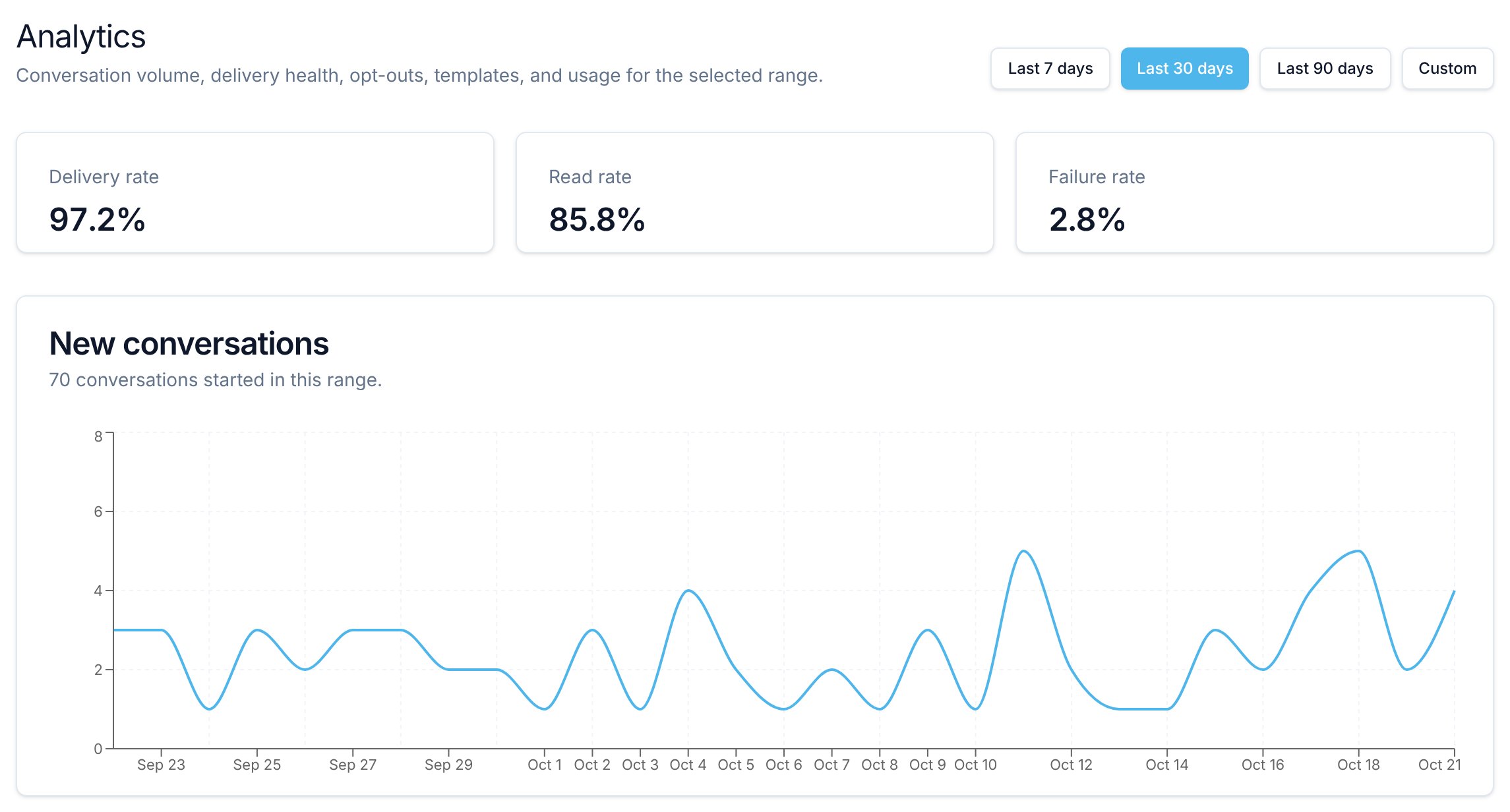
اختر Results في الشريط الجانبي، تحت Measure. يظهر عنوان الصفحة Analytics. تغطي بعض البطاقات رقم WhatsApp الذي اخترته، ويغطي بعضها مؤسستك بالكامل:
إذا لم تكن قد ربطت WhatsApp بعد، تعرض الصفحة أرقامًا توضيحية مع ملاحظة Sample data. اختر Open integrations للربط.
اختيار نطاق زمني
استخدم الأزرار في أعلى الصفحة:- Last 7 days
- Last 30 days (الافتراضي)
- Last 90 days
- Custom، مع تاريخَي From وTo
يعرض مخطط Billable messages in range دائمًا نقطة واحدة لكل يوم.
معدلات التسليم والقراءة والفشل
تغطي البطاقات الثلاث في الأعلى الرسائل الصادرة على الرقم المحدد التي أنشأها Flowella خلال النطاق.- Delivery rate: نسبة الرسائل الصادرة التي أكدت Meta تسليمها أو قراءتها، من بين كل الرسائل التي أُرسلت أو سُلّمت أو قُرئت أو فشلت. تُستبعد الرسائل التي لا تزال معلقة.
- Read rate: نسبة الرسائل المسلّمة التي قرأها المستلم.
- Failure rate: نسبة الرسائل الصادرة التي فشلت. يتحول الرقم إلى اللون الأحمر عندما يتجاوز 5%.
المحادثات الجديدة
مخطط للمحادثات التي بدأت على الرقم المحدد خلال النطاق، حسب تاريخ بدء كل محادثة. يحتفظ Flowella بمحادثة واحدة لكل جهة اتصال على كل رقم WhatsApp، لذا يحتسب هذا المخطط جهات الاتصال التي بدأت محادثتها على هذا الرقم خلال النطاق.حالات إلغاء الاشتراك الجديدة
مخطط لحالات إلغاء الاشتراك المسجلة على الرقم المحدد خلال النطاق. ويشمل حالات الإلغاء بالكلمات المفتاحية والإضافات اليدوية والاستيراد من CSV. تُحتسب حالة إلغاء الاشتراك المستوردة التي تحمل تاريخًا في ذلك التاريخ. راجع حالات إلغاء الاشتراك في WhatsApp.الرسائل القابلة للفوترة في النطاق
مخطط يومي لرسائل WhatsApp القابلة للفوترة عبر مؤسستك خلال النطاق. استخدمه لمعرفة كيف يتراكم الاستخدام مقارنةً بـحدود خطتك.الاستخدام مقارنةً بحد الخطة
رسائل WhatsApp القابلة للفوترة في فترة الفوترة الحالية، مقارنةً بحد خطتك، مثل “1,284 of 2,000 messages”. تتجاهل هذه البطاقة النطاق الزمني. إذا كانت خطتك تسمح باستخدام يتجاوز المقدار المشمول، تعرض البطاقة مثلًا “2,100 of 2,000 included”. وبمجرد التجاوز، تشير إلى أن الاستخدام الذي يتخطى المقدار المشمول يُفوتر كتجاوز مقيس. وإذا لم يكن لخطتك حد أقصى، تعرض “No message cap on your plan.” راجع الاستخدام.أداء القوالب
جدول بالقوالب المرسلة عبر مؤسستك خلال النطاق:
استخدم Sort لترتيب الجدول حسب عدد الإرسالات أو معدل التسليم أو معدل القراءة أو الاسم.
التعمق في قالب واحد
اختر صفًا لفتح إحصاءات ذلك القالب. تعرض اللوحة لغة القالب، والنطاق الزمني بتوقيت UTC، وأرقام Sends وDelivery وRead الخاصة به. وتحتها، يسرد Send logs كل عملية إرسال خلال النطاق:- أزرار الحالة تعرض عددًا لكل حالة: Sent وDelivered وRead وFailed وSuppressed وPending. اختر أحدها لعرض تلك الإرسالات فقط، مثل Failed وحدها للتحقق من مشكلات التسليم.
- Search log يصفّي حسب الوقت أو رقم الهاتف أو الاسم أو الحالة أو القناة أو الخطأ.
- الأعمدة هي Time وRecipient وName وStatus وChannel وDetails. اختر عنوان عمود للفرز حسبه.
- Details يشرح بلغة إنجليزية بسيطة سبب فشل عملية إرسال، مثل إلغاء الاشتراك أو رقم هاتف غير صالح. راجع القوالب.
تصدير البيانات
في بطاقة Export، اختر Export، ثم Export as CSV أو Export as PDF. يُعِدّ Flowella الملف في الخلفية. عندما يصبح جاهزًا، تتلقى إشعارًا داخل التطبيق بعنوان Analytics export ready مع رابط تنزيل. إذا كنت لا تزال في الصفحة، يبدأ التنزيل تلقائيًا. تنتهي صلاحية رابط التنزيل بعد ساعة واحدة، لذا صدّر مرة أخرى إذا احتجت إلى الملف لاحقًا. يغطي التصدير مؤسستك بالكامل للنطاق الزمني المحدد، بصف واحد لكل يوم. إذا كان لديك أكثر من رقم WhatsApp، فقد تختلف إجمالياته عن البطاقات الخاصة بالرقم المحدد.ذات صلة
لوحة المعلومات
نظرة عامة على النشاط في الصفحة الرئيسية لمؤسستك.
التقارير في HubSpot
أنشئ تقارير عن نشاط WhatsApp إلى جانب البريد الإلكتروني والمكالمات والاجتماعات.
درجة الجودة
ما تراقبه Meta وكيف ترتبط معدلات التسليم والقراءة بها.
حدود المراسلة
حدود الإرسال من Meta التي تؤثر في هذه الأرقام.