

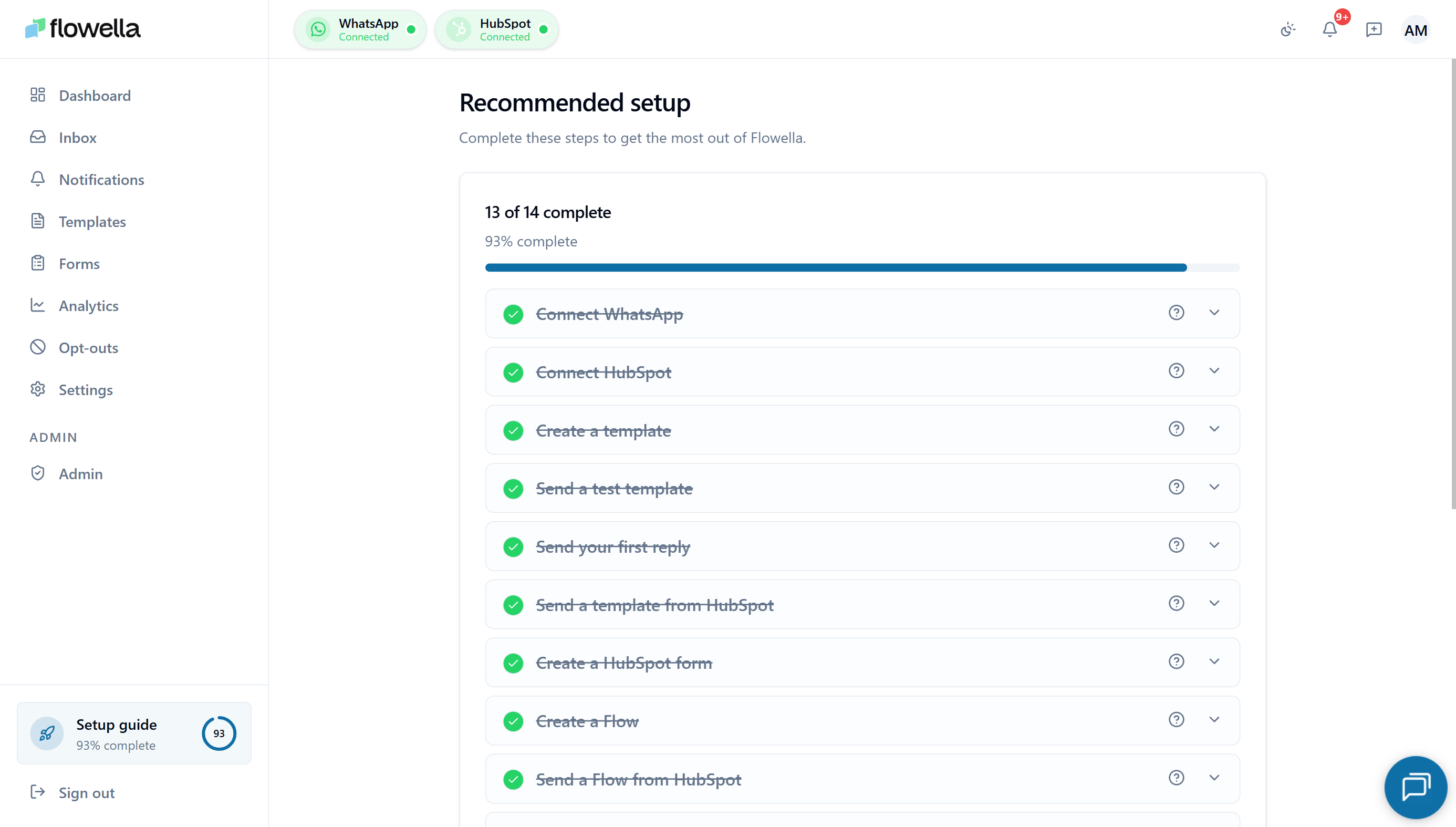
/{org}/onboarding تتتبع كل إجراء تحتاج إلى إكماله قبل الانطلاق. يراقب الدليل حالة مؤسستك في الخلفية ويضع علامة على كل خطوة بمجرد إكمالها، حتى تتمكن من الخروج في أي وقت والعودة إلى المكان الصحيح تمامًا.
يمكنك إعادة فتح دليل الإعداد في أي وقت من إدخال دليل الإعداد في الشريط الجانبي الأيسر.
كيف يعمل دليل الإعداد
- التقدّم المكتشف تلقائيًا. لكل خطوة فحص يعمل على حسابك — قم بربط WABA، وأضف وسيلة دفع، وثبّت تطبيق HubSpot، وستتحول الخطوة إلى اللون الأخضر من تلقاء نفسها. لا توجد أزرار “وضع علامة كمكتمل”.
- إعادة توجيه عند أول تسجيل دخول. يتم توجيه عمليات تسجيل الدخول الجديدة إلى دليل الإعداد تلقائيًا حتى تكتمل كل خطوة مطلوبة.
- شريط التقدّم. يعرض عدّاد مباشر في الأعلى عدد الخطوات التي أنجزتها من أصل 13.
- متابعة لاحقًا. انقر على متابعة لاحقًا في أي لحظة للعودة إلى لوحة التحكم — يظل تقدّمك في مكانه تمامًا.
- مساعدة لكل خطوة. كل خطوة تحتوي على تلميح مساعدة يربط مباشرةً بصفحة قاعدة المعرفة المطابقة. وإذا تحوّلت الخطوة إلى الأحمر، فإن التلميح يشرح السبب.
- احتفال بالإنجاز. ينطلق رسم متحرك للقصاصات الورقية عندما تتحول الخطوة الأخيرة إلى الأخضر، ويختفي إدخال الشريط الجانبي تلقائيًا بمجرد اكتمال الإعداد بالكامل.
الخطوات الـ 13
يجمع الدليل الخطوات تحت ثلاثة عناوين: الربط والتكوين والإطلاق. كل خطوة ترتبط بصفحة مركّزة في قاعدة المعرفة إذا احتجت إلى مزيد من التفاصيل.الربط
1
إنشاء حساب Flowella الخاص بك
سجّل في app.flowella.io. تكون هذه الخطوة مكتملة بالفعل عند رؤيتك للدليل.
2
ربط Meta (WhatsApp Business)
انقر على Connect WhatsApp Business لتشغيل التسجيل المدمج من Meta. اختر أو أنشئ محفظة أعمالك وWABA ورقم هاتفك، وأكّد أذونات Flowella. راجع تسلسل الإعداد.
3
إضافة وسيلة دفع Meta
أضف بطاقة Visa أو Mastercard أو Amex إلى WABA الخاص بك وتأكّد من أنها تحمل شارة Default. تقوم Meta — لا Flowella — بفوترة رسوم محادثات WhatsApp على هذه البطاقة. راجع وسيلة دفع Meta.
4
ربط HubSpot
قم بتشغيل تدفق OAuth الخاص بـ HubSpot لربط بوّابتك. تؤكد Flowella بعبارة Connected to HubSpot مع معرّف البوّابة الخاص بك. راجع إعداد HubSpot.
5
تثبيت تطبيق HubSpot
قم بتثبيت Flowella من سوق HubSpot حتى تصبح إجراءات سير العمل وخصائص جهات الاتصال وأحداث الجدول الزمني متاحة في بوّابتك.
6
ربط قناة صندوق وارد HubSpot
أضف Flowella Channel إلى صندوق وارد محادثات HubSpot حتى تصل سلاسل WhatsApp إلى جانب البريد الإلكتروني والدردشة والمكالمات. تُنشر رسائل WhatsApp الواردة إلى القناة، وتُعاد الردود الصادرة من صندوق وارد HubSpot إلى WhatsApp. راجع القناة المخصصة.
التكوين
1
دعوة فريقك
أضف بقية فريقك ضمن Settings → Team بالدور المناسب (Owner أو Admin أو Member). راجع الفريق.
2
ضبط تفاصيل مؤسستك
أكّد اسم المؤسسة والبريد الإلكتروني للأعمال ولغة المحتوى/التصدير ضمن Settings → Organization. راجع المؤسسة.
3
مراجعة قوالب الرد
تُهيّئ Flowella تلقائيًا ثلاثة قوالب لإعادة الفتح — Service وUpdate وOffer — تستخدمها ميزة Smart Reply وإجراء سير العمل Send WhatsApp Reply. راجع الصياغة وتأكد من أن قالبًا واحدًا على الأقل بحالة APPROVED ومُمكَّن. راجع قوالب الرد.
4
إنشاء قالبك الأول
أنشئ قالب WhatsApp معتمَدًا من Meta. يرتبط زر الإجراء في الدليل مباشرةً بمعرض Meta Library، حيث يمكنك البحث في قوالب الأدوات المُعدّة مسبقًا من Meta وتحديد عدة قوالب دفعة واحدة لإنشائها كمسودات محلية بنقرة واحدة. من هناك، حرّرها وخصّصها وانشرها. يضع الدليل علامة على هذه الخطوة بمجرد وصول قالب واحد إلى الحالة APPROVED.يمكنك أيضًا التبديل إلى علامة تبويب Flowella Templates للحصول على قوالب بداية مُنسَّقة، أو البدء من محرر فارغ. راجع القوالب.
الإطلاق
1
إرسال رسالة اختبار
من Templates → قالبك → علامة التبويب Send → Test Template، أرسل اختبارًا إلى رقمك الخاص لتأكيد أن كل شيء يظهر بشكل صحيح.
2
تشغيل سير عمل HubSpot
اربط قالبك بسير عمل HubSpot باستخدام إجراء Send WhatsApp Template أو Send WhatsApp Reply. راجع إجراءات سير العمل.
3
قم بأول إرسال حقيقي
شغّل سير عمل على جهة اتصال حقيقية، أو نفّذ إرسالًا مجمّعًا من علامة التبويب Send. يضع الدليل علامة الاكتمال بمجرد تسليم أول رسالة صادرة غير اختبارية.
ما يحدث بعد الاكتمال
- يختفي إدخال دليل الإعداد من الشريط الجانبي.
- ينتقل تسجيل الدخول التالي مباشرةً إلى لوحة التحكم.
- لا يزال بإمكانك إعادة فتح الدليل من البحث داخل التطبيق في أي وقت — تستمر كل خطوة في عكس الحالة الفعلية، لذا فهو يعمل أيضًا كفحص صحي إذا تغيّر أي شيء لاحقًا (على سبيل المثال، إذا أُزيلت وسيلة دفع Meta).
- تظهر نصيحة إعادة تفاعل اختيارية مرة واحدة، إلى جانب الدليل المكتمل. تُهيّئ Flowella تلقائيًا قالب إعادة تفاعل لنوافذ WhatsApp المُغلَقة، لذا لا حاجة إلى خطوة إعداد إضافية — تكتفي النصيحة بتوجيهك إلى إجراء Re-engage بنقرة واحدة في صندوق الوارد عندما تُغلق نافذة محادثة. أغلقها بـ Got it ولن تعود.
الخطوات التالية
القوالب
أنشئ واختبر وأرسل قوالب WhatsApp المعتمدة من Meta بشكل مجمّع.
إجراءات سير العمل
المُشغِّلات والإجراءات التي تربط WhatsApp بسير عمل HubSpot.
صندوق الوارد
علامات تبويب Open/Unseen + All/Pending، وSmart Reply، ومؤشرات الكتابة.
قوالب الرد
قوالب إعادة الفتح Service / Update / Offer وكيفية إدارتها.
القناة المخصصة
أحضِر WhatsApp إلى صندوق وارد محادثات HubSpot.
استكشاف أخطاء الإعداد
مشكلات أذونات Meta ووسيلة الدفع وتثبيت HubSpot.