

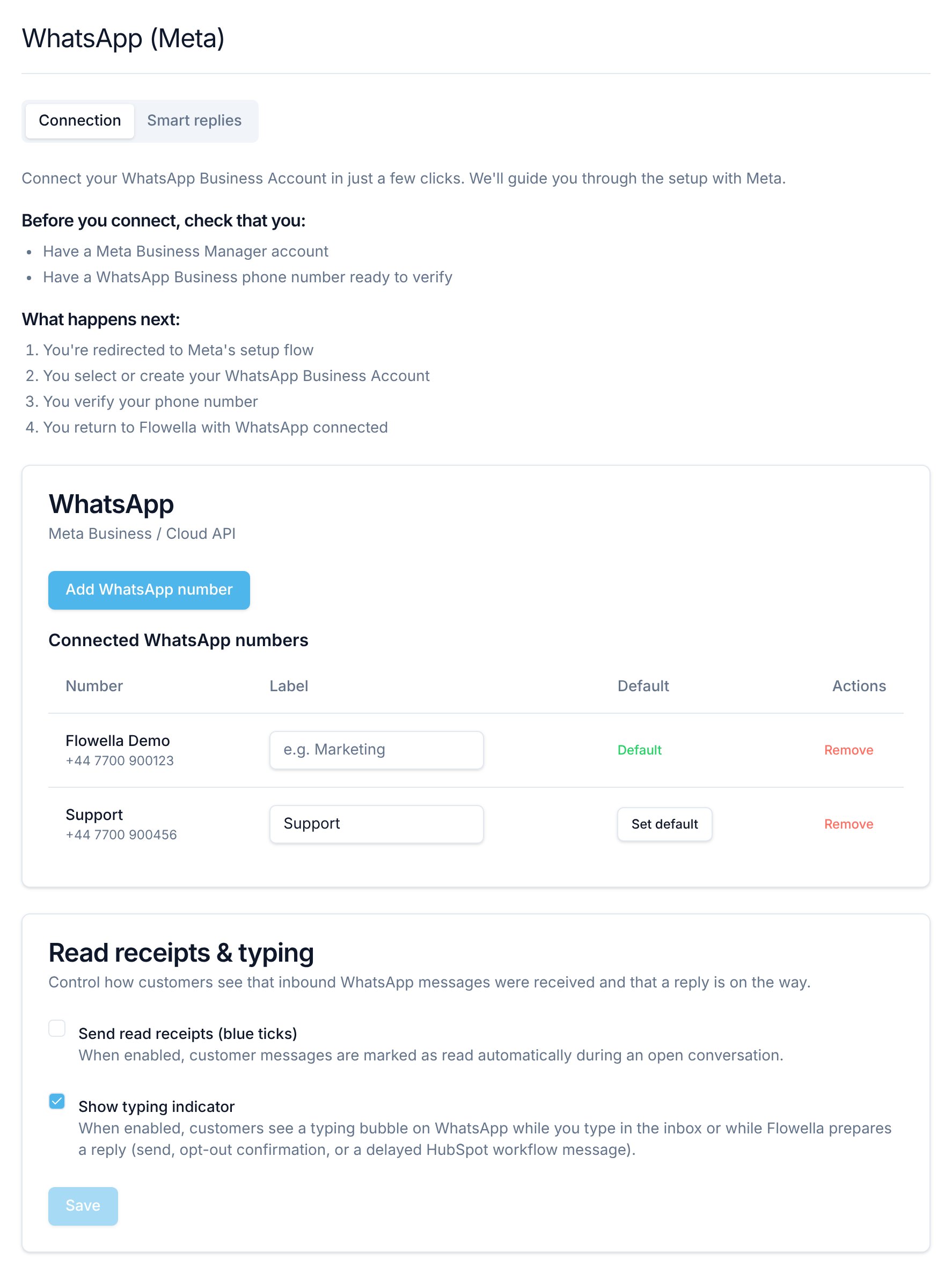
فتح إعدادات WhatsApp (Meta)
- في شريط التنقل الأيسر، اختر Settings.
- تحت Integrations، اختر WhatsApp (Meta).
علامة التبويب Connection
تتكون علامة التبويب Connection من ثلاثة أجزاء:- قائمة تحقق قصيرة بما تحتاجه قبل الربط، وما يحدث بعد ذلك.
- بطاقة WhatsApp، مع زر ربط رقم وجدول Connected WhatsApp numbers.
- لوحة Read receipts & typing (راجع إيصالات القراءة والكتابة).
إضافة رقم WhatsApp
قبل أن تبدأ، تأكد من أن لديك حساب Meta Business Manager ورقم هاتف WhatsApp Business جاهزًا للتحقق.1
ابدأ الربط
اختر Connect WhatsApp. إذا كان لديك رقم مربوط بالفعل، يكون الزر Add WhatsApp number.
2
أكمل خطوات Meta
تُفتح نافذة التسجيل الخاصة بـ Meta. اختر WhatsApp Business Account أو أنشئه، ثم تحقق من رقم هاتفك.
3
تحقق من الرقم
تعود إلى Flowella. يظهر الرقم في Connected WhatsApp numbers.
جدول الأرقام المربوطة
يرسل Flowella من الرقم الافتراضي كلما لم يحدد الإرسال رقمًا آخر. وترسل إجراءات مسار العمل Send WhatsApp Message وSend WhatsApp Reply في HubSpot منه دائمًا. كما يقدّم Flowella قوالب الردود الذكية إلى WhatsApp Business Account التابع للرقم الافتراضي.
إزالة رقم
- في عمود Actions، اختر Remove.
- إذا كانت للرقم محادثات مفتوحة، يسأل Flowella “Close conversations and remove number?”. اختر Close and remove للمتابعة، أو Cancel.
- يغلق Flowella المحادثات المفتوحة للرقم ويزيل الرقم من مؤسستك.
- يحذف Flowella محادثات ذلك الرقم، بما فيها رسائلها وملاحظاتها، وقائمة إلغاء الاشتراك الخاصة به.
- تبقى قوالبك، ويبقى الرقم في WhatsApp Business Account لدى Meta. لا يلغي Flowella تسجيله. لاستخدام الرقم مع مزوّد آخر، راجع رمز PIN للتحقق بخطوتين.
- إذا كان هو الرقم الافتراضي، يصبح أقدم رقم متبقٍّ هو الافتراضي.
- إذا كان آخر رقم لديك، يظهر WhatsApp على أنه غير مربوط.
إيصالات القراءة والكتابة
تتحكم لوحة Read receipts & typing في الإشارات التي يرسلها Flowella إلى العملاء عندما يراسلونك. تنطبق الإعدادات على كل أرقام WhatsApp في مؤسستك.
لتغيير الإعدادات:
- حدّد Send read receipts (blue ticks) وShow typing indicator أو ألغِ تحديدهما.
- اختر Save. تؤكد الرسالة “Conversation settings saved” التغيير.
يؤدي عرض مؤشر الكتابة أيضًا إلى وضع علامة “مقروءة” على أحدث رسالة من العميل، لذا يرى العميل العلامات الزرقاء كلما ظهرت فقاعة الكتابة. ويحدث ذلك حتى عند إيقاف Send read receipts (blue ticks). لتجنب العلامات الزرقاء تمامًا، أوقف الإعدادين معًا. راجع صفحة مؤشرات الكتابة لدى Meta.
علامة التبويب Smart replies
تضم علامة التبويب Smart replies قوالب الردود الذكية Service وUpdate وOffer. يستخدمها Flowella للوصول إلى جهات الاتصال بعد إغلاق نافذة الـ 24 ساعة، مثلًا عبر Reply أو Re-engage في صندوق الوارد. لتعديلها والتحقق من حالة الموافقة عليها، راجع الردود الذكية.استكشاف الأخطاء وإصلاحها
الأزرار Save label أو Set default أو Remove غير موجودة
الأزرار Save label أو Set default أو Remove غير موجودة
هذه الإجراءات مخصصة للمالكين والمسؤولين. اطلب من مالك أو مسؤول في مؤسستك، أو راجع الفريق لمعرفة الأدوار.
يطلب مني Flowella تسمية مؤسستي
يطلب مني Flowella تسمية مؤسستي
يحتاج Flowella إلى اسم للمؤسسة قبل أن يتمكن من ربط WhatsApp. اختر Continue، وأدخل الاسم، ثم عُد واربط.
يرى العملاء العلامات الزرقاء رغم إيقاف إيصالات القراءة
يرى العملاء العلامات الزرقاء رغم إيقاف إيصالات القراءة
الإعداد Show typing indicator مفعّل. فكل فقاعة كتابة تضع أيضًا علامة “مقروءة” على أحدث رسالة من العميل. أوقف Show typing indicator إذا كنت لا تريد ذلك.
ذات صلة
الردود الذكية
عدّل القوالب المستخدمة بعد إغلاق نافذة الـ 24 ساعة.
صندوق الوارد
اقرأ محادثات WhatsApp ورد عليها.
تسلسل إعداد Meta
ترتيب إعداد Business portfolio والتحقق وWABA والهاتف.
أرقام الهاتف
أضف الأرقام التي تشغّل كل قناة وتحقق منها.
القنوات المتعددة
اعمل مع عدة أرقام WhatsApp في مؤسسة واحدة.
طريقة الدفع في Meta
البطاقة المنفصلة التي تستخدمها Meta لرسوم توصيل رسائل WhatsApp.