

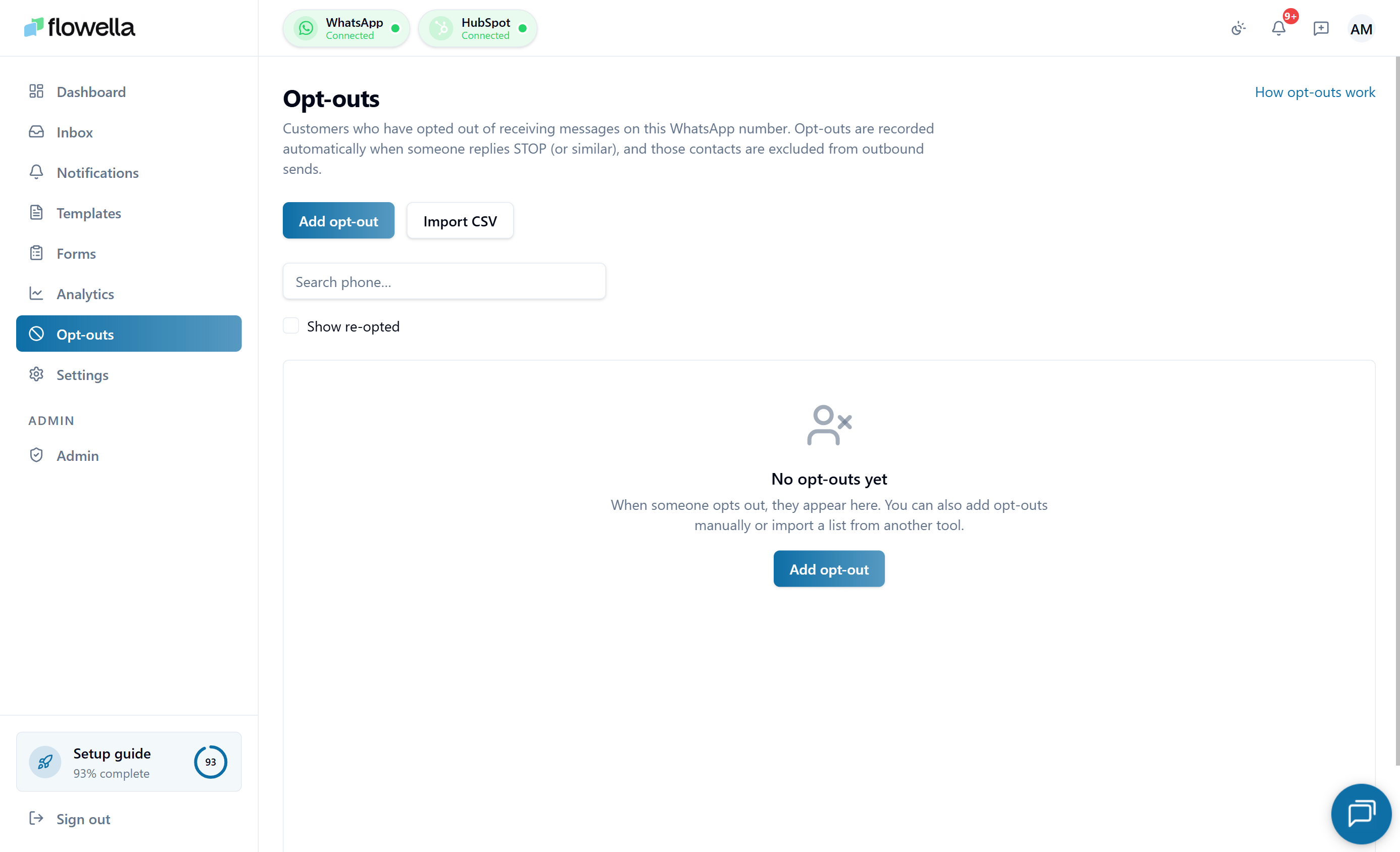
Öffnen der Abmeldeseite
- Melden Sie sich bei Flowella an.
- Klicken Sie im linken Menü auf Opt-Outs.
Hinzufügen von Kontakten zu Ihrer Opt-out-Liste
Sie können Kontakte zur Opt-Out-Liste hinzufügen, ohne auf eine eingehendeSTOP-Nachricht zu warten. Das ist nützlich, wenn die Zustimmung (oder der Widerruf der Zustimmung) außerhalb von WhatsApp erfasst wurde.
Manuelles Hinzufügen eines einzelnen Kontakts
1
Klicken Sie auf Kontakt hinzufügen
Klicken Sie auf der Seite Opt-Outs auf Kontakt hinzufügen (oben rechts).
2
Geben Sie die WhatsApp-Nummer ein
Geben Sie die Telefonnummer des Kontakts im internationalen E.164-Format ein (zum Beispiel
+447700900123). Fügen Sie optional einen Anzeigenamen hinzu.3
Wählen Sie den Status
Wählen Sie Opted Out (Standard) oder Opted In. Für die meisten manuellen Hinzufügungen wünschen Sie Opted Out.
4
Speichern Sie
Flowella validiert die Nummer, erstellt den Zustimmungsdatensatz auf dem aktiven Kanal und protokolliert die Änderung als manuelles Zustimmungsereignis mit Ihrem Benutzer als Quelle.
Importieren Sie Kontakte aus CSV
Für Massenaktualisierungen - zum Beispiel das Importieren einer bestehenden Unterdrückungsliste, wenn Sie einen Kanal zum ersten Mal verbinden - verwenden Sie den CSV-Importdialog.1
Klicken Sie auf CSV importieren
Klicken Sie auf der Seite Opt-Outs auf CSV-Import.
2
Laden Sie die Vorlage herunter (optional)
Das Dialogfeld bietet eine herunterladbare CSV-Vorlage mit den erforderlichen Spalten an:
phone (E.164), name (optional) und status (opted_in oder opted_out, Standardwert ist opted_out).3
Laden Sie Ihre Datei hoch
Ziehen Sie Ihre CSV-Datei per Drag & Drop oder holen Sie sie von der Festplatte. Flowella prüft jede Zeile und zeigt an, wie viele Datensätze erstellt, aktualisiert oder übersprungen werden (z.B. ungültige Telefonnummern).Aus Excel exportierte CSV-Dateien funktionieren ohne Anpassung: Felder in Anführungszeichen mit Kommas oder Zeilenumbrüchen, doppelte Anführungszeichen (
"") und das UTF-8-BOM aus Excels „CSV UTF-8”-Export werden alle verarbeitet.4
Bestätigen Sie
Bestätigen Sie den Import. Jede Zeile erstellt ein Zustimmungsereignis, das als CSV-Import gekennzeichnet und Ihrem Benutzer zugeordnet ist. Zeilen, bei denen die Validierung fehlgeschlagen ist, können als separate “Fehler”-CSV heruntergeladen werden, damit Sie sie korrigieren und erneut importieren können.
Der CSV-Import ist idempotent: Wenn Sie die gleiche Datei erneut importieren, werden keine Ereignisse dupliziert. Wenn ein Kontakt bereits den gleichen Status hat, wird die Zeile übersprungen.
Verständnis der Opt-Out-Tabelle
Die Haupttabelle enthält eine Zeile pro WhatsApp-Nummer, von der Flowella weiß.
Verwenden Sie die Paginierung am unteren Rand, um sich durch die vollständige Liste zu bewegen.
Automatische Opt-Out und Opt-In Schlüsselwörter
Flowella aktualisiert den Status eines Kontakts automatisch, wenn dieser bestimmte Schlüsselwörter in einem beliebigen WhatsApp-Thread sendet, den Flowella bearbeitet. Diese Schlüsselwörter folgen dem SMS-Muster HubSpot und werden unter Berücksichtigung der Groß- und Kleinschreibung abgeglichen.- Opt-out Schlüsselwörter
- Opt-in Schlüsselwörter
Wenn ein Kontakt eines dieser Wörter allein oder als erstes Wort einer Nachricht sendet, markiert Flowella sie als Ausgeschlossen:
Nach einer automatischen Abmeldung:
- Flowella sperrt alle automatischen WhatsApp-Sendungen (Flows, Workflows, Kampagnen) an diese Nummer.
- Der Status des Kontakts wird in der Kopfzeile des Posteingangs und auf der Seite Opt-Outs als Abgemeldet angezeigt.
- Für diese Nummer wird ein Zustimmungsereignis protokolliert.
Einsicht in die Einwilligungshistorie eines Kontakts
- Suchen Sie auf der Seite Opt-Outs den Kontakt über die Suchleiste - suchen Sie nach Name oder Telefonnummer.
- Klicken Sie auf Ansehen in der Spalte Aktionen.
- Den aktuellen Status (Opted In oder Opted Out).
- Wann der Status zuletzt geändert wurde und der Mechanismus, der dies ausgelöst hat (z.B. “Automatisches Schlüsselwort: STOP”).
- Die vollständige Ereignishistorie, einschließlich der automatischen Opt-Outs und Opt-Ins von Schlüsselwörtern und aller manuellen Änderungen durch Ihr Team.
Manuelles Aktualisieren des Opt-in-Status
Manchmal erteilt oder widerruft ein Kontakt seine Zustimmung über einen anderen Kanal - per Telefon, E-Mail oder über ein unterschriebenes Formular. In diesem Fall können Sie den Status in Flowella an zwei Stellen manuell aktualisieren.1
Suchen Sie den Kontakt
Verwenden Sie auf der Seite Opt-Outs die Suchleiste, um den Kontakt über den Namen oder die Telefonnummer zu finden.
2
Öffnen Sie ihren Datensatz
Klicken Sie auf Ansehen in der Spalte Aktionen, um die Detailansicht des Kontakts zu öffnen.
3
Ändern Sie den Status
Verwenden Sie die Steuerelemente in der Detailansicht, um den Status je nach Bedarf auf Eingeladen oder Ausgeladen zu setzen.
4
Speichern Sie Ihre Änderungen
Speichern Sie die Aktualisierung. Die Änderung wird als neues Zustimmungsereignis in der Historie des Kontakts aufgezeichnet.
Wie Flowella Opt-Out-Daten verwendet
Immer wenn Flowella im Begriff ist, eine WhatsApp-Nachricht zu senden, überprüft es den aktuellen Status des Kontakts:- Wenn der Kontakt Opted Out ist, blockiert Flowella den Versand für alle automatischen Nachrichten.
- Wenn der Kontakt Opted In ist, wird die Nachricht wie gewohnt versendet und unterliegt den 24-Stunden- und Vorlagenregeln von WhatsApp.
- HubSpot-Workflows, die die benutzerdefinierte Aktion Flowella verwenden
- Automatisierte Abläufe und Kampagnen
- Senden von Posteingangsvorlagen
Checkliste für bewährte Verfahren
Verwandt
Opt-out nicht beachtet
Diagnostiziert Fälle, in denen ein abgemeldeter Kontakt noch Nachrichten erhält.
Marketing Kontakte
Wie sich das Modell der Marketingkontakte von HubSpot mit dem Opt-in von WhatsApp überschneidet.
Mehrkanalige
Opt-outs sind kanalabhängig - verstehen Sie die Scoping-Regeln.
Datensicherheit
Audit Trail, Zustimmungsaufzeichnungen und Compliance.