

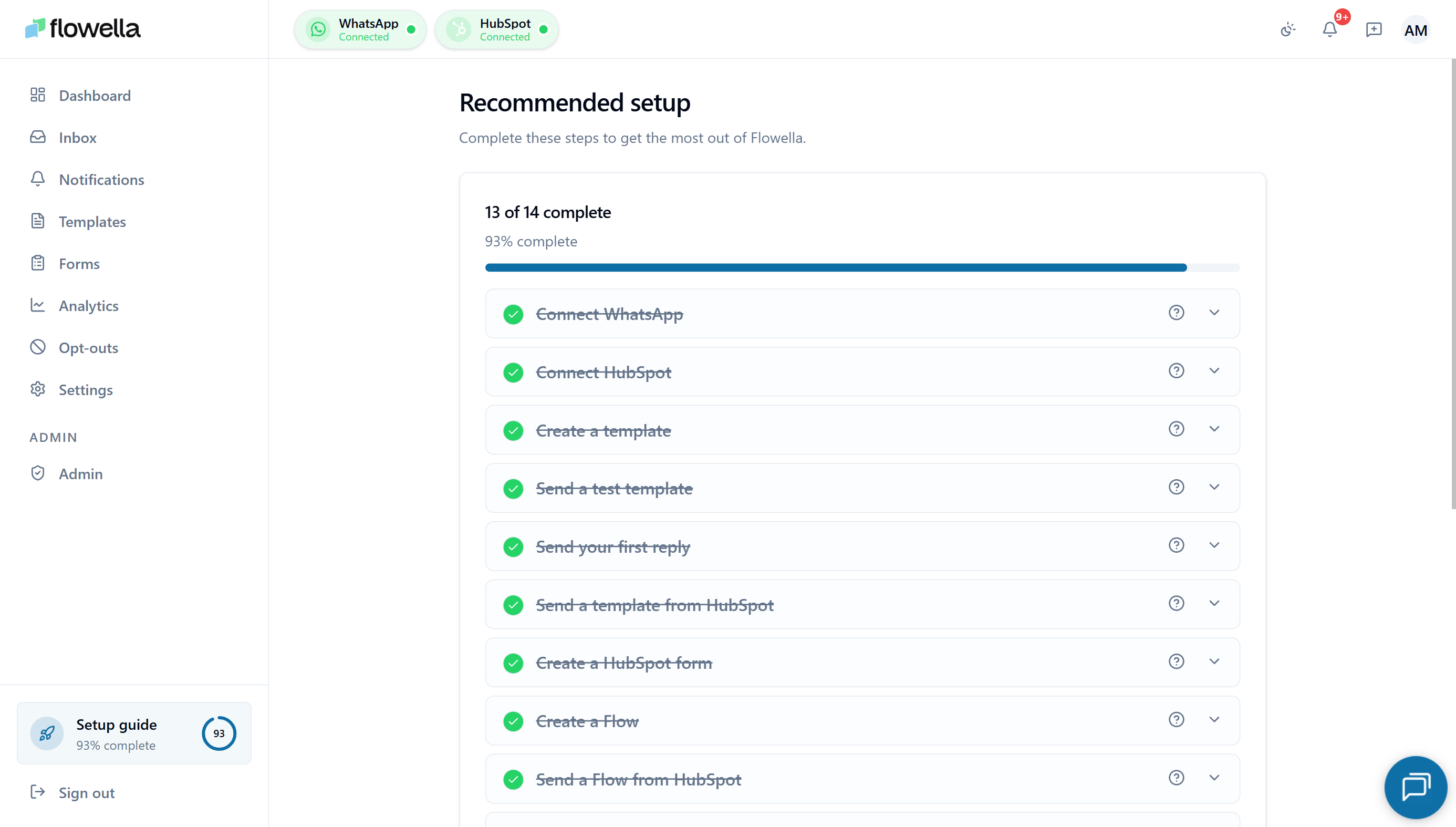
/{org}/onboarding, die jede Aktion verfolgt, die Sie abschließen müssen, bevor Sie live gehen. Der Leitfaden überwacht den Status Ihrer Organisation im Hintergrund und hakt jeden Schritt ab, sobald Sie ihn abgeschlossen haben, sodass Sie jederzeit aussteigen und genau an der richtigen Stelle weitermachen können.
Sie können den Einrichtungsleitfaden jederzeit über den Eintrag Einrichtungsleitfaden in der linken Seitenleiste erneut öffnen.
So funktioniert der Einrichtungsleitfaden
- Automatisch erkannter Fortschritt. Jeder Schritt hat eine Prüfung, die gegen Ihr Konto läuft — verbinden Sie ein WABA, fügen Sie eine Zahlungsmethode hinzu, installieren Sie die HubSpot-App, und der Schritt wird von selbst grün. Es gibt keine „Als abgeschlossen markieren”-Schaltflächen.
- Weiterleitung bei der ersten Anmeldung. Neue Anmeldungen landen automatisch im Einrichtungsleitfaden, bis alle erforderlichen Schritte abgeschlossen sind.
- Fortschrittsbalken. Ein Live-Zähler oben zeigt, wie viele der 13 Schritte Sie bereits erledigt haben.
- Später fortsetzen. Klicken Sie jederzeit auf Später fortsetzen, um zum Dashboard zurückzukehren — Ihr Fortschritt bleibt genau dort, wo er war.
- Hilfe pro Schritt. Jeder Schritt hat einen Hilfe-Tooltip, der direkt zur passenden Wissensdatenbank-Seite verlinkt. Wenn ein Schritt rot wird, erklärt der Tooltip, warum.
- Abschluss-Feier. Eine Konfetti-Animation wird ausgelöst, wenn der letzte Schritt grün wird, und der Seitenleisten-Eintrag verschwindet automatisch, sobald Sie vollständig onboarded sind.
Die 13 Schritte
Der Leitfaden gruppiert die Schritte unter drei Überschriften: Verbinden, Konfigurieren und Starten. Jeder verlinkt auf eine fokussierte Seite in der Wissensdatenbank, falls Sie weitere Details benötigen.Verbinden
1
Flowella-Konto erstellen
Registrieren Sie sich unter app.flowella.io. Dieser Schritt ist bereits abgeschlossen, wenn Sie den Leitfaden sehen.
2
Meta (WhatsApp Business) verbinden
Klicken Sie auf WhatsApp Business verbinden, um Metas eingebetteten Anmeldevorgang zu starten. Wählen oder erstellen Sie Ihr Geschäftsportfolio, WABA und Ihre Telefonnummer und bestätigen Sie die Berechtigungen von Flowella. Siehe Einrichtungssequenz.
3
Meta-Zahlungsmethode hinzufügen
Fügen Sie eine Visa, Mastercard oder Amex zu Ihrem WABA hinzu und bestätigen Sie, dass sie das Abzeichen Standard trägt. Meta — nicht Flowella — rechnet WhatsApp-Konversationsgebühren auf diese Karte ab. Siehe Meta-Zahlungsmethode.
4
HubSpot verbinden
Führen Sie den HubSpot-OAuth-Flow aus, um Ihr Portal zu verknüpfen. Flowella bestätigt mit Verbunden mit HubSpot und Ihrer Portal-ID. Siehe HubSpot-Einrichtung.
5
HubSpot-App installieren
Installieren Sie Flowella aus dem HubSpot-Marketplace, damit die Workflow-Aktionen, Kontakteigenschaften und Timeline-Ereignisse in Ihrem Portal verfügbar werden.
6
HubSpot-Posteingangskanal verbinden
Fügen Sie den Flowella Channel zum HubSpot-Konversations-Posteingang hinzu, damit WhatsApp-Konversationen neben E-Mail, Chat und Anrufen landen. Eingehende WhatsApp-Nachrichten werden im Kanal veröffentlicht, und ausgehende Antworten aus dem HubSpot-Posteingang werden an WhatsApp zurückgeleitet. Siehe Benutzerdefinierter Kanal.
Konfigurieren
1
Team einladen
Fügen Sie den Rest Ihres Teams unter Einstellungen → Team mit der richtigen Rolle hinzu (Owner, Admin oder Member). Siehe Team.
2
Organisationsdetails festlegen
Bestätigen Sie den Organisationsnamen, die geschäftliche E-Mail-Adresse und die Inhalts-/Exportsprache unter Einstellungen → Organisation. Siehe Organisation.
3
Antwortvorlagen überprüfen
Flowella richtet automatisch drei Wiedereröffnungsvorlagen ein — Service, Update und Angebot —, die von Smart Reply und der Workflow-Aktion WhatsApp-Antwort senden verwendet werden. Überprüfen Sie den Wortlaut und bestätigen Sie, dass mindestens eine Approved und aktiviert ist. Siehe Antwortvorlagen.
4
Erste Vorlage erstellen
Erstellen Sie eine von Meta genehmigte WhatsApp-Vorlage. Der CTA des Leitfadens verlinkt direkt in die Meta Library-Galerie, in der Sie Metas vorgefertigte Utility-Vorlagen durchsuchen und mehrere auf einmal anhaken können, um sie mit einem Klick als lokale Entwürfe anzulegen. Von dort aus bearbeiten, personalisieren und veröffentlichen Sie. Der Schritt wird abgehakt, sobald eine Vorlage den Status APPROVED erreicht.Sie können auch zum Tab Flowella Templates wechseln, um kuratierte Starter zu erhalten, oder mit einem leeren Editor beginnen. Siehe Vorlagen.
Starten
1
Testnachricht senden
Senden Sie unter Vorlagen → Ihre Vorlage → Tab Senden → Vorlage testen eine Testnachricht an Ihre eigene Nummer, um zu bestätigen, dass alles korrekt dargestellt wird.
2
HubSpot-Workflow ausführen
Binden Sie Ihre Vorlage mit der Aktion WhatsApp-Vorlage senden oder WhatsApp-Antwort senden in einen HubSpot-Workflow ein. Siehe Workflow-Aktionen.
3
Ersten echten Versand durchführen
Lösen Sie einen Workflow für einen echten Kontakt aus oder führen Sie einen Massenversand über den Tab Senden durch. Der Leitfaden markiert sich als abgeschlossen, sobald die erste ausgehende Nicht-Test-Nachricht zugestellt wird.
Was nach Abschluss passiert
- Der Eintrag Einrichtungsleitfaden verschwindet aus der Seitenleiste.
- Die nächste Anmeldung führt direkt zum Dashboard.
- Sie können den Leitfaden jederzeit über die In-App-Suche erneut öffnen — jeder Schritt spiegelt weiterhin den Live-Status wider, sodass er auch als Gesundheits-Check dient, falls sich später etwas ändert (zum Beispiel, wenn die Meta-Zahlungsmethode entfernt wird).
- Ein optionaler Re-Engagement-Tipp erscheint einmalig neben dem abgeschlossenen Leitfaden. Flowella richtet automatisch eine Re-Engagement-Vorlage für geschlossene WhatsApp-Fenster ein, sodass kein zusätzlicher Einrichtungsschritt erforderlich ist – der Tipp weist Sie lediglich auf die Ein-Klick-Aktion Re-engage im Posteingang hin, für den Fall, dass sich ein Chat-Fenster geschlossen hat. Schließen Sie ihn mit Got it, und er kommt nicht wieder.
Was kommt als Nächstes
Vorlagen
Von Meta genehmigte WhatsApp-Vorlagen erstellen, testen und in Massen versenden.
Workflow-Aktionen
Trigger und Aktionen, die WhatsApp in HubSpot-Workflows einbinden.
Posteingang
Tabs Offen/Ungesehen + Alle/Ausstehend, Smart Reply, Tippanzeigen.
Antwortvorlagen
Wiedereröffnungsvorlagen Service / Update / Angebot und wie sie verwaltet werden.
Benutzerdefinierter Kanal
Bringen Sie WhatsApp in den HubSpot-Konversations-Posteingang.
Onboarding-Fehlerbehebung
Probleme mit Meta-Berechtigungen, Zahlungsmethode und HubSpot-Installation.