

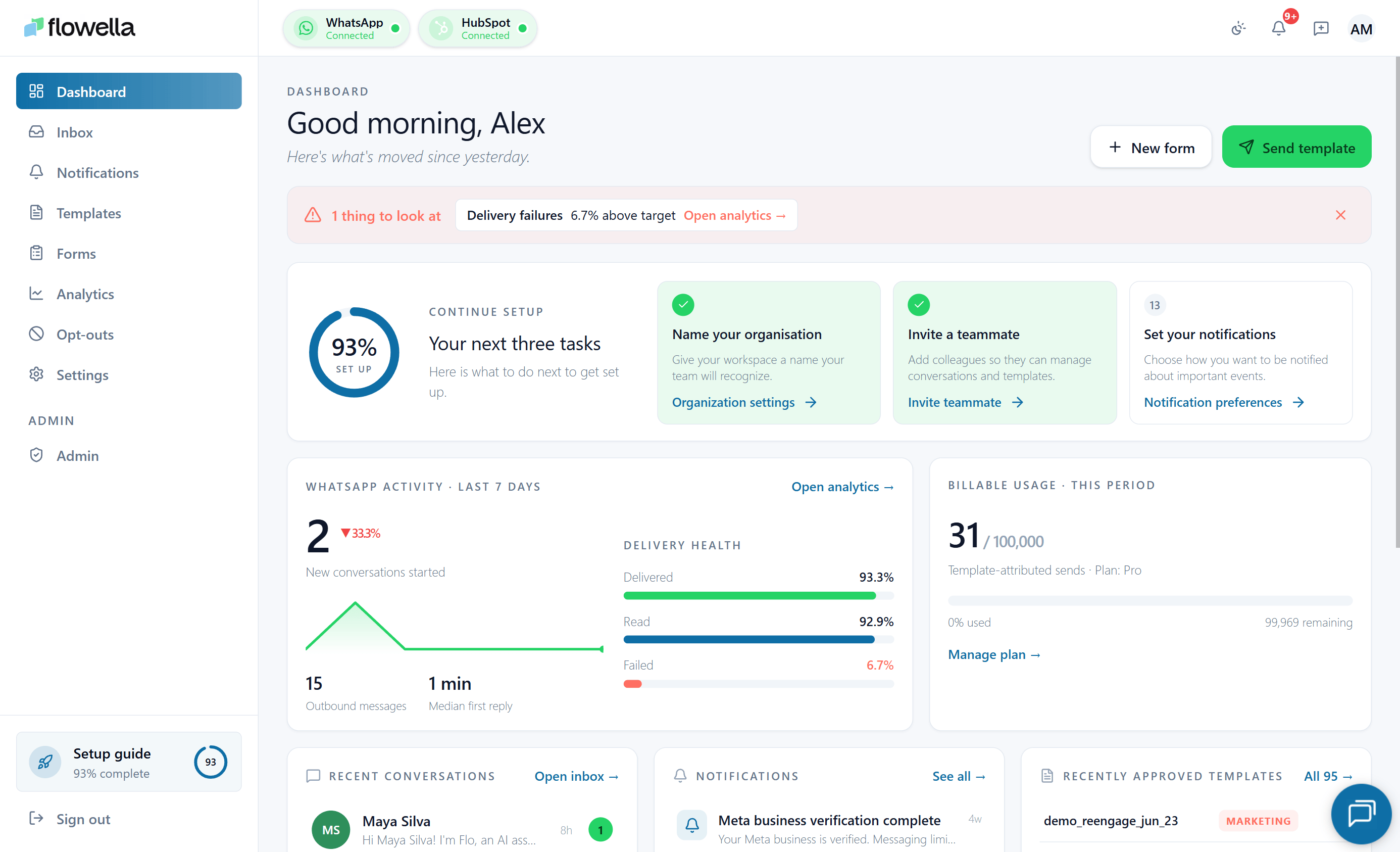
Wie man es öffnet
Melden Sie sich bei Flowella an. Das Dashboard ist die Startseite jeder Organisation, bei/{org}/dashboard. Sie können auch von jeder Seite aus auf das Flowella-Logo oben links klicken, um hierher zurückzukehren.
Was das Dashboard zeigt
Die Seite ist wie ein Raster aus Karten aufgebaut. Welche Karten Sie genau sehen, hängt davon ab, was verbunden ist, aber der Standardsatz ist:Rechnungsstellung
Aktueller Tarif und ein Shortcut zur Verwaltung Ihres Abonnements. Siehe Abrechnung.
WhatsApp (7 Tage)
Eine Momentaufnahme der Aktivitäten auf Ihrem aktiven Kanal: Konversationen, Gesamtzahl der ausgehenden Nachrichten, Zustellungsrate, Leserate und Fehlerrate.
Kanäle
Die Anzahl der WhatsApp-Kanäle, die mit Ihrer Organisation verbunden sind, und eine Verknüpfung, um einen weiteren hinzuzufügen. Siehe Multi-Channel.
HubSpot
Verbindungsstatus für HubSpot und ein Quicklink zu den Integrationseinstellungen.
Formulare
Die Anzahl der HubSpot-Formulare, die Flowella verfolgt. Siehe Formulare.
Vorlagen
Live-Zählungen, die aus Meta und Ihren Flowella-Entwürfen gezogen werden - zum Beispiel “12 genehmigt - 3 Entwürfe” - mit einem Shortcut in die Vorlagenliste. Wenn Meta nicht innerhalb von 8 Sekunden antwortet, fällt die Karte auf die zuletzt bekannten Zählungen zurück.
Nützliche Links
Shortcuts für allgemeine Aufgaben: Posteingang öffnen, Vorlage erstellen, Analysen ansehen.
Der WhatsApp Schnappschuss
Die Karte WhatsApp zeigt fünf Metriken an, die alle über die letzten 7 Tage für Ihren aktiven Kanal berechnet wurden:- Konversationen - eindeutige Konversationen, die mindestens eine Nachricht in diesem Zeitraum enthielten.
- Gesamtauslieferung - von Ihrem Kanal versandte Nachrichten.
- Zustellungsrate - Prozentsatz der ausgehenden Nachrichten, deren Zustellung Meta bestätigt hat.
- Leserate - Prozentsatz der zugestellten Nachrichten, die der Empfänger geöffnet hat.
- Misserfolgsrate - Prozentsatz der fehlgeschlagenen ausgehenden Nachrichten.
Beispieldaten, wenn nichts angeschlossen ist
Wenn Ihre Organisation noch keinen WhatsApp-Kanal hat, zeigt das Dashboard zwar immer noch das Layout an, verwendet aber illustrative Zahlen mit einem “Beispieldaten”-Aufruf. Sobald Sie einen Kanal verbinden und ein paar Nachrichten senden, schaltet die Karte auf Ihre echten Daten um.Umschalten von Kanälen
Der WhatsApp-Snapshot zeigt den aktiven Kanal an. Um die Zahlen für einen anderen Kanal zu sehen, wechseln Sie den Kanal mit dem Kanalumschalter oben links. Siehe Multi-Channel.Verwandt
Analytik
Detailinformationen pro Kanal hinter dem 7-Tage-Snapshot des Dashboards.
Verwendung
Anzahl der Konversationen im aktuellen Zyklus und Aufschlüsselung nach Kanälen.
Posteingang
Öffnen Sie eine Konversation direkt über das Dashboard.
Benachrichtigungen
Das Glockensymbol und die operativen Ereignisse dahinter.