

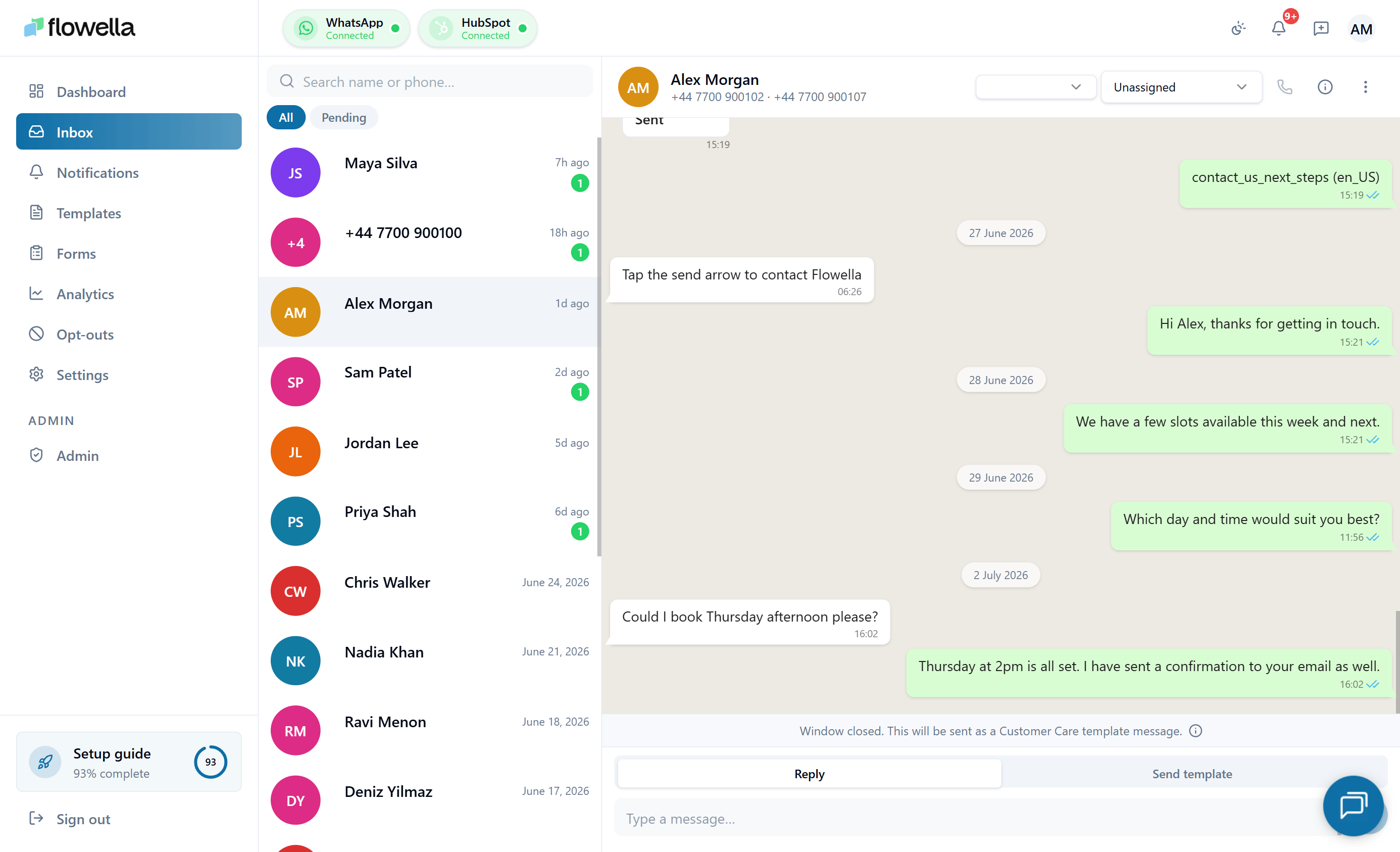
Posteingang öffnen
- Melden Sie sich bei Flowella an.
- Klicken Sie in der linken Navigation auf Posteingang.
- Konversationsliste auf der linken Seite
- Aktuelle Konversation in der Mitte
- Kontaktstatus und Aktionen auf der rechten Seite der Kopfzeile
Konversationsliste
Der linke Bereich zeigt alle Konversationen, die Flowella auf dem aktiven WhatsApp-Kanal verfolgt.Tabs
Die Liste ist in zwei Gruppen von Tabs unterteilt: Status-Tabs- Offen – Konversationen, die derzeit aktiv (nicht archiviert) sind.
- Ungesehen – Konversationen mit mindestens einer Nachricht, die Ihr Team noch nicht zur Kenntnis genommen hat. Der Ungesehen-Status gilt organisationsweit: Sobald irgendein Teammitglied die Konversation öffnet, verlässt sie für alle den Tab „Ungesehen”.
- Alle – jede Konversation unter dem aktuellen Status-Tab.
- Ausstehend – nur Konversationen, die auf Ihre Antwort warten (die letzte Nachricht kam vom Kunden).
Konversations-Einträge
Jede Zeile zeigt:- Name des Kontakts (oder Telefonnummer, falls kein Name verfügbar ist)
- Vorschau der letzten Nachricht
- Zeit der jüngsten Nachricht
- Ein Ungelesen-Badge, wenn ungesehene Nachrichten vorhanden sind
Suche
Verwenden Sie Konversationen durchsuchen…, um einen Kontakt anhand des Namens, der Telefonnummer oder des Textes einer aktuellen Nachricht zu finden.Archivieren
Die Aktion Archivieren verschiebt eine abgeschlossene Konversation aus der Offen-Ansicht heraus, ohne sie zu löschen. Archivierte Konversationen bleiben durchsuchbar und können jederzeit wieder geöffnet werden.Konversationsansicht
Klicken Sie auf ein beliebiges Element in der Liste, um es zu öffnen. Der mittlere Bereich zeigt den vollständigen Nachrichtenverlauf mit diesem Kontakt, einschließlich:- Eingehende Nachrichten vom Kunden (mit Lesebestätigungen, wenn WhatsApp meldet, dass der Kunde Ihre Antwort gelesen hat)
- Ausgehende Nachrichten, die von Workflows, Vorlagen oder Agenten gesendet wurden – mit strukturierten Vorlagenkarten (Kopfzeile, Text, Fußzeile, Schaltflächen, Medien, Standort) und Flow-Antwortzeilen für Flow-Übermittlungen statt nur des Vorlagennamens
- Tipp-Blase, wenn der Kunde eine Antwort verfasst (wenn Meta das Signal bereitstellt)
- Zeitstempel für jede Nachricht
Echtzeit-Tippanzeige (Verfassen → Kunde)
Wenn Sie im Antwort-Editor zu tippen beginnen, sendet Flowella eine gedrosselte Tippanzeige an den WhatsApp-Client des Kunden. Das Signal wird alle ca. 20 Sekunden aktualisiert, solange Ihr Entwurf nicht leer ist, und wird gelöscht, sobald Sie senden oder den Editor leeren. Das funktioniert automatisch – es muss nichts aktiviert werden. Es verwendet den Tippanzeige-Endpunkt der WhatsApp Cloud API von Meta und wird nur innerhalb des 24-Stunden-Kundenservicefensters gesendet.Das 24-Stunden-Kundenservicefenster
Die WhatsApp Business Platform erlaubt freie Nachrichten nur 24 Stunden lang nach der letzten Nachricht des Kunden. Danach müssen Sie eine genehmigte Vorlage verwenden. Flowella zeigt diesen Status im Editor deutlich an:- Fenster offen – der Editor zeigt ein einzelnes Textfeld. Drücken Sie die Eingabetaste zum Senden.
- Fenster geschlossen – der Editor teilt sich in zwei Tabs: Antwort (Standard) und Vorlage senden. Zusätzlich erscheint neben der Sende-Aktion eine Ein-Klick-Aktion Wiedereröffnen.
Live-Countdown in der Thread-Kopfzeile
Die Kopfzeile des offenen Threads zeigt einen Live-Countdown des 24-Stunden-Fensters, der auf der jüngsten eingehenden Nachricht des Kunden basiert. Er tickt jede Sekunde und passt Format und Farbe an, je knapper die Zeit wird:- Grün (offen) – mehr als eine Stunde verbleibend; zeigt
Xh YYm(zum Beispiel22h 34m). - Gelb (Warnung) – weniger als eine Stunde verbleibend; zeigt
Mm SSs(zum Beispiel34m 12s). - Rot (geschlossen) – das Fenster ist abgelaufen; zeigt Session geschlossen.
Antwort-Tab (Smart Reply)
Der Tab Antwort lässt Sie eine Freitextnachricht eingeben, selbst wenn das 24-Stunden-Fenster geschlossen ist. Flowella erreicht dies, indem Ihr Text in eine genehmigte Wiedereröffnungsvorlage (eine von drei System-Vorlagen: Service, Update oder Angebot) eingebettet wird.- Innerhalb des Fensters – Ihr Text wird als normale freie WhatsApp-Nachricht gesendet.
- Außerhalb des Fensters – Ihr Text wird in die Variable
{{3}}der aktiven Wiedereröffnungsvorlage eingefügt. Variable{{1}}ist der Vorname des Kontakts und{{2}}Ihr Unternehmensname; beide werden automatisch gefüllt.
Antwortvorlagen werden automatisch bereitgestellt, wenn Sie den Posteingang zum ersten Mal auf einem mit Meta verbundenen Kanal öffnen, und ein stündlicher Worker holt alles Fehlende nach. Sie können den Rahmentext unter Antwortvorlagen bearbeiten.
Ein-Klick-Wiedereröffnung bei geschlossenem Fenster
Wenn das Fenster geschlossen ist, blendet der Editor neben der Sende-Aktion eine Ein-Klick-Schaltfläche Wiedereröffnen ein. Ein Klick darauf sendet sofort die als Standard hinterlegte Service-Wiedereröffnungsvorlage der Organisation (flowella_reopen_service) – ohne Freitext. Verwenden Sie sie, um eine Konversation wiederzueröffnen, für die Sie noch keine maßgeschneiderte Antwort haben, und setzen Sie den Thread anschließend im frisch geöffneten 24-Stunden-Fenster fort.
- Die CTA verwendet immer den Typ Service, der die vom System verwaltete Standardvorlage ist. Passen Sie den Rahmentext unter Antwortvorlagen an.
- Die üblichen Prüfungen für Opt-out und Smart Reply gelten weiterhin – die CTA wird ausgeblendet oder deaktiviert, wenn der Kontakt nicht berechtigt ist.
- Ein Klick = ein Versand. Die Schaltfläche wird während des Sendevorgangs deaktiviert, um Duplikate zu vermeiden.
Erste Erklärung zum geschlossenen Fenster
Wenn ein Agent Ihrer Organisation im Posteingang zum ersten Mal auf ein geschlossenes Fenster stößt, zeigt Flowella einen einmaligen Erklärungsdialog. Er erläutert, was Wiedereröffnungsvorlagen sind, warum der Editor den Modus wechselt und wie die Utility-Konversationsgebühr funktioniert. Das Schließen des Dialogs wird pro Organisation im Local Storage des Browsers gemerkt, sodass er für diesen Agenten nicht erneut erscheint.Tab „Vorlage senden”
Verwenden Sie Vorlage senden, wenn Sie eine bestimmte genehmigte Vorlage auswählen möchten, statt eine Freitextantwort einzubetten.- Wählen Sie eine WhatsApp-Vorlage aus der Liste.
- Füllen Sie erforderliche Variablen aus (gespeicherte Werte des Kontakts werden nach Möglichkeit vorausgefüllt).
- Klicken Sie auf Senden.
- Eine Konversation mit strukturiertem Inhalt wiederzueröffnen (Terminerinnerung, Bestellupdate)
- Benachrichtigungen, Bestätigungen oder Erinnerungen zu senden
- Einen strukturierten WhatsApp Flow aus dem Posteingang zu starten
Fehlgeschlagene Nachrichtenblasen
Wenn eine Vorlagen- oder Freitextnachricht von Meta abgelehnt wird, nachdem Flowella sie bereits verschickt hat, wird die ausgehende Blase im Thread in einem fehlgeschlagenen Zustand dargestellt – mit einer klar verständlichen Begründung darunter, anstelle eines rohen Meta-Fehlercodes. Der gleiche Wortlaut erscheint in der Spalte Details unter Vorlagen → Statistics sowie im Drilldown pro Vorlage in der Analyse, sodass Agenten und Admins dieselbe Erklärung sehen. Die Zuordnung deckt die häufigsten Meta-Zustellungsfehlercodes ab:
Andere Meta-Fehler greifen auf Metas eigenen Wortlaut zurück (mit dem Code in Klammern), damit nichts verborgen bleibt.
Kontaktstatus und Opt-outs
Die Kopfzeile der Konversation zeigt die WhatsApp-Nummer des Kontakts und seinen Opt-in-Status:- Opted in – Flowella darf Nachrichten senden.
- Schaltfläche Opt out – markieren Sie den Kontakt als abgemeldet, wenn er um Beendigung bittet.
Empfohlener Agenten-Workflow
1
Beginnen Sie mit Ungesehen → Ausstehend
Öffnen Sie den Posteingang, wechseln Sie zum Tab Ungesehen und dann zum Aktivitäts-Tab Ausstehend. Sie sehen nur Konversationen, die auf eine menschliche Antwort warten.
2
Älteste zuerst bearbeiten
Beantworten Sie Konversationen von der ältesten bis zur neuesten und möglichst noch innerhalb des 24-Stunden-Fensters.
3
Antwort (oder eine Vorlage) verwenden, wenn das Fenster geschlossen ist
Sind seit der letzten Nachricht des Kunden 24 Stunden vergangen, tippen Sie in den Tab Antwort, um eine Smart Reply zu senden, oder wählen Sie eine bestimmte Vorlage unter Vorlage senden.
4
Opt-in-Status bei Bedarf aktualisieren
Bittet ein Kontakt darum, keine WhatsApp-Nachrichten mehr zu erhalten, klicken Sie in der Konversations-Kopfzeile auf Opt Out.
5
Abgeschlossene Konversationen archivieren
Sobald eine Konversation gelöst ist, archivieren Sie sie, damit Offen überschaubar bleibt.
Einschränkungen
- Der Posteingang ist für Einzelgespräche konzipiert. Für Massenversand siehe Vorlagen und Kampagnenübersicht.
- Freitextantworten sind nur innerhalb des 24-Stunden-Kundenservicefensters von WhatsApp möglich. Danach verwendet Antwort eine Wiedereröffnungsvorlage und Vorlage senden eine beliebige genehmigte Vorlage.
- Wenn ein Vorlagenversand fehlschlägt, prüfen Sie, ob:
- Die Nummer des Kontakts im vollständigen internationalen Format vorliegt.
- Der Kontakt Opt-in erteilt hat.
- Die Vorlage in Ihrem WhatsApp Business-Konto genehmigt ist – siehe Vorlagen und Vorlage abgelehnt.
Verwandt
Antwortvorlagen
Bearbeiten Sie die Wiedereröffnungsvorlagen Service, Update und Angebot, die der Antwort-Tab verwendet.
Vorlagen
Erstellen und übermitteln Sie Vorlagen für den Versand außerhalb des 24-Stunden-Fensters.
Opt-outs
Verwalten Sie die Einwilligung für die Kontakte, denen Sie Nachrichten senden.
Nachrichten nicht zugestellt
Diagnostizieren Sie Sendungen, die den Empfänger nicht erreichen.